
Αναθεώρηση της εργασίας των μαθητών σε ένα σημειωματάριο
Άνοιγμα του OneNote.
Επιλέξτε το Σημειωματάριο τάξης που θέλετε να αναθεωρήσετε.
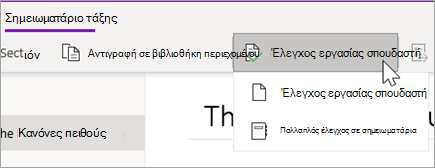
Επιλέξτε την καρτέλα "Σημειωματάριο τάξης " στην κορδέλα του OneNote και, στη συνέχεια, επιλέξτε "Έλεγχος εργασίας μαθητή".
Όταν εμφανιστεί το παράθυρο " Έλεγχος εργασίας μαθητή ", επιλέξτε την ενότητα μαθητή που θέλετε να αναθεωρήσετε και, στη συνέχεια, επιλέξτε "Επόμενο". Για παράδειγμα: Σημειώσεις μαθήματος.
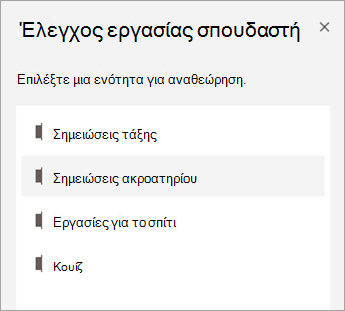
Επιλέξτε μια σελίδα και επιλέξτε Επόμενο.
Σημείωση
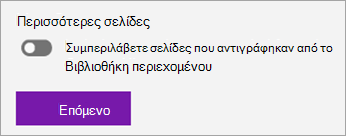
Ενεργοποιήστε τον διακόπτη για να συμπεριλάβετε σελίδες που έχουν αντιγράψει οι σπουδαστές σας από τη βιβλιοθήκη περιεχομένου. Οι σελίδες που θα δείτε από προεπιλογή είναι αυτές που έχετε αναθέσει ή διανείμει στους σπουδαστές μέσω του εργαλείου "Διανομή σελίδας ".
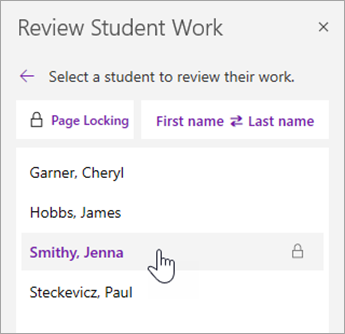
Επιλέξτε το όνομα ενός σπουδαστή από τη λίστα για να αναθεωρήσετε την εργασία του. Επιλέξτε Όνομα ή Επώνυμο για να αλλάξετε την ταξινόμηση της λίστας.
Σημείωση
- Για να εμποδίσετε τους σπουδαστές να επεξεργαστούν μια σελίδα που εξετάζετε, επιλέξτε Κλείδωμα σελίδας. Επιλέξτε το πλαίσιο δίπλα στο όνομα ενός μαθητή για να το κλειδώσετε μεμονωμένα ή επιλέξτε το πλαίσιο " Επιλογή όλων " για να το κλειδώσετε για όλους. Όταν είστε έτοιμοι, επιλέξτε Εφαρμογή.
- Για να ξεκλειδώσετε σελίδες, επιστρέψτε στο παράθυρο "Έλεγχος εργασίας σπουδαστή" και επιλέξτε ξανά "Κλείδωμα σελίδας ".
Κλείστε το παράθυρο " Έλεγχος εργασίας μαθητή" όταν ολοκληρώσετε τη διαδικασία.
Αναθεώρηση της εργασίας των μαθητών σε σημειωματάρια
Ακολουθήστε αυτά τα βήματα για να εξετάσετε τις αναθέσεις εργασιών σε πολλά σημειωματάρια τάξης ταυτόχρονα. Αυτό είναι ιδιαίτερα χρήσιμο για εκπαιδευτικούς που διδάσκουν πολλές τάξεις χρησιμοποιώντας το ίδιο περιεχόμενο.
Επιλέξτε "Σημειωματάριο τάξης" και μεταβείτε στα "Σημειωματάρια τάξης".
Επιλέξτε "Έλεγχος εργασίας σπουδαστή", "Πολλαπλός > έλεγχος σε σημειωματάρια".
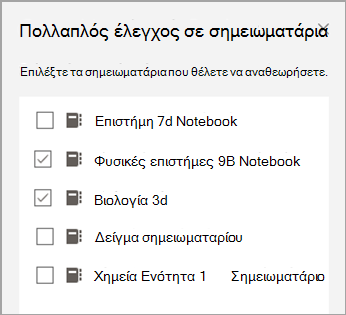
Επιλέξτε τα πλαίσια ελέγχου δίπλα στα σημειωματάρια με την εργασία που θέλετε να αναθεωρήσετε. Επιλέξτε Επόμενο.
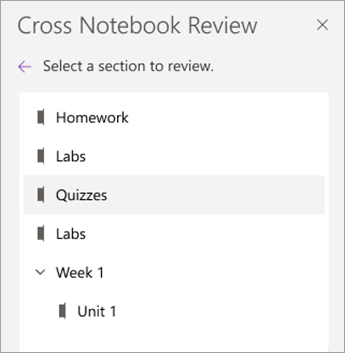
Επιλέξτε μια ενότητα για αναθεώρηση και, στη συνέχεια, μια σελίδα. Για παράδειγμα: Κουίζ, Εργασίες για το σπίτι 3. Αναπτύξτε μια ομάδα ενοτήτων για να δείτε όλες τις ενότητες.
Επιλέξτε το όνομα ενός σπουδαστή από τη λίστα για να αναθεωρήσετε την εργασία του. Επιλέξτε Όνομα ή Επώνυμο για να αλλάξετε την ταξινόμηση της λίστας.
Σημείωση
- Για να εμποδίσετε τους σπουδαστές να επεξεργαστούν μια σελίδα που εξετάζετε, επιλέξτε Κλείδωμα σελίδας. Επιλέξτε το πλαίσιο δίπλα στο όνομα ενός μαθητή για να το κλειδώσετε μεμονωμένα ή επιλέξτε το πλαίσιο " Επιλογή όλων " για να το κλειδώσετε για όλους. Όταν είστε έτοιμοι, επιλέξτε Εφαρμογή.
- Για να ξεκλειδώσετε σελίδες, επιστρέψτε στο παράθυρο "Έλεγχος εργασίας σπουδαστή" και επιλέξτε ξανά "Κλείδωμα σελίδας ".
Κλείστε το παράθυρο πολλαπλής αναθεώρησης σημειωματαρίων όταν ολοκληρώσετε την εργασία σας.
Μάθετε περισσότερα
- Παροχή σχολίων σχετικά με τις εργασίες των σπουδαστών
- Παροχή γραπτών, ηχητικών ή βιντεοσκοπημένων σχολίων στο Σημειωματάριο τάξης