
Μπορείτε να ανοίξετε τα Σημειωματάρια τάξης από το OneNote, το Microsoft Teams, το σύστημα διαχείρισης εκμάθησης ή το OneDrive. Το σωστό σημείο για αναζήτηση εξαρτάται από το πού δημιουργήθηκε το σημειωματάριο.
| Σημειωματάριο που δημιουργήθηκε σε | Αποθηκεύτηκε σε | Το καλύτερο μέρος για να το ανοίξετε |
|---|---|---|
| Οδηγός Σημειωματάριου τάξης ή Microsoft 365 | Το OneDrive του εκπαιδευτικού | Οδηγός σημειωματάριου τάξης ή OneDrive |
| Microsoft Teams για εκπαιδευτικά ιδρύματα | Η τοποθεσία SharePoint της ομάδας τάξης | Η καρτέλα "Σημειωματάριο τάξης" στην ομάδα της τάξης |
| Microsoft 365 LTI σε LMS | Η συνδεδεμένη τοποθεσία SharePoint του μαθήματος ή της ομάδας τάξης | εφαρμογή Σημειωματάριο τάξης το Microsoft 365 LTI |
Συμβουλή
Εάν δεν είστε βέβαιοι πού δημιουργήθηκε το σημειωματάριό σας, ανοίξτε το στο OneNote, κάντε δεξί κλικ στο όνομα του σημειωματαρίου και επιλέξτε "Αντιγραφή σύνδεσης στο σημειωματάριο". Μια σύνδεση με το /personal/ συνήθως οδηγεί στο OneDrive. Μια σύνδεση με το φάκελο /sites/ ή /teams/ συνήθως οδηγεί στο SharePoint.
Άνοιγμα Σημειωματάριων τάξης στο OneNote
Εάν το σημειωματάριο είναι ήδη ανοιχτό στο OneNote, επιλέξτε τη λίστα σημειωματαρίων και επιλέξτε το σημειωματάριο τάξης που θέλετε. Εάν δεν εμφανίζεται, χρησιμοποιήστε μία από τις παρακάτω διαδρομές.
Από το πρόγραμμα περιήγησης web
- Μεταβείτε στο aka.ms/classnotebook και εισέλθετε με τον σχολικό λογαριασμό σας.
- Επιλέξτε Διαχείριση σημειωματαρίων.
- Επιλέξτε το όνομα του Σημειωματάριου τάξης.
- Επιλέξτε "Άνοιγμα σημειωματαρίου".
Στο Teams
- Ανοίξτε το Microsoft Teams και επιλέξτε την ομάδα τάξης σας.
- Επιλέξτε την καρτέλα "Σημειωματάριο τάξης ".
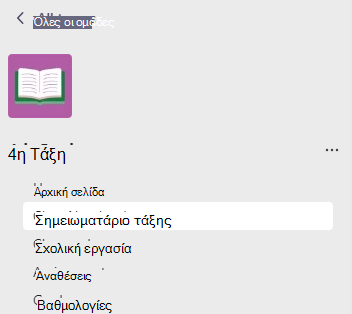
- Εάν σας ζητηθεί, επιλέξτε Ρύθμιση σημειωματαρίου τάξης του OneNote ή ανοίξτε το σημειωματάριο που έχει ήδη ρυθμιστεί για την ομάδα.
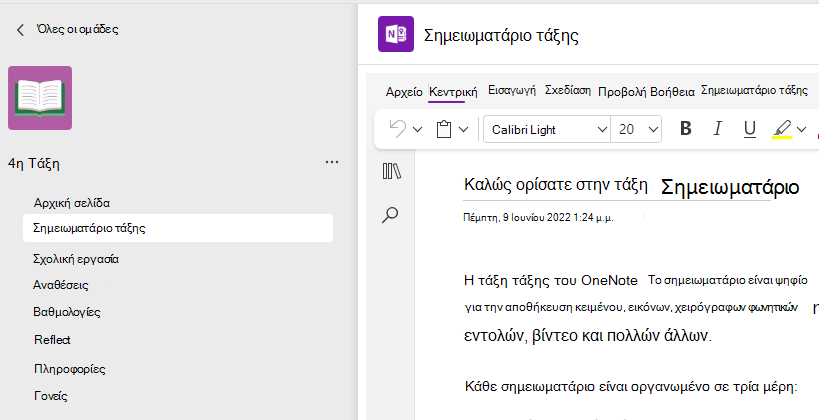
Μάθετε περισσότερα σχετικά με τον τρόπο χρήσης του Σημειωματάριου τάξης στο Teams.
Στο LMS σας
- Ανοίξτε το μάθημα στο σύστημα διαχείρισης μάθησης.
- Επιλέξτε την εφαρμογή Microsoft 365 LTI ή τη σύνδεση Σημειωματάριου τάξης που πρόσθεσε το σχολείο σας στον κύκλο μαθημάτων.
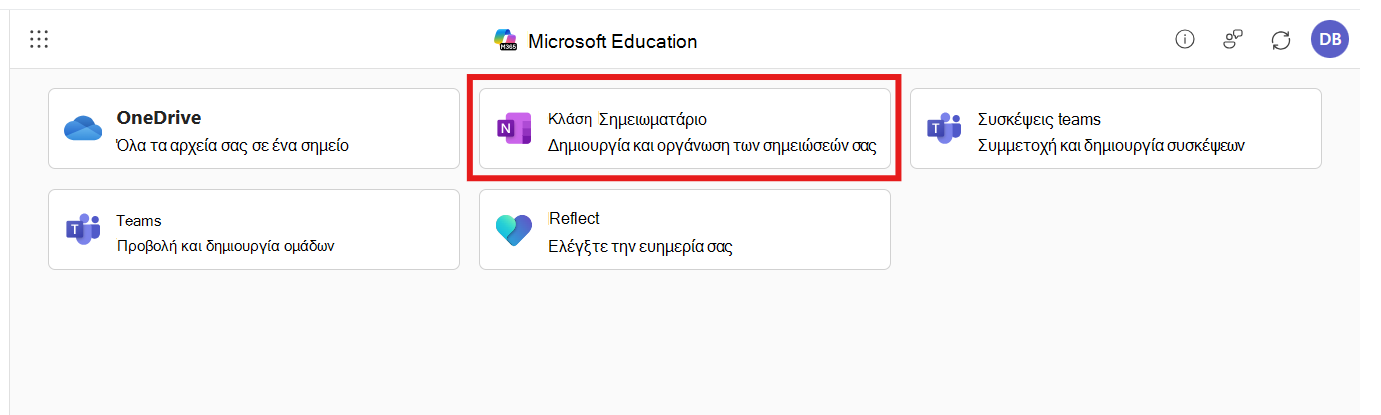
- Επιλέξτε "Σημειωματάριο τάξης", για να ανοίξετε το σημειωματάριο του μαθήματος.
Εάν δεν βλέπετε το Σημειωματάριο τάξης στον κύκλο μαθημάτων του LMS, ρωτήστε τον εκπαιδευτή σας ή τον διαχειριστή IT εάν έχει ρυθμιστεί Microsoft 365 LTI. Οι διαχειριστές μπορούν να χρησιμοποιήσουν τη "Ρύθμιση Σημειωματάριου τάξης" στην εφαρμογή Microsoft 365 LTI.
Στο OneDrive
- Πραγματοποιήστε είσοδο στο microsoft365.com και επιλέξτε OneDrive.
- Επιλέξτε "Σημειωματάρια τάξης" για να προβάλετε τα σημειωματάρια που δημιουργήσατε με τον "Οδηγό σημειωματάριου τάξης".
- Εάν είστε μαθητής ή κάποιος άλλος εκπαιδευτικός στην τάξη, επιλέξτε "Κοινόχρηστα με εμένα " για να προβάλετε τα Σημειωματάρια τάξης που έχουν τεθεί σε κοινή χρήση με εσάς.
- Επιλέξτε το σημειωματάριο με βάση το όνομα.