
Το πρόσθετο Σημειωματάριο τάξης είναι διαθέσιμο για την έκδοση υπολογιστή του OneNote 2016. Εάν έχετε εγκαταστήσει το πρόσθετο Σημειωματάριο τάξης, θα πρέπει να εμφανιστεί η καρτέλα "Σημειωματάριο τάξης" στην κορδέλα του OneNote.
Κάντε λήψη του πρόσθετου Σημειωματάριο τάξης εδώ
Εάν δεν βλέπετε το "Σημειωματάριο τάξης" στην κορδέλα του OneNote ή εμφανίζεται ένα σφάλμα που αναφέρει ότι "Δεν ήταν δυνατή η έναρξη του OneNote αυτήν τη στιγμή". Δοκιμάστε αυτές τις ιδέες:
Επανεκκινήστε τον υπολογιστή σας
Εάν μόλις κατεβάσατε το πρόσθετο ή δεν επανεκκινήσατε τον υπολογιστή σας εδώ και αρκετό καιρό:
- Κλείστε τυχόν προγράμματα που εξακολουθούν να εκτελούνται.
- Επανεκκινήστε τον υπολογιστή σας.
- Ανοίξτε ξανά το OneNote.
Φόρτωση του πρόσθετου "Σημειωματάριο τάξης"
- Ανοίξτε την επιφάνεια εργασίας του OneNote .
- Επιλέξτε"Επιλογέςαρχείου>" και, στη συνέχεια, την καρτέλα "Πρόσθετα".
- Το Σημειωματάριο τάξης θα πρέπει να εμφανίζεται ως ενεργό πρόσθετο εφαρμογής.
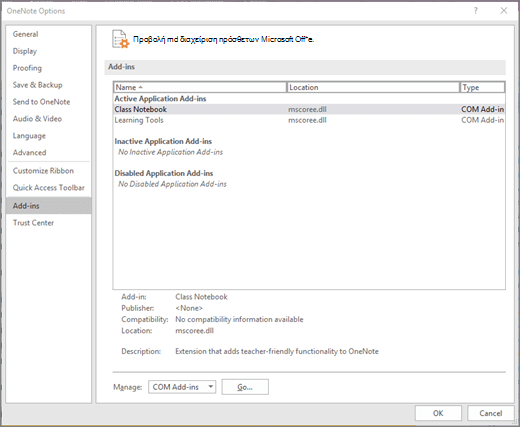
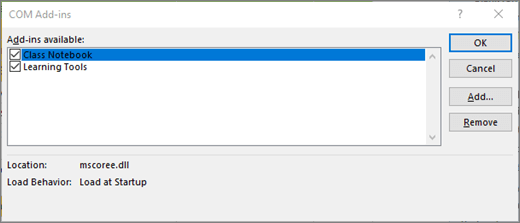
- Εάν αναφέρεται ως ανενεργό πρόσθετο εφαρμογής, επιλέξτε Μετάβαση.
- Στο επόμενο παράθυρο, ελέγξτε Συμπεριφορά φόρτωσης. Εάν αναφέρει "Φόρτωση κατά την εκκίνηση", επιλέξτε "Σημειωματάριο τάξης " και, στη συνέχεια, " OK" για να ενεργοποιήσετε το πρόσθετο "Σημειωματάριο τάξης".
- Εάν εμφανιστεί αυτό το μήνυμα: "Δεν φορτώθηκε. Παρουσιάστηκε σφάλμα χρόνου εκτέλεσης κατά τη φόρτωση του προσθέτου COM", δοκιμάστε τα παρακάτω βήματα.
- Εάν εξακολουθείτε να μην μπορείτε να δείτε το πρόσθετο, κάντε λήψη του εργαλείου επιδιόρθωσης εγκατάστασης/κατάργησης εγκατάστασης.
Εγκατάσταση του πρόσθετου Σημειωματάριο τάξης ως διαχειριστής
- Κλείστε το OneNote.
- Κάντε λήψη του πρόσθετου σημειωματάριου τάξης.
- Όταν σας ζητηθεί, επιλέξτε Αποθήκευση.
- Αφού ολοκληρωθεί η εγκατάσταση, επιλέξτε " Άνοιγμα φακέλου". Θα δείτε το πρόγραμμα εγκατάστασης του Σημειωματάριου τάξης να εμφανίζεται ως ClassNotebook.Setup στο φάκελο "Λήψεις".
- Κάντε δεξί κλικ στο ClassNotebook.Setup και επιλέξτε Εκτέλεση ως διαχειριστής.
- Όταν ολοκληρωθεί η εγκατάσταση του Σημειωματάριου τάξης, ανοίξτε το OneNote. Εάν βλέπετε την καρτέλα "Σημειωματάριο τάξης" στην κορδέλα του OneNote, είστε έτοιμοι. Εάν το Σημειωματάριο τάξης εξακολουθεί να μην εμφανίζεται στην κορδέλα του OneNote, επαναλάβετε τα παραπάνω βήματα για τη "Φόρτωση πρόσθετου σημειωματάριου τάξης".
Επιδιόρθωση του Office
Δοκιμάστε αυτή την επιλογή, εάν το Σημειωματάριο τάξης εξακολουθεί να μην εμφανίζεται στην κορδέλα σας.
- Κλείστε το OneNote.
- Πληκτρολογήστε "Προγράμματα και δυνατότητες" στη γραμμή έναρξης και ανοίξτε την.
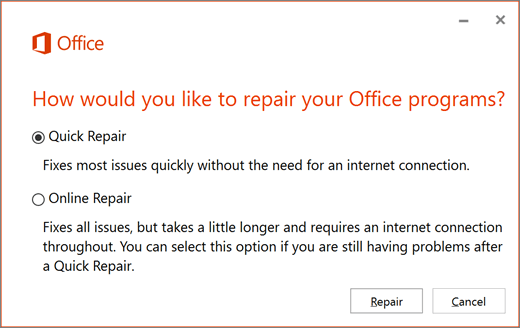
- Επιλέξτε Microsoft Microsoft 365 στη λίστα προγραμμάτων σας και επιλέξτε Αλλαγή.
-
Επιλέξτε Γρήγορη επιδιόρθωση και, στη συνέχεια, Επιδιόρθωση.
- Όταν ολοκληρωθεί η επιδιόρθωση, ανοίξτε το OneNote στην επιφάνεια εργασίας σας και αναζητήστε την καρτέλα "Σημειωματάριο τάξης" στην κορδέλα του OneNote. Εάν δεν υπάρχει, ακολουθήστε τα παραπάνω βήματα για τη "Φόρτωση Σημειωματάριου τάξης".
Εάν εξακολουθείτε να μην βλέπετε το Σημειωματάριο τάξης στην κορδέλα του OneNote, κάντε λήψη και εκτέλεση του προγράμματος αντιμετώπισης προβλημάτων. Εάν τα προβλήματα παραμένουν , επικοινωνήστε μαζί μας για περισσότερη βοήθεια.
Μάθετε περισσότερα
Γρήγορα αποτελέσματα με το Σημειωματάριο τάξης του OneNote: Αναλυτικές οδηγίες για εκπαιδευτικούς