
Η εφαρμογή Σημειωματάριο τάξης του OneNote επιτρέπει σε έναν εκπαιδευτικό να ρυθμίσει γρήγορα έναν προσωπικό χώρο εργασίας για κάθε μαθητή, μια βιβλιοθήκη περιεχομένου για σημειώσεις ακροατηρίου και ένα χώρο συνεργασίας για τα μαθήματα και τις δημιουργικές δραστηριότητες, όλα αυτά μέσα σε ένα ισχυρό σημειωματάριο. Το OneNote, μαζί με τις online εκδόσεις των Word, Excel και PowerPoint είναι τώρα ελεύθερα διαθέσιμα σε εκπαιδευτικούς σε κατάλληλα ιδρύματα. Οι εκπαιδευτικοί λαμβάνουν επίσης 1 TB χώρου στο OneDrive για να αποθηκεύουν όλα τα έγγραφά τους.
Αυτός ο οδηγός σάς βοηθά να αποκτήσετε έναν δωρεάν λογαριασμό Microsoft 365 και Σημειωματάρια τάξης του OneNote με λίγα εύκολα βήματα.
Βήμα 1. Εγγραφείτε για έναν δωρεάν λογαριασμό Microsoft 365
- Μεταβείτε στο oneNote.com/classnotebook.
-
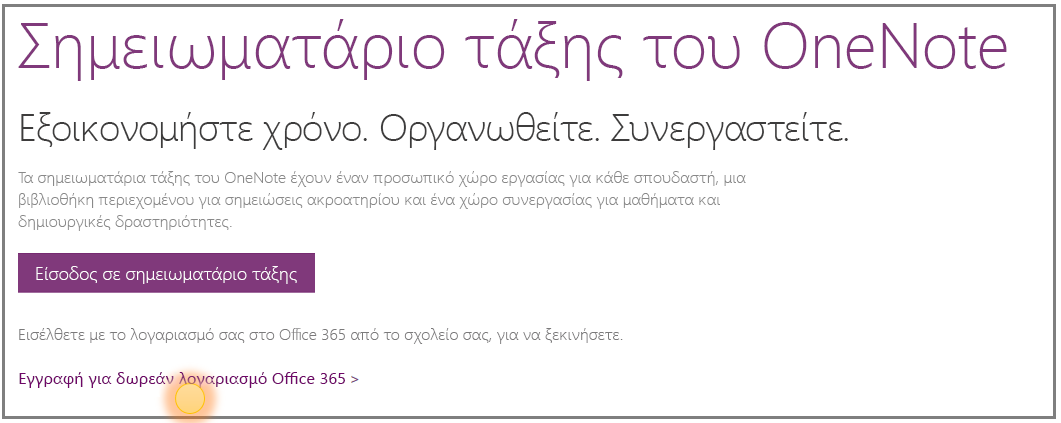
Επιλέξτε Εγγραφή για δωρεάν λογαριασμό Office 365.
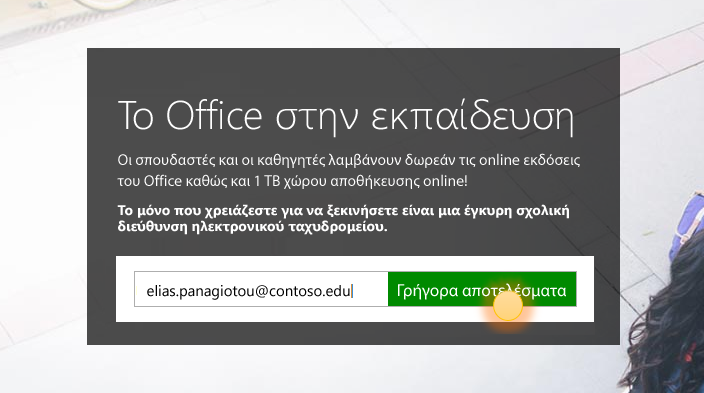
- Στη σελίδα του Office για εκπαιδευτικά ιδρύματα , εισαγάγετε τη σχολική διεύθυνση ηλεκτρονικού ταχυδρομείου σας και πατήστε " Γρήγορα αποτελέσματα".
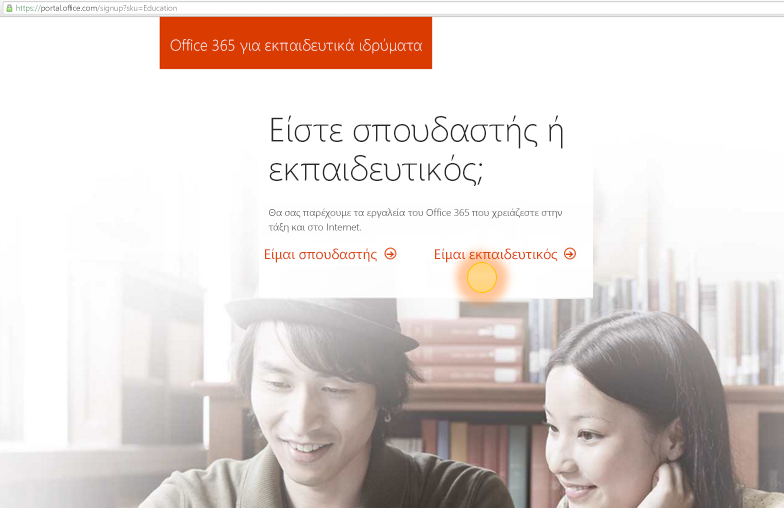
Θα ελέγξουμε πρώτα αν το σχολείο σας διαθέτει ήδη λογαριασμό Microsoft 365 και θα σας κατευθύνουμε να εισέλθετε. Εάν όχι, θα ελέγξουμε εάν το εκπαιδευτικό σας ίδρυμα είναι κατάλληλο και θα σας καθοδηγήσουμε σε μια διαδικασία εγγραφής. - Στην επόμενη σελίδα, επιλέξτε "Είμαι δάσκαλος ", για να αποκτήσετε λογαριασμό εκπαιδευτικού. Θα χρειαστείτε ένα λογαριασμό καθηγητή για να χρησιμοποιήσετε τα Σημειωματάρια τάξης του OneNote.
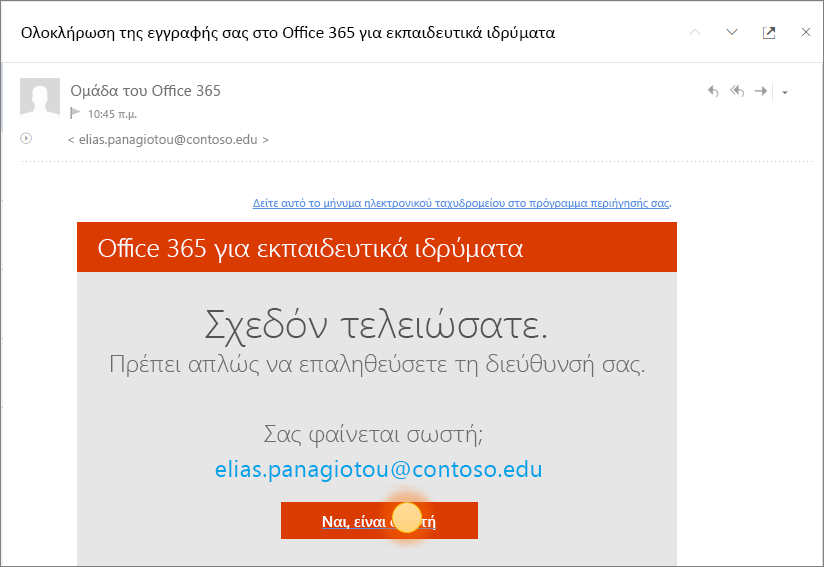
- Στη συνέχεια, θα σας στείλουμε ένα μήνυμα ηλεκτρονικού ταχυδρομείου για να επαληθεύσουμε την ταυτότητά σας. Όταν λάβετε το μήνυμα ηλεκτρονικού ταχυδρομείου που σας ζητά να επαληθεύσετε την ταυτότητά σας, επιλέξτε Ναι, εγώ είμαι.
- Στο επόμενο βήμα, θα σας ζητηθεί να δώσετε το όνομά σας και έναν κωδικό πρόσβασης για τον λογαριασμό σας.
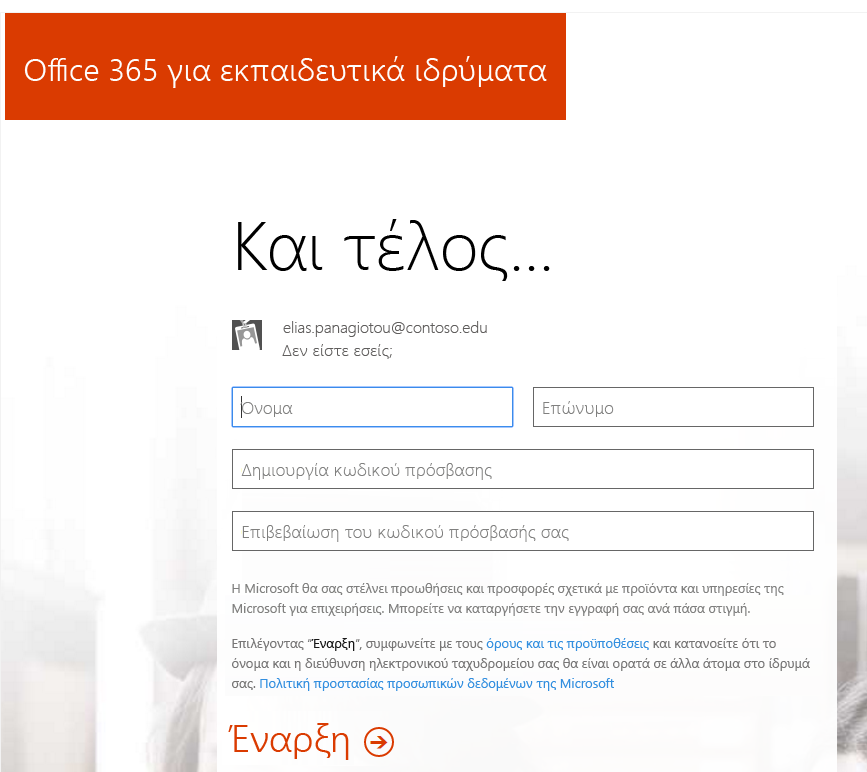
- Στη σελίδα ρύθμισης λογαριασμού, εισαγάγετε τα στοιχεία σας και επιλέξτε έναν κωδικό πρόσβασης (Θα χρησιμοποιείτε τη σχολική διεύθυνση ηλεκτρονικού ταχυδρομείου σας και αυτόν τον κωδικό πρόσβασης για να συνδέεστε στο Microsoft 365 στο μέλλον).
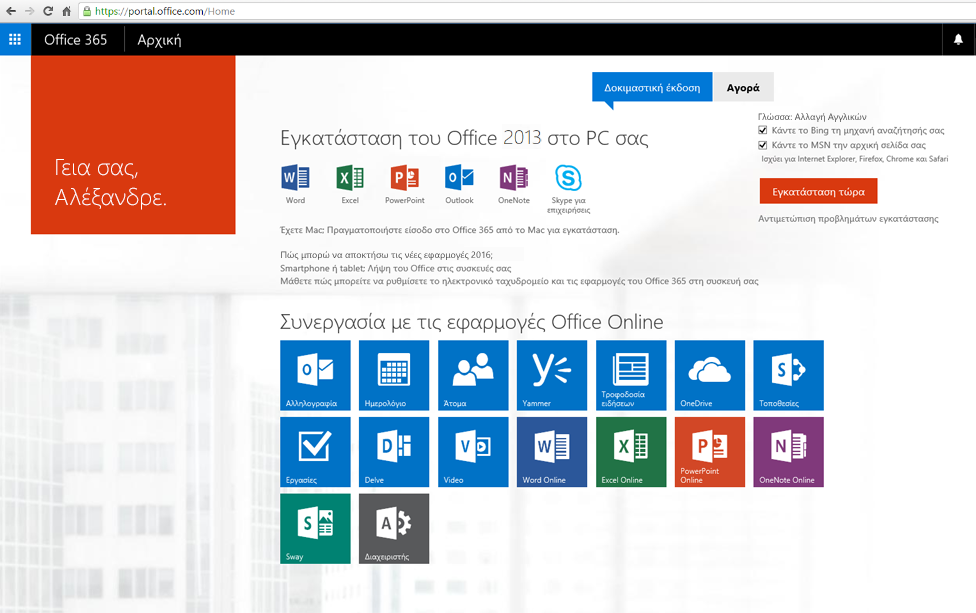
Οι εφαρμογές σας θα αρχίσουν να ρυθμίζονται στην πύλη του Microsoft 365. Θα πρέπει να δείτε την παρακάτω οθόνη μόλις ολοκληρωθεί η εγκατάσταση.
Βήμα 2. Δημιουργία νέου Σημειωματαρίου τάξης του OneNote
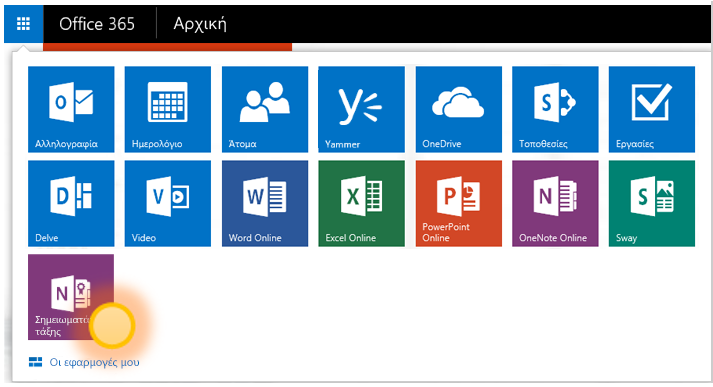
Επιλέξτε την εκκίνηση εφαρμογών
 .
.Επιλέξτε Σημειωματάριο τάξης.
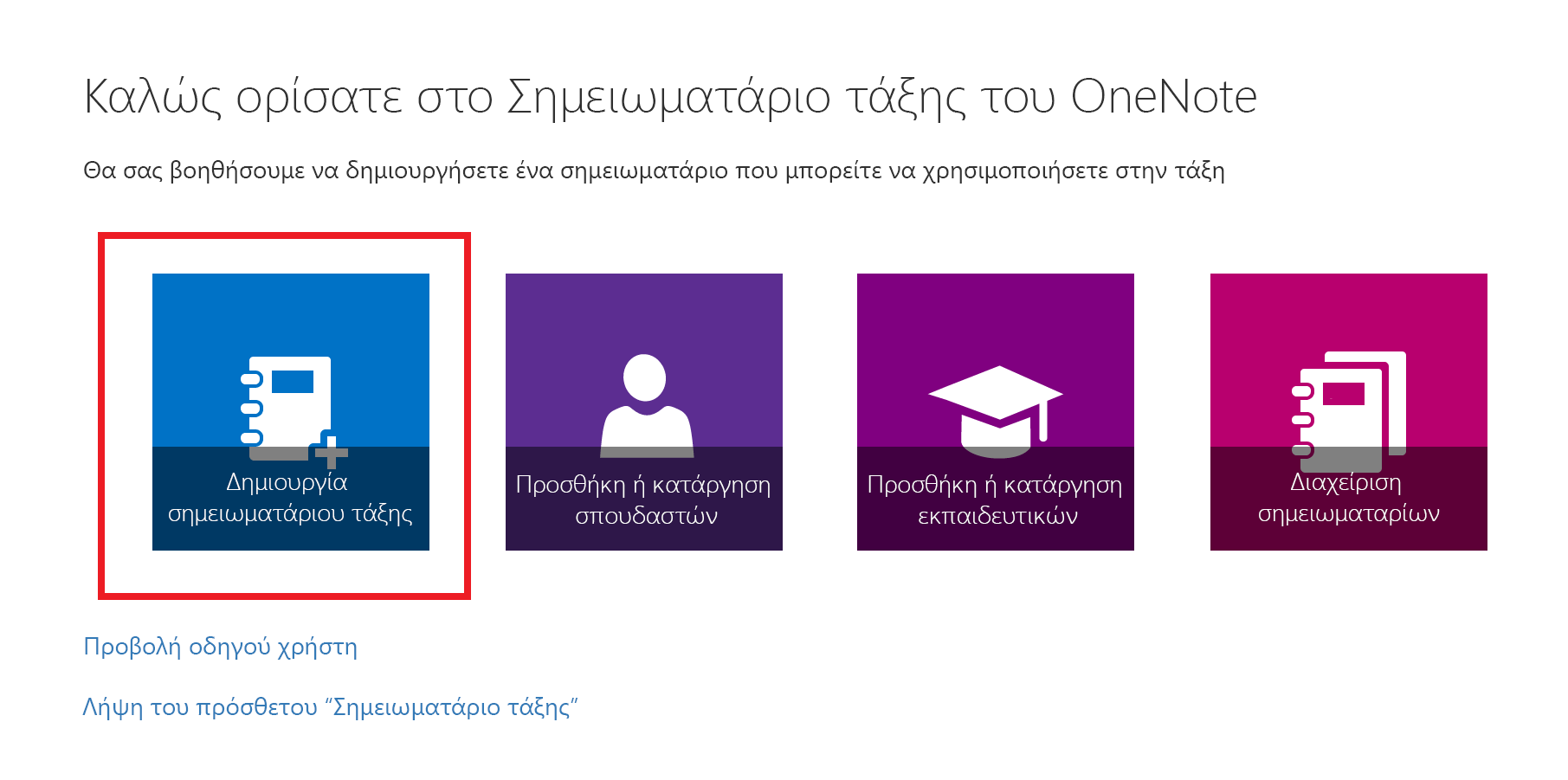
Επιλέξτε "Δημιουργία σημειωματαρίου τάξης".
Δώστε ένα όνομα στο νέο σημειωματάριο και, στη συνέχεια, επιλέξτε "Επόμενο".
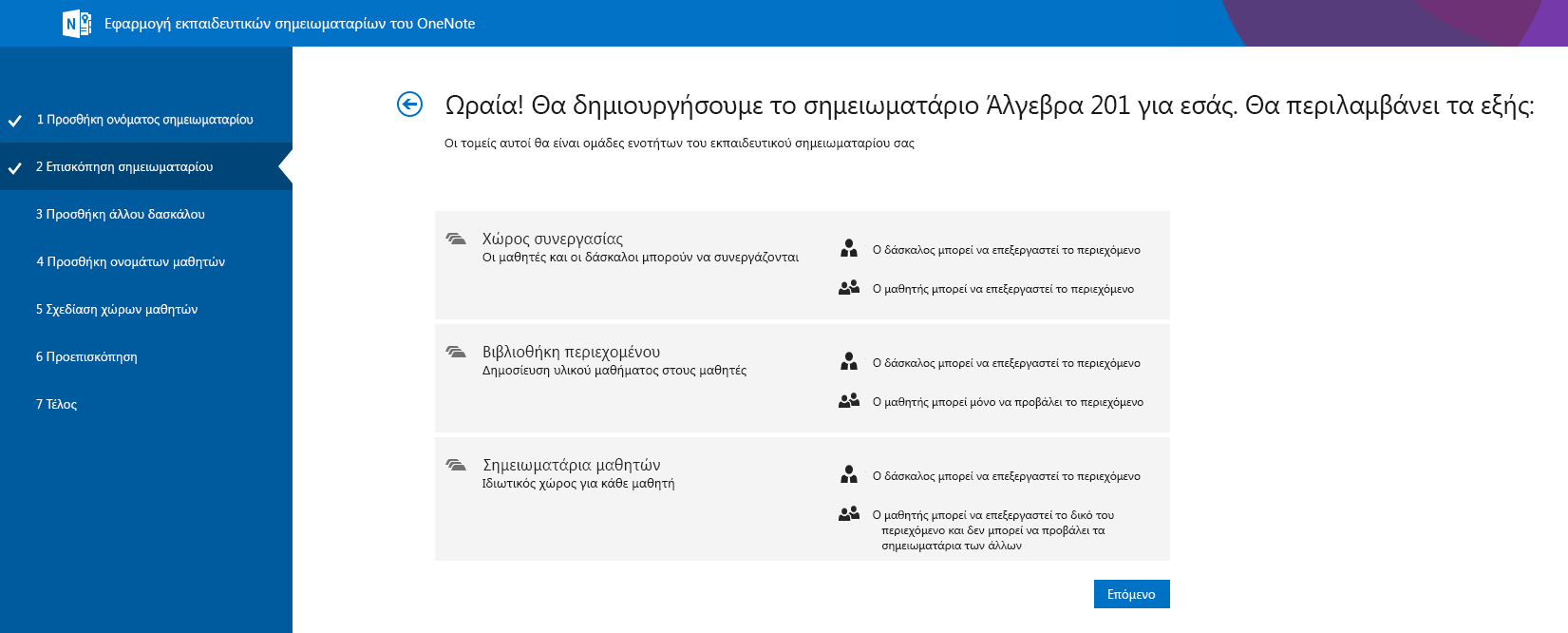
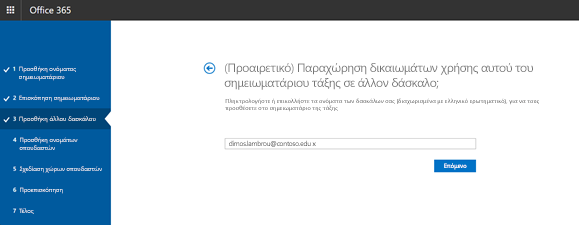
(Προαιρετικό) Προσθέστε έναν άλλο εκπαιδευτικό στο Σημειωματάριο τάξης σας και, στη συνέχεια, επιλέξτε Επόμενο.
Σημείωση
Μπορείτε να προσκαλέσετε άλλους εκπαιδευτικούς να είναι συγκάτοχοι του Σημειωματάριου τάξης του OneNote. Απλώς προσθέστε τις σχολικές διευθύνσεις ηλεκτρονικού ταχυδρομείου τους και θα τους στείλουμε προσκλήσεις για να εγγραφούν για έναν δωρεάν λογαριασμό Microsoft 365. Μετά την εγγραφή, θα έχουν το ίδιο επίπεδο πρόσβασης στο σημειωματάριό σας.
Για να προσθέσετε μαθητές στο Σημειωματάριο τάξης, πληκτρολογήστε τις σχολικές διευθύνσεις ηλεκτρονικού ταχυδρομείου τους στην καρτέλα "Προσθήκη ονομάτων μαθητών " και, στη συνέχεια, επιλέξτε "Επόμενο".
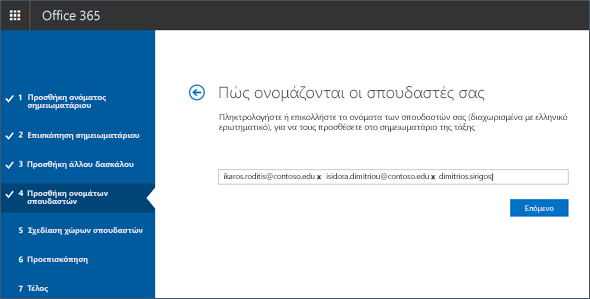
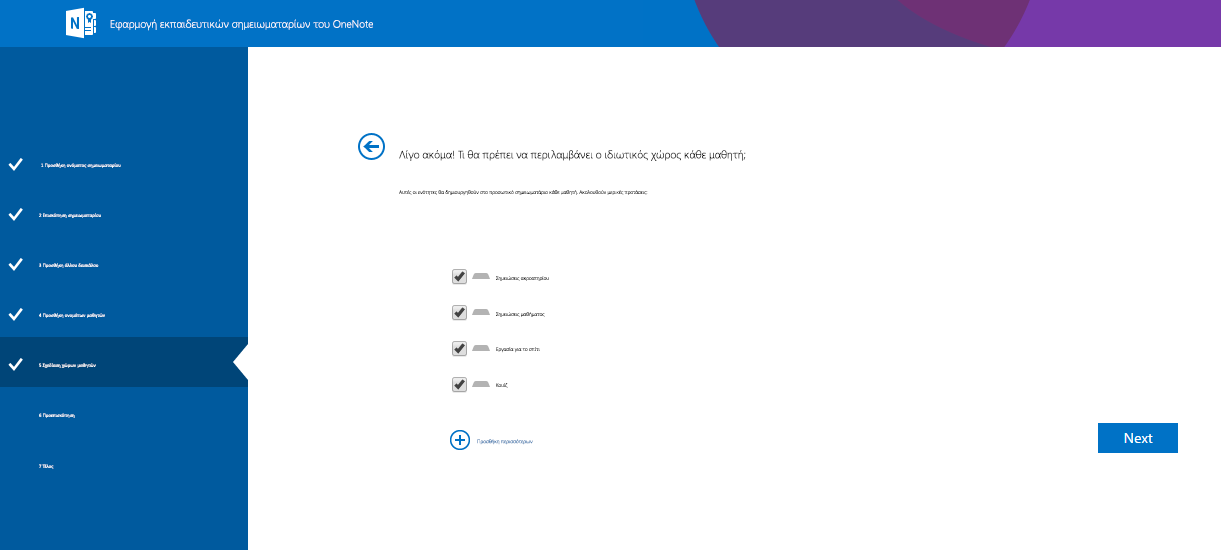
Θα στείλουμε μια πρόσκληση μέσω ηλεκτρονικού ταχυδρομείου στους μαθητές σας ζητώντας τους να συμμετάσχουν στο Σημειωματάριο τάξης σας.Επιλέξτε ποιες ενότητες θα πρέπει να περιλαμβάνονται σε κάθε σημειωματάριο μαθητή. Αφήστε επιλεγμένα τα πλαίσια ελέγχου δίπλα στις προεπιλεγμένες ενότητες που θέλετε να δημιουργηθούν σε κάθε σημειωματάριο μαθητή.
Σημείωση
- Συνιστάται να δημιουργήσετε ονόματα ενοτήτων που αντιστοιχούν σε δραστηριότητες. Για παράδειγμα, χρησιμοποιήστε ονόματα δραστηριοτήτων όπως "Φυλλάδια", "Σημειώσεις τάξης" ή "Τεστ γνώσεων".
- Αυτό θα διευκολύνει τους σπουδαστές να εντοπίζουν τους πόρους ή τις εργασίες που χρειάζονται.
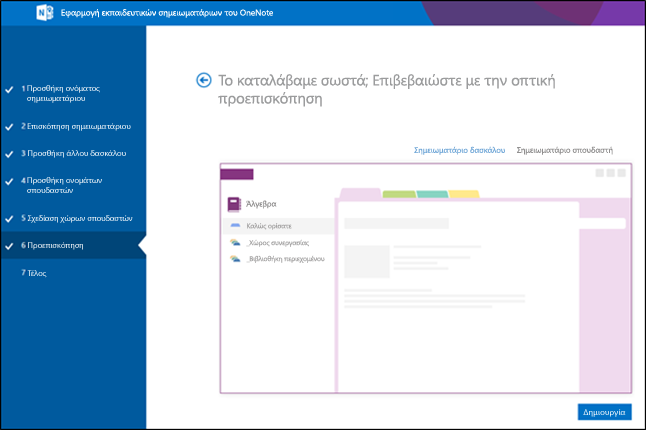
Επιβεβαιώστε μια προεπισκόπηση του Σημειωματαρίου τάξης και, στη συνέχεια, επιλέξτε Δημιουργία.
Επιλέξτε Σημειωματάριο δασκάλου και Σημειωματάριο μαθητή, για να επαληθεύσετε τον τρόπο με τον οποίο θα δημιουργηθούν τα δευτερεύοντα σημειωματάρια και οι ενότητες για την τάξη.
 εάν θέλετε να επιστρέψετε στις προηγούμενες ενότητες για να τις τροποποιήσετε.
Όταν είστε έτοιμοι, επιλέξτε Δημιουργία για να δημιουργήσετε το σημειωματάριο τάξης σας!
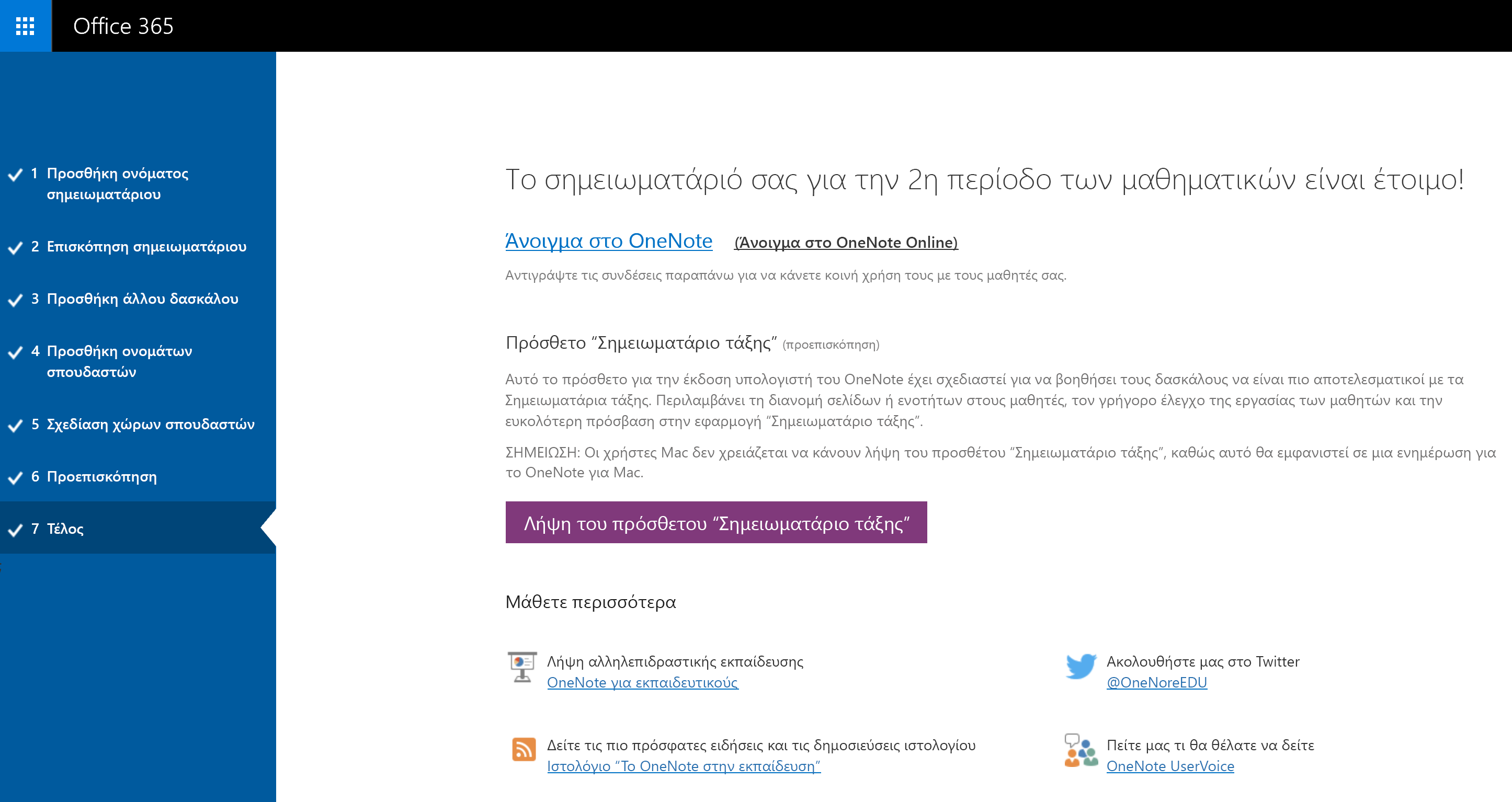
Στην τελική προβολή "Ολοκληρώθηκε ", θα δείτε μια σύνδεση προς το σημειωματάριο, σε περίπτωση που θέλετε να στείλετε μήνυμα ηλεκτρονικού ταχυδρομείου στους μαθητές σας ή να τη δημοσιεύσετε σε μια κοινόχρηστη σελίδα. Επιλέξτε τη σύνδεση που περιέχει το όνομα του σημειωματάριου για να ανοίξετε το Σημειωματάριο τάξης στο OneNote. Οι μαθητές θα λάβουν ένα μήνυμα ηλεκτρονικού ταχυδρομείου που θα τους ζητά να αποδεχτούν την πρόσκλησή σας για συμμετοχή στο Σημειωματάριο τάξης. Βεβαιωθείτε ότι τα άτομα αποδέχονται, ώστε να έχουν πρόσβαση στο σημειωματάριό σας.
Συμβουλή
Η ίδια σύνδεση χρησιμοποιείται από όλους όσοι ανήκουν σε μία τάξη για την πρόσβαση στο Σημειωματάριο. Εάν δημιουργήσετε σημειωματάρια για διάφορες τάξεις, κάθε σύνδεση θα είναι διαφορετική.
Συνήθεις ερωτήσεις
Πώς γίνεται έχω πρόσβαση στα Σημειωματάρια τάξης του OneNote μετά την εγγραφή μου στο Microsoft 365;
- Εισέλθετε στο Microsoft 365 στο https://portal.office.com/Home.
- Επιλέξτε την εκκίνηση εφαρμογών .
- Θα δείτε την εφαρμογή Σημειωματάριο τάξης του OneNote στη λίστα των εφαρμογών που είναι διαθέσιμες σε εσάς.
Πού μπορώ να μάθω περισσότερα σχετικά με τη χρήση του Σημειωματαρίου τάξης του OneNote;
- Για να μάθετε περισσότερα σχετικά με τον τρόπο χρήσης των Σημειωματάριων τάξης του OneNote στην τάξη σας, ανατρέξτε στους διαδραστικούς οδηγούς μας στο onenoteineducation.com.
Δεν είμαι βέβαιος αν έχω λογαριασμό Microsoft 365. Πώς μπορώ να ελέγξω;
- Μεταβείτε στο onenote.com/classnotebook.
-
Επιλέξτε Εγγραφή για δωρεάν λογαριασμό Office 365.
- Στη σελίδα του Office για εκπαιδευτικά ιδρύματα , πληκτρολογήστε τη σχολική διεύθυνση ηλεκτρονικού ταχυδρομείου σας και επιλέξτε "Γρήγορα αποτελέσματα". Θα ελέγξουμε πρώτα αν το σχολείο σας διαθέτει ήδη λογαριασμό Microsoft 365. Εάν το κάνετε, θα κατευθυνθείτε στη σελίδα εισόδου του Microsoft 365, όπου μπορείτε να πραγματοποιήσετε είσοδο ή να προσπαθήσετε να ανακτήσετε τον κωδικό πρόσβασής σας.
Δεν έλαβα πρόσκληση συμμετοχής στο Microsoft 365. Τι πρέπει να κάνω;
- Ελέγξτε τον φάκελο ανεπιθύμητης αλληλογραφίας, για να δείτε αν το ηλεκτρονικό ταχυδρομείο έχει φιλτραριστεί.
- Περάστε από το Βήμα 1: Εγγραφείτε για έναν δωρεάν λογαριασμό Microsoft 365 που εμφανίζεται παραπάνω για να προσπαθήσετε ξανά. Βεβαιωθείτε ότι έχετε εισαγάγει σωστά τη διεύθυνση ηλεκτρονικού ταχυδρομείου του σχολείου σας.
Ο σπουδαστής μου δεν έλαβε πρόσκληση συμμετοχής στο Microsoft 365. Τι πρέπει να κάνω;
- Ζητήστε από το σπουδαστή να ελέγξει το φάκελο ανεπιθύμητης αλληλογραφίας για να δει αν η πρόσκληση έχει φιλτραριστεί.
- Εάν ο μαθητής δεν έλαβε την πρόσκλησή σας, ελέγξτε εάν εισαγάγατε τις σωστές σχολικές διευθύνσεις ηλεκτρονικού ταχυδρομείου του κατά την προσθήκη του στο σημειωματάριο. Εάν δεν είστε βέβαιοι, απλώς προσπαθήστε να προσθέσετε ξανά τις διευθύνσεις ηλεκτρονικού ταχυδρομείου τους, μεταβαίνοντας στην εφαρμογή Σημειωματάριο τάξης και επιλέγοντας " Προσθήκη" ή "Κατάργηση σπουδαστών".
Οι μαθητές μου λαμβάνουν ένα σφάλμα κατά τη συμμετοχή τους στο Σημειωματάριο τάξης μετά την εγγραφή τους στο Microsoft 365. Τι πρέπει να κάνω;
Πρώτα, βεβαιωθείτε ότι οι μαθητές σας πρόσθεσαν το σημειωματάριό σας.
- Πραγματοποιήστε είσοδο στο Microsoft 365 στο portal.office.com.
- Επιλέξτε την εκκίνηση εφαρμογών .
- Επιλέξτε Σημειωματάριο τάξης.
- Επιλέξτε Προσθήκη ή Κατάργηση σπουδαστών. Στη λίστα των σημειωματάριων που εμφανίζονται, επιλέξτε το σημειωματάριο στο οποίο δεν μπορεί να συμμετάσχει ο σπουδαστής.
- Ελέγξτε εάν ο μαθητής είναι στη λίστα των μαθητών στο σημειωματάριο.
Εάν ο μαθητής δεν είναι εκεί, προσθέστε τον ξανά και προχωρήστε στην ενημέρωση του σημειωματαρίου. Αν ο σπουδαστής βρίσκεται εκεί, αυτό μπορεί να συμβαίνει επειδή η εφαρμογή δεν έχει καταφέρει ακόμα να προσθέσει τον σπουδαστή. Ζητήστε από τον μαθητή να προσπαθήσει ξανά μετά από κάποιο χρονικό διάστημα.
Πότε μπορούν οι σπουδαστές και άλλοι εκπαιδευτικοί να βρουν τα σημειωματάριά τους;
- Οι σπουδαστές και άλλοι εκπαιδευτικοί θα πρέπει να συνδέονται στο Microsoft 365 στο portal.office.com.
- Από εκεί, μπορούν να επιλέξουν την εκκίνηση και, στη συνέχεια, να επιλέξουν OneDrive.
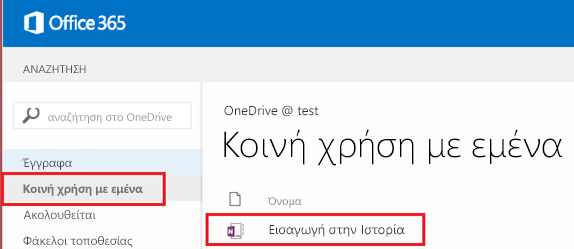
- Στο αριστερό παράθυρο περιήγησης του φακέλου OneDrive, μπορεί να μεταβεί στην επιλογή "Κοινόχρηστα με εμένα". Εδώ θα βρουν όλα τα Σημειωματάρια τάξης τους.
Χρειάζομαι βοήθεια. Με ποιον μπορώ να επικοινωνήσω για ερωτήσεις;
- Εάν οι ερωτήσεις σας δεν απαντηθούν σε αυτήν τη σελίδα, επικοινωνήστε με την ομάδα μας στο onenoteedu@microsoft.com.