Το ιστορικό κλήσεων σάς βοηθά να παρακολουθείτε προηγούμενες κλήσεις σε μια ουρά κλήσεων. Μπορείτε να ελέγχετε τη δραστηριότητα, να παρακολουθείτε τις αναπάντητες κλήσεις και να καλείτε κάποιον όταν χρειάζεται.
Σε αυτό το άρθρο: Μάθετε σχετικά με το προσωπικό και κοινόχρηστο ιστορικό κλήσεων, πώς μπορείτε να προβάλετε κλήσεις, να ενημερώσετε την κατάσταση κλήσεων, να φιλτράρετε τη λίστα και να προβάλετε λεπτομέρειες κλήσεων.
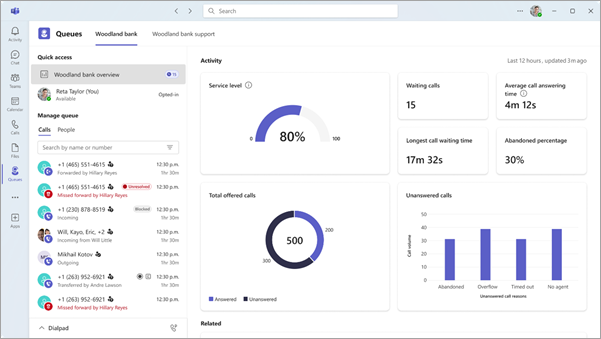
Προσωπικό ιστορικό κλήσεων (προεπιλογή)
Το προσωπικό ιστορικό κλήσεων εμφανίζει μόνο τις δικές σας κλήσεις. Αυτό περιλαμβάνει τα εξής:
- Καλεί τον συνεργάτη στις οποίες απάντησε
- Κλήσεις που έκανε ο συνεργάτης
Χρησιμοποιήστε αυτήν την προβολή όταν χρειάζεται μόνο να παρακολουθείτε τη δική σας εργασία.
Κοινόχρηστο ιστορικό κλήσεων (προαιρετικό)
Το κοινόχρηστο ιστορικό κλήσεων εμφανίζει κλήσεις για ολόκληρη την ουρά. Αυτό περιλαμβάνει τα εξής:
- Αναπάντητες κλήσεις σε όλη την ουρά
- Κλήσεις που κατέληξαν σε μηνύματα φωνητικού ταχυδρομείου
- Εισερχόμενες και εξερχόμενες κλήσεις που χειρίζεται οποιοσδήποτε παράγοντας στην ουρά
Χρησιμοποιήστε αυτήν την προβολή για να συντονίσετε τις παρακολουθήσεις και να αποφύγετε να καλέσετε το ίδιο άτομο δύο φορές.
Σημείωση
Ένας διαχειριστής του Teams πρέπει να ενεργοποιήσει το κοινόχρηστο ιστορικό κλήσεων. Για λεπτομέρειες, ανατρέξτε στο θέμα Κοινόχρηστο ιστορικό κλήσεων για Ουρές κλήσεων - Microsoft Teams | Microsoft Learn.
Προβολή ιστορικού κλήσεων
Για να προβάλετε το ιστορικό κλήσεων:
- Ανοίξτε την εφαρμογή Ουρές.
- Στην περιοχή "Διαχείριση ουράς", επιλέξτε "Κλήσεις".
Η λίστα ιστορικού κλήσεων εμφανίζει τις αναπάντητες κλήσεις, τις κλήσεις που πήγαν στο φωνητικό ταχυδρομείο και άλλες πρόσφατες δραστηριότητες.
Διαχείριση ιστορικού κλήσεων
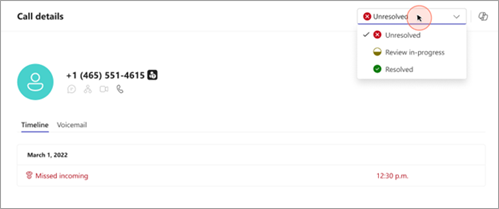
Μπορείτε να ενημερώσετε την κατάσταση κλήσης για να παρακολουθείτε την πρόοδό σας:
- Οι αναπάντητες κλήσεις ξεκινούν ως ανεπίλυτες.
- Ενημέρωση της κατάστασης σε "Σε εξέλιξη " όταν εργάζεστε για μια παρακολούθηση.
- Αλλάξτε την κατάσταση σε Επιλύθηκε κατά τον χειρισμό του ζητήματος.
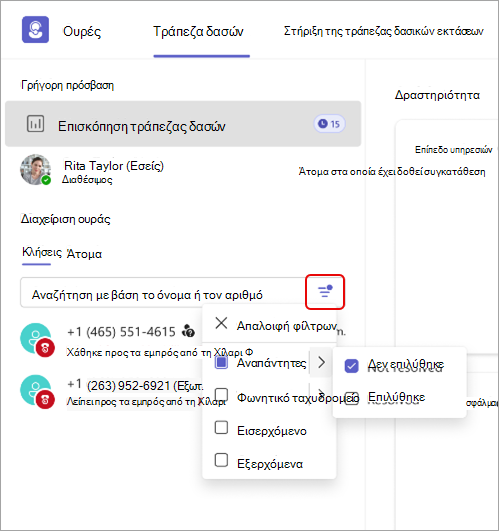
Μπορείτε επίσης να φιλτράρετε τη λίστα κλήσεων για να βρείτε αυτό που χρειάζεστε:
- Αναπάντητες κλήσεις
- Απαντημένες κλήσεις
- Εξερχόμενες κλήσεις
Τα φίλτρα διευκολύνουν τον ορισμό προτεραιοτήτων και τη διαχείριση της δραστηριότητας ουράς κλήσεων.
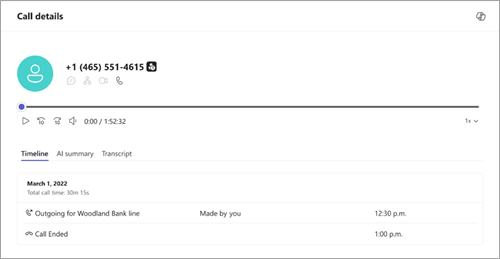
Προβολή λεπτομερειών κλήσης
Επιλέξτε μια κλήση για να δείτε λεπτομέρειες όπως:
- Αριθμός καλούντος
- Ώρα και ημερομηνία της κλήσης
- Τύπος κλήσης (αναπάντητα, απαντημένα ή εξερχόμενα)
- Κατάσταση κλήσης (ανεπίλυτο, σε εξέλιξη ή επιλυμένο)
- Συσχετισμένο φωνητικό ταχυδρομείο (εάν υπάρχει)
- Εγγραφή και μεταγραφή (εάν η αυτόματη εγγραφή είναι ενεργοποιημένη για την ουρά)
Πρόσβαση σε εγγραφές κλήσεων
Εάν ο διαχειριστής σας έχει ενεργοποιήσει την αυτόματη εγγραφή για μια ουρά κλήσεων, μπορείτε να αποκτήσετε πρόσβαση σε εγγραφές από το ιστορικό κλήσεών σας.
- Επιλέξτε μια κλήση από τη λίστα.
- Στις λεπτομέρειες της κλήσης, επιλέξτε τη σύνδεση εγγραφής.
Οι εγγραφές αποθηκεύονται στο SharePoint. Ανάλογα με τις ρυθμίσεις του διαχειριστή σας, ενδέχεται επίσης να έχετε πρόσβαση σε αυτές απευθείας από την τοποθεσία του SharePoint.
Επιστροφή κλήσης από το ιστορικό κλήσεων
Για να καλέσετε κάποιον ξανά:
- Επιλέξτε μια κλήση από τη λίστα.
- Επιλέξτε Κλήση.
- Η κλήση χρησιμοποιεί το αναγνωριστικό κλήσης της ουράς (εάν έχει ρυθμιστεί). Διαφορετικά, χρησιμοποιεί το αναγνωριστικό καλούντος που έχετε.
Σχετικά θέματα
Παρακολούθηση και βοήθεια μελών ομάδας στην εφαρμογή Ουρές
Λήψη ανάλυσης σε πραγματικό χρόνο και ιστορικού στην εφαρμογή Ουρές