
Αν επιλέξετε να δημιουργήσετε το προφίλ αναγνώρισής σας για το Microsoft Teams, μπορείτε να βελτιώσετε σημαντικά τις υβριδικές συσκέψεις σας. Όλοι οι συμμετέχοντες στη σύσκεψη, τόσο στην αίθουσα του Teams όσο και όσοι συμμετέχουν εξ αποστάσεως, θα έχουν βελτιωμένη εμπειρία, εάν οι συμμετέχοντες στην αίθουσα δημιουργήσουν προφίλ αναγνώρισης προσώπου και φωνής. Αυτά τα προφίλ επιτρέπουν στις έξυπνες κάμερες και τα ηχεία στην αίθουσα να σας αναγνωρίζουν και να σας επισημαίνουν κατάλληλα στις συσκέψεις, να προσθέτουν το όνομά σας στο πλαίσιο του βίντεο και να σας αναγνωρίζουν στο αντίγραφο της σύσκεψης και να σας καθιστούν δυνατή την αναζήτησή σας στη λίστα των συμμετεχόντων.
Σημείωση
Το IntelliFrame και το έξυπνο ηχείο για συμμετέχοντες στην αίθουσα είναι διαθέσιμο μόνο σε οργανισμούς με άδεια χρήσης Microsoft Teams Rooms Pro. Οι online συμμετέχοντες μπορούν πάντα να έχουν την εμπειρία του IntelliFrame, ανεξάρτητα από την άδεια χρήσης.
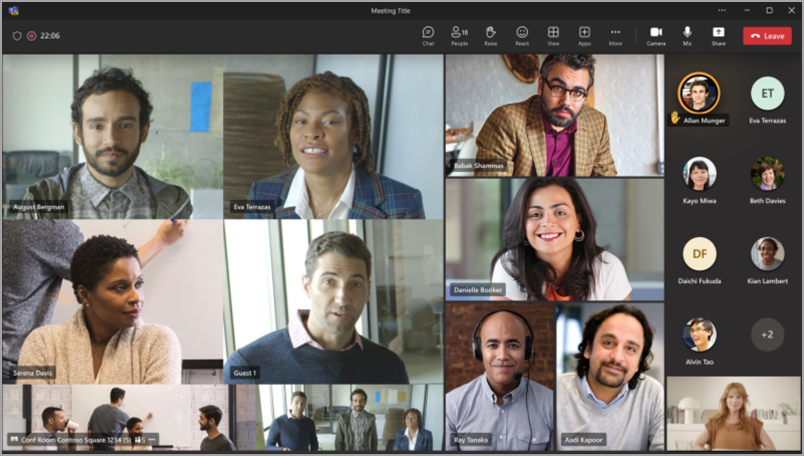
Πώς λειτουργεί
Για να αναγνωριστείτε από την αίθουσα συσκέψεων, προγραμματίστε μια σύσκεψη του Teams. Προσκαλέστε μια αίθουσα συσκέψεων του Teams και οποιουσδήποτε άλλους συμμετέχοντες, τόσο με φυσική παρουσία όσο και εξ αποστάσεως, και, στη συνέχεια, συμμετάσχετε στη σύσκεψη.
Πριν συμμετάσχετε σε μια σύσκεψη σε μια εξοπλισμένη αίθουσα του Teams, μπορείτε να δημιουργήσετε ένα προφίλ αναγνώρισης. Αυτό θα επιτρέψει σε οποιαδήποτε υποστηριζόμενη κάμερα και ηχείο να αναγνωρίσουν το πρόσωπο και τη φωνή σας και να σας αναγνωρίσουν σε οποιαδήποτε σύσκεψη χωρίς καμία περαιτέρω ενέργεια εκ μέρους σας.
Σημείωση
Το IntelliFrame υποστηρίζει έως 12 άτομα στην αίθουσα Teams και έως 64 συμμετέχοντες συνολικά στη σύσκεψη.
Δημιουργία προφίλ φωνής και αναγνώρισης προσώπου
Για να αναγνωριστείτε από την κάμερα και το ηχείο, πρέπει πρώτα να δημιουργήσετε ένα φωνητικό προφίλ και ένα προφίλ προσώπου. Όταν αναγνωριστεί, η κάμερα και το ηχείο θα τοποθετήσουν αυτόματα το όνομά σας στην τροφοδοσία βίντεο και στο αντίγραφο της συνομιλίας όταν μιλάτε. Θα έχετε επίσης δυνατότητα αναζήτησης στη λίστα συμμετεχόντων.
Δεν απαιτούνται προφίλ αναγνώρισης για να απολαύσετε την εμπειρία IntelliFrame ή έξυπνου ηχείου. Οι συμμετέχοντες που δεν έχουν ρυθμίσει αυτά τα προφίλ θα επισημαίνονται ως επισκέπτες.
Σημείωση
Η αναγνώριση θα εμφανίζεται στις ρυθμίσεις σας μόνο εάν ο διαχειριστής IT σας έχει ενεργοποιήσει αυτήν τη δυνατότητα. Επικοινωνήστε μαζί τους για περισσότερες πληροφορίες.
- Στο Teams για υπολογιστή, μεταβείτε στην περιοχή "Ρυθμίσεις και περισσότερα"
 >"Αναγνώριση". Αυτή η ρύθμιση είναι διαθέσιμη μόνο εάν έχει ενεργοποιηθεί από τον οργανισμό σας. Αν δεν τη βλέπετε, επικοινωνήστε με τον διαχειριστή IT.
 - Για να ρυθμίσετε το φωνητικό προφίλ σας, επιλέξτε Έναρξη καταγραφής φωνής στην περιοχή Αναγνώριση φωνής.
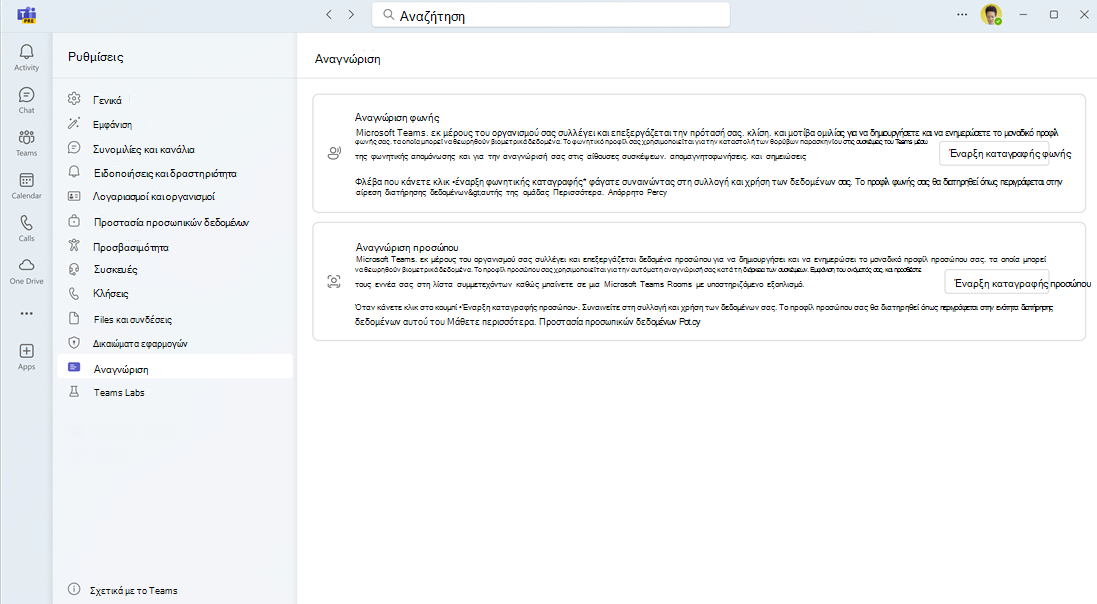
Αφού επιλέξετε να συμμετάσχετε, το Teams θα ξεκινήσει να δημιουργεί το φωνητικό προφίλ σας στην επόμενη κατάλληλη σύσκεψη.
Αφού το Teams ολοκληρώσει τη δημιουργία του φωνητικού προφίλ σας, θα δείτε μια ένδειξη ολοκλήρωσης φωνητικού προφίλ κάτω από την ενότητα "Αναγνώριση φωνής".
Εάν δεν θέλετε να περιμένετε το Teams να δημιουργήσει αυτό το φωνητικό προφίλ, μπορείτε να εγγράψετε τη φωνή σας με μη αυτόματο τρόπο. Αυτή η λειτουργικότητα είναι επίσης διαθέσιμη εάν θέλετε να ενημερώσετε το προφίλ φωνής σας μετά τη δημιουργία του.
- Για να εγγραφείτε με μη αυτόματο τρόπο, επιλέξτε "Δημιουργία " ή "Ενημέρωση".
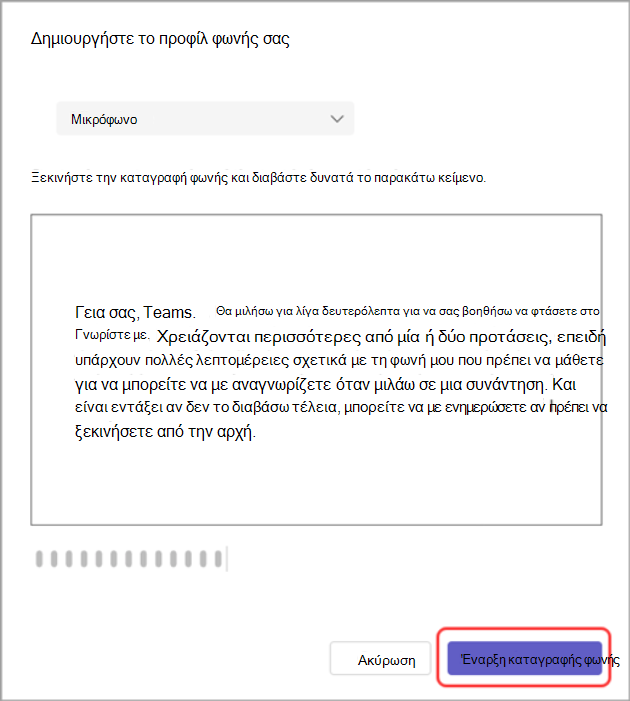
- Θα σας ζητηθεί να διαβάσετε ένα απόσπασμα στο μικρόφωνό σας. Βεβαιωθείτε ότι το μικρόφωνό σας είναι επιλεγμένο από το αναπτυσσόμενο μενού της συσκευής.
- Επιλέξτε Έναρξη φωνητικής καταγραφής και διαβάστε το κείμενο.
Συμβουλή
Εγγράψτε το φωνητικό προφίλ σας σε μια αθόρυβη τοποθεσία, χρησιμοποιώντας ένα μικρόφωνο υψηλής ποιότητας για καλύτερα αποτελέσματα.
- Επιλέξτε "Τερματισμός καταγραφής φωνής" όταν ολοκληρώσετε τη διαδικασία.
- Μπορείτε να ξεκινήσετε τη ρύθμιση της αναγνώρισης προσώπου αμέσως μόλις ολοκληρώσετε τη δημιουργία του φωνητικού προφίλ σας ή να επιλέξετε «Κλείσιμο » για να το κάνετε αυτό μια διαφορετική ημέρα.
Τέλος, φροντίστε να εγγράψετε και το προφίλ προσώπου σας για να συμπληρώσετε το προφίλ αναγνώρισης Teams.
Συμβουλή
Τραβήξτε τις φωτογραφίες σας σε μια καλά φωτισμένη αίθουσα για καλύτερα αποτελέσματα.
Επιλέξτε "Έναρξη λήψης προσώπου " στην περιοχή "Αναγνώριση προσώπου".
Ακολουθήστε τις οδηγίες για να τραβήξετε εννέα φωτογραφίες του προσώπου σας.
Μόλις δημιουργηθούν με επιτυχία και τα δύο προφίλ, θα εντοπίζονται αυτόματα σε όλες τις μελλοντικές συσκέψεις. Εάν θέλετε να ενημερώσετε ή να διαγράψετε τα φωνητικά προφίλ ή τα προφίλ προσώπων σας, επισκεφθείτε ξανά αυτήν την καρτέλα.
Ενημέρωση ή κατάργηση του προφίλ φωνής ή προσώπου σας
Μπορείτε να εγγράψετε ξανά το φωνητικό ή προσωπικό προφίλ σας, εάν αντιμετωπίζετε προβλήματα με τις εξαρτώμενες δυνατότητες, όπως η απομόνωση φωνής ή η απόδοση του ηχείου.
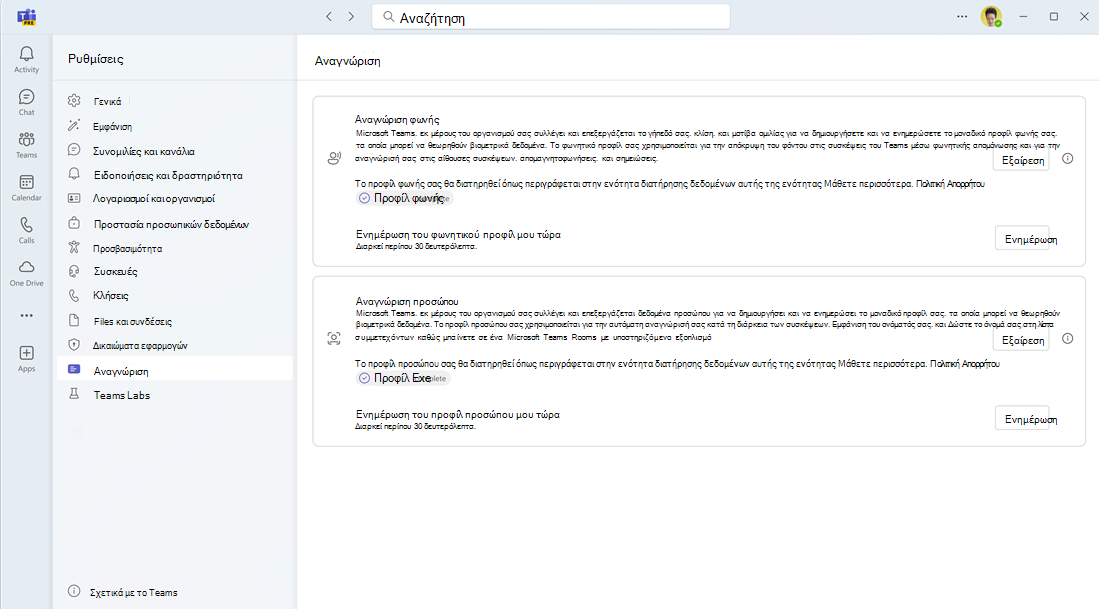
Εάν επιλέξετε να εξαιρεθείτε από τη διαγραφή της φωνής ή του προφίλ προσώπου σας, η ομιλία σας δεν θα αναγνωρίζεται σε μελλοντικές συσκέψεις.
Στο Teams, επιλέξτε "Ρυθμίσεις και πολλά άλλα"
" του Teams >Στιγμιότυπο οθόνης τηςΑναγνώρισης κουμπιού > .
.Στην περιοχή "Αναγνώριση φωνής " ή "Αναγνώριση προσώπου", επιλέξτε " Ενημέρωση " για να εγγράψετε ξανά το προφίλ σας ή επιλέξτε "Εξαίρεση από τη διαγραφή του προφίλ σας".
Εξαγωγή των δεδομένων φωνής και προσώπου σας
Εάν έχετε εγγράψει τη φωνή σας διαβάζοντας ένα απόσπασμα δυνατά, αυτό το φωνητικό απόσπασμα είναι διαθέσιμο για εξαγωγή. Για εξαγωγή:
Μεταβείτε στις "Ρυθμίσεις και πολλά άλλα
>> γραναζιού ρυθμίσεων.Επιλέξτε "Εξαγωγή" για να κατεβάσετε τα δεδομένα σας. Τα δεδομένα θα αποθηκευτούν απευθείας στον φάκελο "Λήψεις " της συσκευής σας.
Χρήση δεδομένων και προστασία προσωπικών δεδομένων
Τα προφίλ προσώπου και φωνής σας χρησιμοποιούνται μόνο για τους σκοπούς για τους οποίους έχετε δώσει άμεση συγκατάθεση. Η Microsoft δεν θα χρησιμοποιήσει αυτά τα προφίλ για οποιονδήποτε άλλο σκοπό. Για περισσότερες πληροφορίες σχετικά με τον τρόπο με τον οποίο χειριζόμαστε τα προσωπικά σας δεδομένα, ανατρέξτε στη Δήλωση προστασίας προσωπικών δεδομένων της Microsoft. Εάν θέλετε να έχετε πρόσβαση στα δεδομένα του προφίλ προσώπου ή φωνής σας ανά πάσα στιγμή, επικοινωνήστε με τον διαχειριστή IT.
Το προφίλ προσώπου σας θα διαγραφεί εάν δεν έχει χρησιμοποιηθεί για ένα έτος.
Σημειώσεις
- Για να λειτουργήσει σωστά η κάμερα, η αίθουσα συσκέψεων πρέπει να προστεθεί στην πρόσκληση. Για να μάθετε πώς μπορείτε να προσθέσετε μια αίθουσα σε μια σύσκεψη από το Teams ή το Outlook, ανατρέξτε στην ενότητα Microsoft Teams Rooms (Windows).
- Εάν ένας συμμετέχων εμφανίζεται θολός στην οθόνη, δοκιμάστε να περιστρέψετε ελαφρώς την κάμερα.
- Περιστασιακά, η κάμερα μπορεί να αναγνωρίσει άψυχα αντικείμενα ως ανθρώπους. Αυτό πιθανότατα συμβαίνει λόγω της κίνησης, είτε μέσω του τραπεζιού που κουνιέται, των σκιών ή του ανέμου που κινεί ένα αντικείμενο στο παρασκήνιο. Αυτή η εσφαλμένη ταυτοποίηση θα πρέπει να σταματήσει όταν το κάνει η κίνηση.
- Η αναγνώριση λειτουργεί καλύτερα όταν οι συμμετέχοντες βρίσκονται σε απόσταση μικρότερη των 5 μέτρων από την κάμερα.
- Η πλαισίωση των συμμετεχόντων λειτουργεί καλύτερα όταν κάθονται σε απόσταση τουλάχιστον ενός μέτρου.
- Εάν προσκληθούν περισσότερα από 64 άτομα σε μια σύσκεψη, το IntelliFrame θα απενεργοποιηθεί αυτόματα. Εάν υπάρχουν περισσότερα από 12 άτομα στην αίθουσα του Teams, θα εμφανιστεί ένα μήνυμα στη λίστα συμμετεχόντων που θα σας ενημερώνει ότι δεν είναι δυνατή η αναγνώριση όλων των συμμετεχόντων.
Σχετικά θέματα
Βελτιώστε τις υβριδικές συσκέψεις με το Microsoft IntelliFrame για Teams Rooms