
Θέλετε να αγοράσετε γραφείο γρήγορα; Εάν εργάζεστε με υβριδικό πρόγραμμα και θέλετε να βρείτε ένα χώρο στο γραφείο σας για την ημέρα, μπορείτε να κάνετε κράτηση σε ένα γραφείο με δυνατότητα κράτησης. Με το πρόγραμμα-πελάτη επιτραπέζιου υπολογιστή Teams, μπορείτε να μετατρέψετε ένα γραφείο με δυνατότητα κράτησης τον προσωπικό σταθμό εργασίας σας, κάνοντας κράτηση εκ των προτέρων ή απλώς συνδέοντάς το όταν φτάσετε. Ακόμα κι αν δεν έχετε κάνει κράτηση γραφείου εκ των προτέρων, το γραφείο θα κρατηθεί για εσάς για το υπόλοιπο της ημέρας κατά τη σύνδεση.
Σημείωση
- Τα γραφεία με δυνατότητα κράτησης είναι προς το παρόν διαθέσιμα στον υπολογιστή του Teams για Windows και Mac.
- Τα γραφεία με δυνατότητα κράτησης πρέπει να ρυθμιστούν εκ των προτέρων από τον διαχειριστή IT. Εάν δεν είστε βέβαιοι εάν ο οργανισμός σας έχει ρυθμίσει γραφεία με δυνατότητα κράτησης, επικοινωνήστε με το διαχειριστή σας.
Για διαχειριστές
Ρύθμιση γραφείων με δυνατότητα κράτησης στο Microsoft Teams
Αυτόματο cmdlet εντοπισμού θέσης εργασίας
Δημιουργήστε μια πισίνα γραφείου ή ένα ιδιωτικό γραφείο στο Places
Σύνδεση σε γραφείο με δυνατότητα κράτησης
Όταν συνδέεστε σε ένα γραφείο με δυνατότητα κράτησης, μια σύσκεψη εμφανίζεται αυτόματα στο ημερολόγιό σας, κρατώντας το γραφείο για το υπόλοιπο της ημέρας. Θα δείτε επίσης μια ειδοποίηση στην τροφοδοσία δραστηριότητας.
Εάν το γραφείο με δυνατότητα κράτησης διαθέτει ενότητα γραφείου του Teams, ανατρέξτε στο θέμα Χρήση της ενότητας γραφείου του Teams για κράτηση και διαχείριση γραφείων
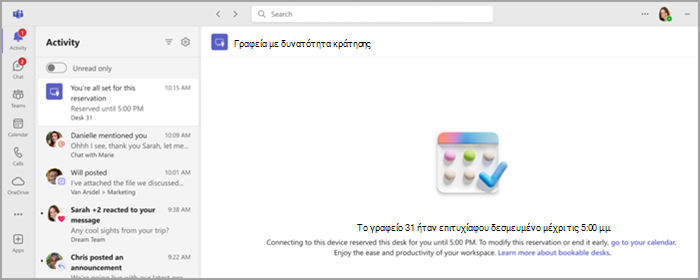
Σημείωση
- Όταν συνδέεστε σε ένα γραφείο με δυνατότητα κράτησης κατά τις εργάσιμες ώρες σας, το Teams δημιουργεί αυτόματα μια κράτηση. Η κράτηση διαρκεί από τη στιγμή που συνδέετε μέχρι το τέλος των ωρών εργασίας σας εκείνη την ημέρα.
- Εάν συνδεθείτε εκτός των ωρών εργασίας σας, η κράτηση θα δημιουργηθεί αυτόματα για δύο ώρες, ξεκινώντας από τη στιγμή που την συνδέσατε.
- Μπορείτε να καθορίσετε τις ώρες εργασίας σας στιςΡυθμίσεις> του Outlook>Calendar>Ώρες εργασίας και τοποθεσία.
- Μπορείτε να επεξεργαστείτε ή να ακυρώσετε την κράτησή σας μέσω της πρόσκλησης ημερολογίου στο Teams ή το Outlook.
- Αποκρύψτε την κράτηση γραφείου στο ημερολόγιό σας στο Outlook και το Teams, χρησιμοποιώντας το φίλτρο στην επάνω δεξιά γωνία του ημερολογίου σας. Επιλέξτε το φίλτρο και, στη συνέχεια, επιλέξτε Γραφείο κρατήσεων>.
Κάντε κράτηση γραφείου για πισίνα ή ατομικό γραφείο εκ των προτέρων
Σημείωση
Η μεμονωμένη κράτηση γραφείου είναι διαθέσιμη στους χρήστες του Outlook και του Teams όταν ο διαχειριστής IT έχει ρυθμίσει γραφεία με δυνατότητα κράτησης χρησιμοποιώντας το Microsoft Places.
Τα γραφεία με δυνατότητα κράτησης ρυθμίζονται εκ των προτέρων από τον διαχειριστή IT. Μια καθορισμένη περιοχή ενός ή περισσότερων γραφείων ονομάζεται χώρος εργασίας ή πισίνα γραφείου, η οποία είναι σαν μια γειτονιά στο γραφείο σας. Μια συγκεκριμένη θέση στο γραφείο σας (όπως το γραφείο δίπλα στο παράθυρο) είναι ένα μεμονωμένο γραφείο.
Εάν έχετε κάνει κράτηση θέσης στην πισίνα του γραφείου ή σε μεμονωμένο γραφείο εκ των προτέρων, είστε έτοιμοι. Αντί να κάνετε κράτηση της θέσης όταν συνδέεστε με ένα γκισέ με δυνατότητα κράτησης, θα δείτε ένα μήνυμα επιβεβαίωσης, το οποίο θα σας ενημερώνει ότι βρίσκεστε στο σωστό σημείο και είστε έτοιμοι να ξεκινήσετε τη μέρα σας.
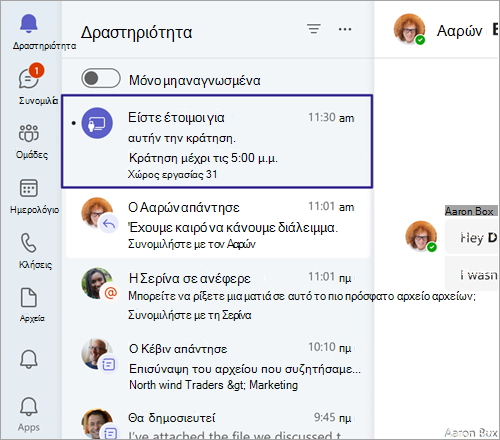
Μπορείτε να δεσμεύσετε γραφείο εκ των προτέρων χρησιμοποιώντας το Teams, το Outlook ή το Places.
Χρήση του Teams:
Μεταβείτε στο ημερολόγιό σας στην αριστερή πλευρά του Teams και επιλέξτε "Νέο>γραφείο".
Ορίστε την ημέρα και την ώρα που θέλετε να κάνετε κράτηση γραφείου.
Ορίστε το κτίριο και τον όροφο όπου θέλετε να κάνετε κράτηση γραφείου.
Επιλέξτε ένα προτεινόμενο γραφείο και επιλέξτε Κράτηση.
- Μπορείτε επίσης να αναζητήσετε ένα συγκεκριμένο γραφείο στο χάρτη ή να πληκτρολογήσετε το όνομα του γραφείου ή του μεμονωμένου γραφείου για το οποίο θέλετε να κάνετε κράτηση στο πεδίο Αναζήτηση ατόμων ή τοποθεσιών .
Χρήση του Outlook:
Από το ημερολόγιό σας, επιλέξτε"Νέο γραφείοσυμβάντων>".
Ορίστε την ημέρα και την ώρα που θέλετε να κάνετε κράτηση γραφείου.
Ορίστε το κτίριο και τον όροφο όπου θέλετε να κάνετε κράτηση γραφείου.
Επιλέξτε ένα προτεινόμενο γραφείο και επιλέξτε Κράτηση.
- Μπορείτε επίσης να αναζητήσετε ένα συγκεκριμένο γραφείο στο χάρτη ή να πληκτρολογήσετε το όνομα του γραφείου ή του μεμονωμένου γραφείου για το οποίο θέλετε να κάνετε κράτηση στο πεδίο Αναζήτηση ατόμων ή τοποθεσιών .
Συμβουλή
Για να ακυρώσετε μια κράτηση, διαγράψτε τη σύσκεψη από το ημερολόγιο του Teams ή του Outlook.
Χρήση Places:
- Μεταβείτε στην εφαρμογή Places.
- Επιλέξτε "Βοηθήστε με να βρω γραφείο".
- Μπορείτε να περιορίσετε την αναζήτησή σας με την εφαρμογή ενός φίλτρου κτιρίου ή ορόφου.
Κάντε check-in στην κράτηση του γραφείου σας
Εάν έχετε κάνει κράτηση γραφείου ή θέσης σε έναν χώρο συγκέντρωσης γραφείου και η αυτόματη απελευθέρωση είναι ενεργοποιημένη από τον διαχειριστή σας, υπάρχουν διάφοροι τρόποι με τους οποίους μπορείτε να κάνετε check-in. Εάν δεν κάνετε check-in εντός της καθορισμένης χρονικής περιόδου, η θέση αποδεσμεύεται αυτόματα, καθιστώντας την διαθέσιμη σε άλλους χρήστες για κράτηση. Θα λάβετε ένα μήνυμα ηλεκτρονικού ταχυδρομείου ότι το γραφείο έχει απελευθερωθεί.
Υπάρχουν δύο τρόποι για να κοινοποιήσετε την παρουσία:
Σύνδεση σε γραφείο με δυνατότητα κράτησης:
Κατά τη σύνδεση σε μια περιφερειακή συσκευή γραφείου όπου εκτελείται η εφαρμογή Teams, θα λάβετε μια ειδοποίηση τροφοδοσίας δραστηριότητας ότι έχετε κάνει μεταβίβαση ελέγχου.
Μεταβίβαση ελέγχου μέσω email:
Κατά την έναρξη της κράτησης, θα λάβετε ένα email που σας ζητά να κάνετε check-in στο γκισέ και την ώρα που χρειάζεστε για να κάνετε check-in. Χρησιμοποιήστε το κουμπί μεταβίβασης ελέγχου στο μήνυμα ηλεκτρονικού ταχυδρομείου για να ολοκληρώσετε τη μεταβίβαση ελέγχου.
Σημείωση
- Αν η κράτησή σας γίνει αυτόματα κατά την προσθήκη στην πρίζα, θα γίνει αυτόματα check-in.
- Εάν συνδεθείτε στην περιφερειακή συσκευή πριν από την ώρα έναρξης της κράτησης, το Teams θα ενημερώσει την κράτηση ώστε να ξεκινά τη στιγμή που συνδεθήκατε, εάν το γραφείο είναι διαθέσιμο.
- Η μεταβίβαση ελέγχου πρέπει να ρυθμιστεί εκ των προτέρων από τον διαχειριστή IT. Εάν δεν είστε βέβαιοι εάν η εταιρεία σας έχει ρυθμίσει τη μεταβίβαση ελέγχου, επικοινωνήστε με τον διαχειριστή σας.
Ακύρωση προηγούμενης κράτησης γραφείου
Εάν έχετε κάνει κράτηση γραφείου μέσω του Outlook, του Teams Places ή αυτόματα συνδέοντας μια περιφερειακή συσκευή γραφείου και συνδέοντάς την σε ένα άλλο διαθέσιμο γραφείο από αυτό για το οποίο κάνατε κράτηση, θα λάβετε μια ειδοποίηση.
Αυτή η ειδοποίηση θα σας ειδοποιήσει ότι αυτό το νέο γραφείο έχει δεσμευτεί. Θα σας ενημερώσει επίσης ότι έχετε πολλαπλές κρατήσεις και θα σας ζητήσει να ακυρώσετε την προηγούμενη για να αποδεσμεύσετε αχρησιμοποίητα γραφεία.
Εάν δεν προβείτε σε καμία ενέργεια (ίσως σκοπεύετε να χρησιμοποιήσετε και τις δύο) οι κρατήσεις σας θα παραμείνουν ως έχουν.
Αυτόματη ενημέρωση της τοποθεσίας εργασίας σας κατά την προσθήκη στην πρίζα
Ο έλεγχος χώρου εργασίας σάς βοηθά να διατηρείτε ενημερωμένη την τοποθεσία εργασίας σας όταν συνδέεστε στα υποστηριζόμενα γραφεία, τα δίκτυα και τις συσκευές του οργανισμού σας στο Microsoft Teams. Η τοποθεσία εργασίας σας παραμένει υπό τον έλεγχό σας και μπορείτε να την αλλάξετε ή να την εκκαθαρίσετε ανά πάσα στιγμή. Αυτή η δυνατότητα εξαρτάται από τον τρόπο με τον οποίο ο διαχειριστής έχει ρυθμίσει τις παραμέτρους των επιλογών για τον οργανισμό σας.
Όταν συνδέεστε σε ένα γραφείο με δυνατότητα κράτησης, έχετε την επιλογή να ενημερώσετε αυτόματα την τοποθεσία εργασίας σας στο γραφείο ή σε ένα συγκεκριμένο κτίριο. Η τοποθεσία που εντοπίστηκε διαρκεί μέχρι το τέλος των ωρών εργασίας σας. Αν συνδέσετε την πρίζα εκτός εργάσιμων ωρών, η τοποθεσία θα οριστεί μέχρι τις 11:59 μ.μ. εκείνης της ημέρας.
Ένα διαφημιστικό πλαίσιο εμφανίζεται στο επάνω μέρος του Teams όταν συνδέεστε για πρώτη φορά σε ένα γραφείο με δυνατότητα κράτησης. Επιλέξτε "Αυτόματη ορισμός της τοποθεσίας μου" για να ενεργοποιήσετε αυτήν τη ρύθμιση.

Για να ενεργοποιήσετε ή να απενεργοποιήσετε αυτήν τη ρύθμιση:
- Στο Teams, επιλέξτε Ρυθμίσεις και περισσότερες
 >ρυθμίσεις
 >προστασίας προσωπικών δεδομένων Ρυθμίσεις
 .
. - Ενεργοποιήστε το κουμπί εναλλαγής "Διαχείριση της τοποθεσίας εργασίας μου " για να επιτρέψετε στο Teams να ενημερώνει αυτόματα την τοποθεσία εργασίας σας όταν συνδέεστε σε υποστηριζόμενα δίκτυα χώρου εργασίας ή συσκευές γραφείου που έχουν ρυθμιστεί από τον οργανισμό σας. Αυτή η ρύθμιση είναι απενεργοποιημένη από προεπιλογή.
Σημείωση
Το check-in στο χώρο εργασίας ενδέχεται να απαιτεί από εσάς να επιτρέψετε στο Microsoft Teams την πρόσβαση στην τοποθεσία της συσκευής σας μέσω των ρυθμίσεων του λειτουργικού σας συστήματος.
Μπορείτε να αλλάξετε την τοποθεσία εργασίας σας αφού συνδεθείτε σε ένα γραφείο με δυνατότητα κράτησης. Απλώς επιλέξτε την εικόνα προφίλ σας, επιλέξτε την τοποθεσία εργασίας σας στην τρέχουσα κατάστασή σας και ορίστε μία από τις διαθέσιμες επιλογές. Οι αυτόματες ενημερώσεις τοποθεσίας δεν σας εμποδίζουν να ορίσετε μια διαφορετική τοποθεσία εργασίας με μη αυτόματο τρόπο. Μπορείτε να ενημερώσετε ή να εκκαθαρίσετε την τοποθεσία εργασίας σας ανά πάσα στιγμή.
Σημείωση
- Εάν έχετε επιλέξει να μην κοινοποιήσετε την τοποθεσία εργασίας σας, μπορείτε ακόμα να επιλέξετε τον αυτόματο εντοπισμό τοποθεσίας. Η τοποθεσία που εντοπίστηκε είναι ορατή μόνο σε εσάς στην κάρτα προφίλ σας. Δεν κοινοποιείται σε άλλα άτομα.
- Εάν δεν βλέπετε την ειδοποίηση μέσω μπάνερ ή δεν μπορείτε να ενεργοποιήσετε αυτή την επιλογή, επικοινωνήστε με το τμήμα IT.
Σχετικά θέματα
Χρησιμοποιήστε τον βοηθό προγραμματισμού και την εύρεση αίθουσας για συσκέψεις στο Outlook