Οι πίνακες του Microsoft Teams είναι οι συσκευές με πολύχρωμη οθόνη αφής που βλέπετε τοποθετημένες έξω από τις αίθουσες συσκέψεων. Από μακριά παρέχουν με μια ματιά πληροφορίες διαθεσιμότητας αίθουσας και από κοντά θα βρείτε λεπτομέρειες σχετικά με την τρέχουσα σύσκεψη και μια λίστα των επερχόμενων συσκέψεων.
Χρησιμοποιήστε πίνακες του Teams για:
- Προβολή λεπτομερειών σύσκεψης και επερχόμενων κρατήσεων
- Κράτηση διαθέσιμης αίθουσας συσκέψεων τώρα ή για μελλοντική σύσκεψη
- Αποδέσμευση αίθουσας για χρήση από άλλους
- Επεκτείνετε την κράτηση δωματίου σας
Εύρεση της σύσκεψής σας
Εάν σκοπεύετε να πάτε σε μια προγραμματισμένη σύσκεψη, η οθόνη Teams θα σας ενημερώσει εάν βρίσκεστε στο σωστό μέρος. Το όνομα, η ώρα και ο διοργανωτής της τρέχουσας σύσκεψης εμφανίζονται στη δεξιά πλευρά της οθόνης.
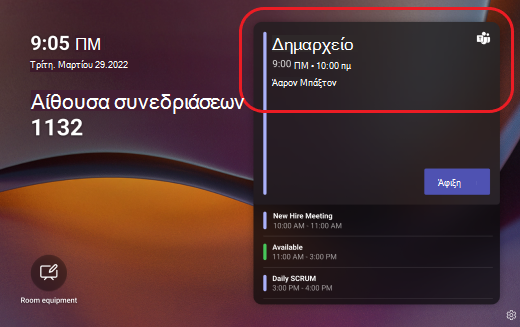
Αν είστε νωρίς, απλώς ελέγξτε τη λίστα με δυνατότητα κύλισης, για να δείτε τις επερχόμενες συσκέψεις.
Βρείτε ένα ελεύθερο δωμάτιο
Εάν αναζητάτε μια θέση για να πραγματοποιήσετε μια ad hoc σύσκεψη, η επιτροπή θα σας ενημερώσει εάν η αίθουσα είναι διαθέσιμη τώρα. Ένα πράσινο μπαρ σημαίνει ότι το δωμάτιο είναι δωρεάν.
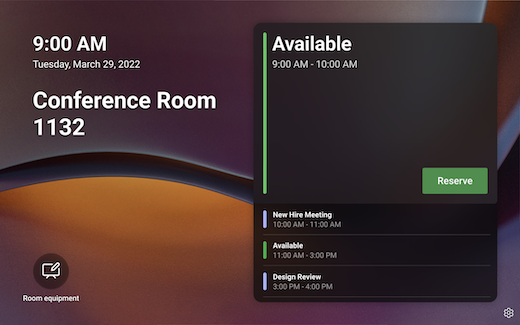
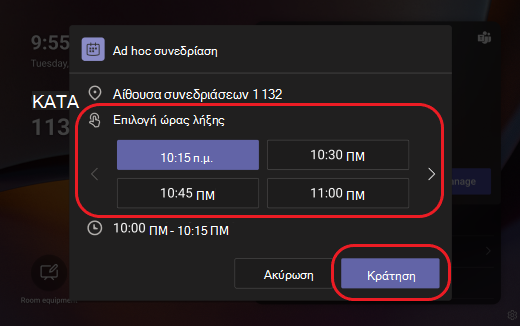
Για να διεκδικήσετε τη διαθέσιμη αίθουσα για τη σύσκεψή σας, πατήστε "Κράτηση", επιλέξτε μια ώρα λήξης και πατήστε "Κράτηση".
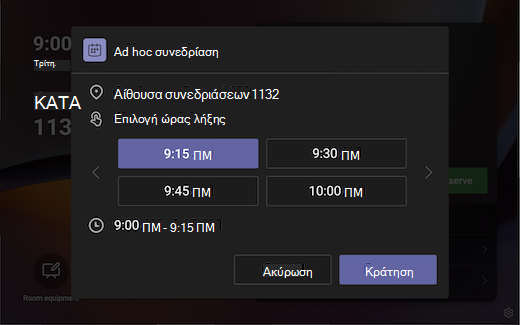
Μόλις κάνετε κράτηση της αίθουσας, δημιουργείται αυτόματα μια σύσκεψη του Teams.
Σημείωση
Εάν η αίθουσα είναι μια αίθουσα του Microsoft Teams, μπορείτε να συμμετάσχετε στη σύσκεψή σας χρησιμοποιώντας την αίθουσα Teams ή τις συσκευές επιφάνεια Hub μέσα στην αίθουσα.
Κάντε κράτηση για μελλοντική κράτηση
Εάν αναζητάτε μια θέση για μια μελλοντική σύσκεψη, η επιτροπή θα σας ενημερώσει αν η αίθουσα είναι διαθέσιμη μέχρι τα μεσάνυχτα της επόμενης ημέρας. Ένα πράσινο μπαρ σημαίνει ότι το δωμάτιο είναι δωρεάν την αντίστοιχη ημερομηνία και ώρα.
Για να διεκδικήσετε τη διαθέσιμη αίθουσα για την επερχόμενη σύσκεψή σας, πατήστε το βέλος δίπλα στη Διαθέσιμη ώρα. Επιλέξτε ώρα έναρξης, ώρα λήξης, επισκέπτη για προσθήκη στην κράτηση (προαιρετικά) και πατήστε Κράτηση.
Μόλις κάνετε κράτηση της αίθουσας, δημιουργείται αυτόματα μια σύσκεψη του Teams για τη μελλοντική ώρα κράτησης και αποστέλλεται μια πρόσκληση ημερολογίου στον επισκέπτη της σύσκεψης, εάν έχει προστεθεί.
Απελευθέρωση αίθουσας
Εάν η σύσκεψή σας λήγει νωρίς και θέλετε να αποδεσμεύσετε την αίθουσα για χρήση από άλλους χρήστες, απλώς πατήστε Διαχείριση>ανάληψης ελέγχου>Ανάληψη ελέγχου.
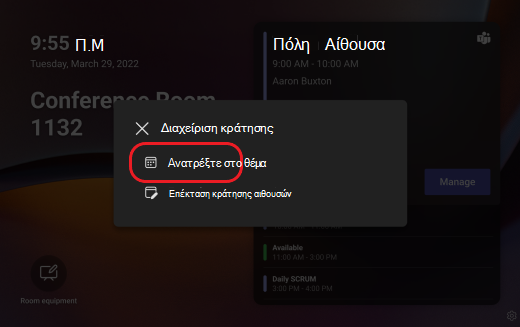
Επεκτείνετε την κράτηση δωματίου σας
Αν πρέπει να χρησιμοποιήσετε την αίθουσα περισσότερο από το αναμενόμενο και είναι διαθέσιμη μετά την αρχική ώρα λήξης της σύσκεψης, μπορείτε να παρατείνετε την κράτησή σας. Για να παρατείνετε την κράτησή σας:
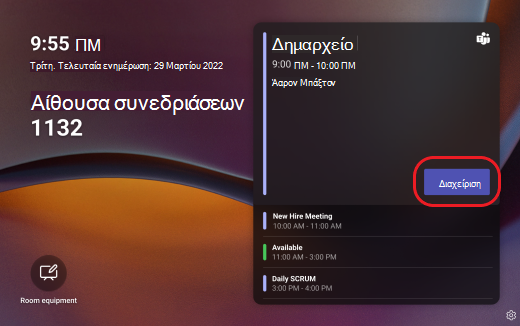
- Πατήστε Διαχείριση.
-
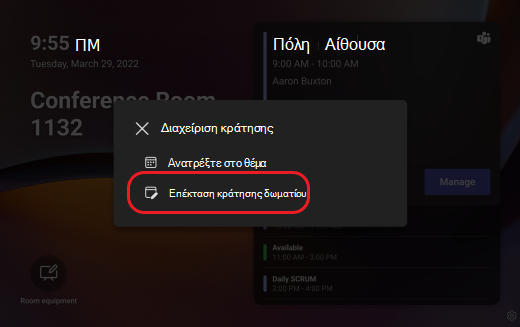
Πατήστε Επέκταση κράτησης αίθουσας.
- Επιλέξτε μια νέα ώρα και μετά αγγίξτε « Κράτηση».
Προσβασιμότητα και άλλες επιλογές
Για να αναφέρετε ένα πρόβλημα με τη συσκευή, πατήστε το στην κάτω δεξιά γωνία του πίνακα.
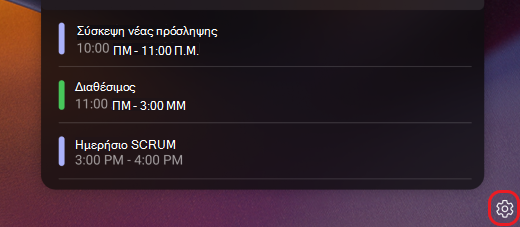
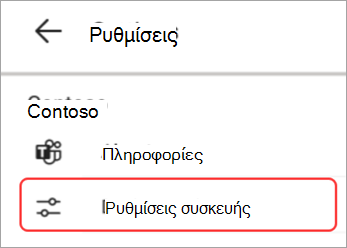
Για να ορίσετε επιλογές προσβασιμότητας ή να επανεκκινήσετε τον πίνακα, πατήστε Ρυθμίσεις συσκευής στην οθόνη Ρυθμίσεις .