
Το Microsoft Teams Rooms για Windows προσφέρει κοινή χρήση βίντεο, ήχου και περιεχομένου HD σε κλήσεις και συσκέψεις του Microsoft Teams κάθε μεγέθους, από μικρούς χώρους συγκέντρωσης έως μεγάλες αίθουσες διασκέψεων. Η γεφύρωση του χάσματος μεταξύ των ατόμων που εργάζονται από απόσταση και εκείνων στο γραφείο, Teams Rooms επιτρέψει σε όλους να φαίνονται, να ακούγονται και να συμμετέχουν πλήρως από οπουδήποτε.
Ακολουθούν ορισμένα πράγματα που μπορεί να βρείτε στην αίθουσα του Teams:
- κάμερα(-ες), μικρόφωνο(α), ηχείο(α) που μπορεί να είναι ενσωματωμένο ή αρθρωτό
- Μία ή δύο εξωτερικές οθόνες που μπορεί να υποστηρίζουν δυνατότητες χωρίς δυνατότητα αφής ή αφής
- Μια κονσόλα με οθόνη αφής στο τραπέζι για τον έλεγχο της αίθουσας
- μια συσκευή πίνακα οθόνης αφής
Teams Rooms μπορεί να βασίζεται σε Windows ή Android.
Βρείτε τον οδηγό χρήσης Android εδώ: Teams Rooms (Android).
Τι θέλετε να κάνετε;
Πληροφορίες σχετικά με την κονσόλα με οθόνη αφής
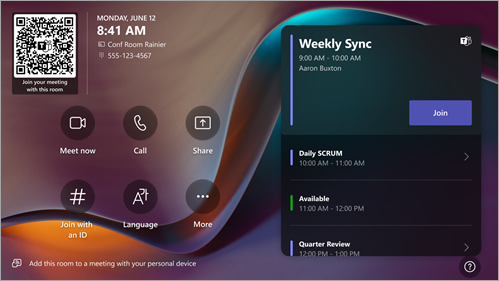
Η κονσόλα με οθόνη αφής σε μια αίθουσα διασκέψεων είναι η καρδιά κάθε σύσκεψης. Ενεργοποιείται αυτόματα όταν ανιχνεύει κίνηση. Στην οθόνη, υπάρχουν μερικά πράγματα που μπορείτε να κάνετε:
- Συμμετάσχετε σε μια επερχόμενη προγραμματισμένη σύσκεψη επιλέγοντας "Συμμετοχή".
- Σαρώστε τον κωδικό QR της αίθουσας για να συμμετάσχετε σε μια σύσκεψη στην κινητή συσκευή σας χρησιμοποιώντας το σύστημα αίθουσας ή για να μεταδώσετε περιεχόμενο από την κινητή συσκευή σας στην οθόνη της αίθουσας.
- Ξεκινήστε μια νέα σύσκεψη επιλέγοντας το κουμπί "Άμεση σύσκεψη"

- Πραγματοποιήστε μια τηλεφωνική κλήση, επιλέγοντας το
 και καλώντας έναν αριθμό.
 - Προβάλετε τον φορητό υπολογιστή σας συνδέοντας το καλώδιο που είναι συνδεδεμένο στην κονσόλα. Ανάλογα με τις ρυθμίσεις του καναλιού, μπορεί να προβληθεί αυτόματα στο δωμάτιο ή ίσως χρειαστεί να επιλέξετε το κουμπί "Κοινή χρήση
 " στην κονσόλα της αίθουσας.
 - Μεταδώστε περιεχόμενο στην οθόνη της αίθουσας από τον υπολογιστή ή την κινητή συσκευή σας.
-
Επιλέξτε το κουμπί "Συμμετοχή με αναγνωριστικό
 για να συμμετάσχετε σε μια σύσκεψη που δεν υπάρχει στο ημερολόγιό σας.
 - Επιλέξτε "Βοήθεια " για να αναφέρετε ένα πρόβλημα ή να υποβάλετε σχόλια.
-
Επιλέξτε
 για να αλλάξετε τις ρυθμίσεις. Μπορείτε επίσης να προσαρμόσετε την ένταση των ήχων του συστήματος (ειδοποιήσεις, ήχος κουδουνίσματος εισερχόμενης κλήσης και αναπαραγωγή ήχου περιεχομένου HDMI).
 - Επιλέξτε τα στοιχεία ελέγχου αίθουσας για να μεταβείτε σε μια εφαρμογή που παρέχεται από OEM για μέσα στο δωμάτιο ή φωτισμό δωματίου ή/και στοιχεία ελέγχου περσίδων. Αυτή η επιλογή είναι διαθέσιμη όταν ρυθμίζετε τις παραμέτρους από τον διαχειριστή IT.
Όταν βρίσκεστε σε μια σύσκεψη, θα έχετε επιλογές για να διαχειριστείτε την κάμερα και το μικρόφωνό σας, να συνομιλήσετε με τους συμμετέχοντες, να κάνετε κοινή χρήση περιεχομένου, να διαχειριστείτε τους συμμετέχοντες, να καλέσετε αντιδράσεις, να αλλάξετε τις διατάξεις για την οθόνη στην αίθουσα και να αποχωρήσετε από τη σύσκεψη.
Σημείωση
Για να εμφανιστεί μια σύσκεψη στην κονσόλα της αίθουσας, οι διοργανωτές πρέπει να ορίσουν την αίθουσα ως τοποθεσία της σύσκεψης.
Πρόσκληση αίθουσας σε σύσκεψη
Χρησιμοποιήστε το Outlook για να δεσμεύσετε μια αίθουσα εξοπλισμένη με Microsoft Teams Rooms
Συμβουλή
Για να αποτρέψετε την εμφάνιση του ονόματος της σύσκεψης στην μπροστινή πλευρά της αίθουσας του Teams και στις κονσόλες με οθόνη αφής για να τη δει οποιοσδήποτε στην αίθουσα, επισημάνετε τη σύσκεψη ως "Ιδιωτική" στο Outlook.
- Ανοίξτε το Outlook και μεταβείτε στο ημερολόγιό σας.
- Επιλέξτε Νέα σύσκεψη Teams στην ενότητα Σύσκεψη ομάδων ή Νέα σύσκεψη και, στη συνέχεια, Σύσκεψη Teams.
- Επιλέξτε "Εύρεση αίθουσας" στο χρονοδιάγραμμα συσκέψεων ή πληκτρολογήστε τη διεύθυνση ηλεκτρονικού ταχυδρομείου της αίθουσας διασκέψεων.
- Επιλέξτε "Εμφάνιση λίστας αιθουσών " και βρείτε ένα κτίριο ή λίστα.
- Επιλέξτε ένα δωμάτιο από τη λίστα των διαθέσιμων δωματίων.
- Ολοκληρώστε την πρόσκληση σε σύσκεψη όπως θα κάνατε για οποιαδήποτε άλλη σύσκεψη πριν από την αποστολή.
Χρησιμοποιήστε το Microsoft Teams για να κάνετε κράτηση αίθουσας εξοπλισμένης με Teams Rooms
- Ανοίξτε το Teams και μεταβείτε στο ημερολόγιό σας.
- Επιλέξτε Νέα σύσκεψη για να προγραμματίσετε μια σύσκεψη. Επιλέξτε έναν τύπο σύσκεψης από το αναπτυσσόμενο μενού για να προγραμματίσετε ένα webinar ή μια ζωντανή εκδήλωση.
- Επιλέξτε Προσθήκη απαιτούμενων συμμετεχόντων στο χρονοδιάγραμμα συσκέψεων και πληκτρολογήστε το όνομα ή τη διεύθυνση της αίθουσας διασκέψεων.
- Επιλέξτε ένα δωμάτιο από τη λίστα των διαθέσιμων δωματίων.
- Ολοκληρώστε την πρόσκληση σε σύσκεψη όπως θα κάνατε για οποιαδήποτε άλλη σύσκεψη πριν από την αποστολή.
Σημείωση
Για ζωντανά συμβάντα, μπορείτε να προσθέσετε μια αίθουσα ως παρουσιαστής αλλά όχι ως παραγωγός ή συμμετέχων.
Χρησιμοποιήστε το Microsoft Teams για να προσθέσετε μια αίθουσα του Teams σε μια υπάρχουσα σύσκεψη
- Συμμετάσχετε στη σύσκεψη από την προσωπική σας συσκευή.
- Επιλέξτε Άτομα.
- Αναζητήστε το όνομα του καναλιού (βρίσκεται στην κονσόλα) και επιλέξτε OK.
- Αποδεχτείτε την κλήση στην κονσόλα για να συμμετάσχετε στη σύσκεψη.
Χρησιμοποιήστε το Teams ή το Outlook για να προσθέσετε μια αίθουσα του Teams σε μια υπάρχουσα σύσκεψη
- Ανοίξτε τη σύσκεψη στο Teams ή στο Outlook στην προσωπική συσκευή σας.
- Προσθέστε το όνομα της αίθουσας (βρίσκεται στην κονσόλα) στη λίστα συμμετεχόντων ή βρείτε την αίθουσα χρησιμοποιώντας την Εύρεση αίθουσας στο χρονοδιάγραμμα συσκέψεων (διαθέσιμο στο Outlook) και στείλτε την ενημέρωση.
- Αν η σύσκεψη γίνει αποδεκτή, θα εμφανιστεί στην κονσόλα.
- Επιλέξτε τη σύσκεψη στην κονσόλα στην οποία θα συμμετάσχετε.
Χρησιμοποιήστε το Outlook για να προωθήσετε μια πρόσκληση σε σύσκεψη τρίτου μέρους σε μια αίθουσα του Teams
Σημείωση
Αυτή η δυνατότητα είναι διαθέσιμη μόνο σε Microsoft Teams Rooms συσκευές Windows με άδεια χρήσης Microsoft Teams Rooms Pro. Μάθετε περισσότερα σχετικά με τις συσκέψεις τρίτων στις αίθουσες του Teams.
- Βρείτε την πρόσκληση σε σύσκεψη στα εισερχόμενα του Outlook. Σημειώστε ότι η σύσκεψη τρίτου μέρους πρέπει να έχει συντεταγμένες SIP.
- Προωθήστε τη σύσκεψη στην αίθουσα του Teams που θέλετε να χρησιμοποιήσετε.
- Θα δείτε την πρόσκληση σε σύσκεψη στο ημερολόγιο της αίθουσας. Επιλέξτε Συμμετοχή.
Συμμετοχή σε σύσκεψη ή συμβάν
Συμμετοχή σε προγραμματισμένη σύσκεψη ή συμβάν
Βρείτε τη σύσκεψη ή την εκδήλωσή σας στην κονσόλα και επιλέξτε "Συμμετοχή " για να εισέλθετε.
Το χρονοδιάγραμμα της αίθουσας εμφανίζει πρώτα την τρέχουσα σύσκεψη. Μπορείτε να βρείτε προσεχείς συσκέψεις, εκδηλώσεις και διαθέσιμες θέσεις στην τρέχουσα σύσκεψη. Μπορείτε να επιλέξετε μια επερχόμενη σύσκεψη ή εκδήλωση για να δείτε τις λεπτομέρειές της.
Εάν μια προγραμματισμένη σύσκεψη ή συμβάν δεν εμφανίζεται στο ημερολόγιο της αίθουσας ή εάν δεν υπάρχει κουμπί "Συμμετοχή " στο πλακίδιο της σύσκεψης, μπορείτε να προσκαλέσετε την αίθουσα, να σαρώσετε τον κωδικό QR της αίθουσας, να επιλέξετε Συμμετοχή με αναγνωριστικό # ή να προσθέσετε την αίθουσα στην προσωπική συσκευή σας για να συμμετάσχετε στη σύσκεψη στο σύστημα της αίθουσας.
Συμμετοχή σε προγραμματισμένη σύσκεψη ή συμβάν που δεν υπάρχει στην κονσόλα
Συμμετάσχετε στη σύσκεψη ή το συμβάν στην προσωπική συσκευή σας.
Όταν επιλέγετε τις ρυθμίσεις ήχου και βίντεο, θα έχετε την επιλογή να προσθέσετε μια αίθουσα και να χρησιμοποιήσετε τον εξοπλισμό ήχου και βίντεο αυτής της αίθουσας.
Η προσωπική σας συσκευή μπορεί να εντοπίσει ένα κοντινό δωμάτιο χρησιμοποιώντας Bluetooth ή/και υπερήχους. Αν εμφανίζεται, θα εμφανίζεται το μήνυμα (προτείνεται) δίπλα στον ήχο της αίθουσας. Εάν η κοντινή αίθουσα έχει ήδη συνδεθεί, επιλέξτε Να μην χρησιμοποιηθεί ήχος για να συμμετάσχετε με απενεργοποιημένο τον ήχο σας και αποφύγετε την αναστάτωση της σύσκεψης. Αυτή η επιλογή θα εξακολουθεί να ενεργοποιεί τον εντοπισμό εγγύτητας.
Εάν η συσκευή σας δεν εντοπίζει την κοντινή αίθουσα, επιλέξτε Ήχος αίθουσας και αναζητήστε μια αίθουσα.
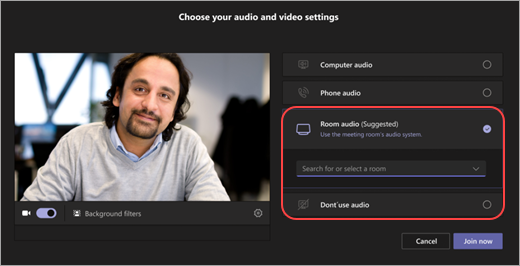
Ως αποτέλεσμα της συμμετοχής μέσω Ήχος αίθουσας ή Χωρίς χρήση ήχου, θα ομαδοποιηθείτε κάτω από τον κόμβο της αίθουσας στον πίνακα συμμετεχόντων.
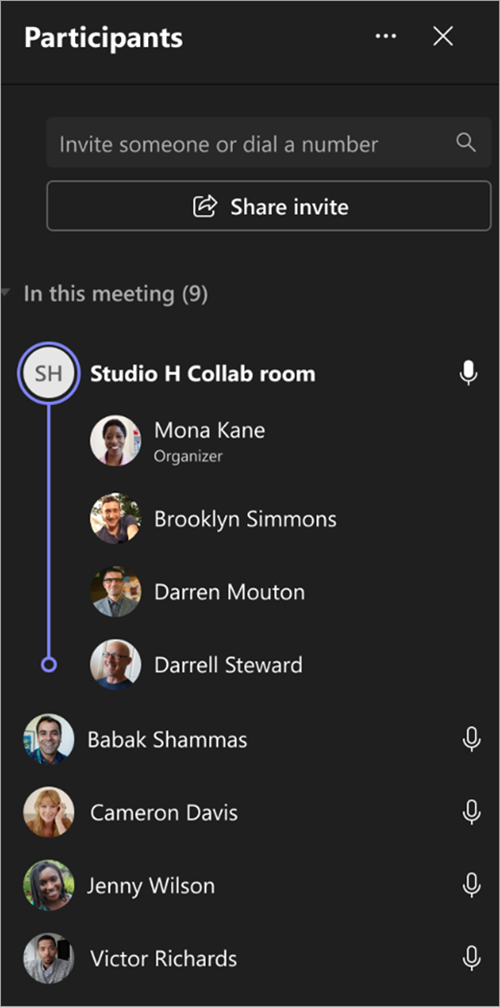
Αν έχετε ήδη συνδεθεί από την προσωπική συσκευή σας, μπορείτε να επιλέξετε Εμφάνιση συμμετεχόντων
 και, στη συνέχεια, μεταβείτε στην επιλογή "Πρόσκληση ατόμου" ή καλέστε έναν αριθμό και αναζητήστε το όνομα της αίθουσας. Επιλέξτε την αίθουσα και επιλέξτε OK για να την καλέσετε στη σύσκεψη ή το συμβάν.
Η αίθουσα θα χτυπήσει. Για να συμμετάσχετε, επιλέξτε "Αποδοχή " στην κονσόλα της αίθουσας.
Σημείωση
Βεβαιωθείτε ότι ο ήχος στην προσωπική συσκευή σας είναι απενεργοποιημένος πριν αποδεχτείτε την κλήση στην κονσόλα της αίθουσας, διαφορετικά ενδέχεται να προκληθεί αντήχηση.
Συμμετοχή σε συνέλευση, webinar ή δομημένη σύσκεψη Εάν συμμετέχετε σε μια προγραμματισμένη συνέλευση, webinar ή δομημένη σύσκεψη ως παρουσιαστής, συμμετάσχετε στην εκδήλωση από την αίθουσα του Teams ακολουθώντας τις παραπάνω οδηγίες. Η αίθουσα θα προστεθεί στη σύσκεψη με ρόλο παρουσιαστή. Για περισσότερες πληροφορίες σχετικά με τον τρόπο φιλοξενίας ή συμμετοχής σε μια εκδήλωση από μια αίθουσα του Microsoft Teams, ανατρέξτε στο θέμα Φιλοξενία ή συμμετοχή σε εκδήλωση από μια αίθουσα του Microsoft Teams.
Συμμετοχή σε σύσκεψη τρίτου μέρους
Εάν οι ρυθμίσεις αιθουσών επιτρέπουν τη συμμετοχή σε συσκέψεις τρίτων, όπως το Zoom ή το Webex, μπορείτε να συμμετάσχετε εισάγοντας το αναγνωριστικό σύσκεψης και τον κωδικό πρόσβασής τους, εάν χρειάζεται, και επιλέγοντας Συμμετοχή.
Έναρξη άμεσης σύσκεψης
-
Επιλέξτε το" στην κονσόλα της αίθουσας. Η σύσκεψή σας ξεκινά αυτόματα.
- Στην περιοχή "Πληκτρολογήστε ένα όνομα", αναζητήστε τα άτομα που θέλετε να προσκαλέσετε.
- Επιλέξτε τα ονόματα των ατόμων από τα αποτελέσματα αναζήτησης.
- Επιλέξτε "Αίτηση συμμετοχής" για να τον προσθέσετε στη σύσκεψη.
Μάθετε σχετικά με τους ρόλους για Teams Rooms σε συσκέψεις και εκδηλώσεις
Κατά τον προγραμματισμό μιας σύσκεψης Teams ή ενός συμβάντος, όπως μια συνέλευση ή ένα webinar, οι διοργανωτές μπορούν να αναθέσουν συγκεκριμένους ρόλους σε μια αίθουσα του Teams για να της εκχωρήσουν συγκεκριμένα δικαιώματα.
Υπάρχουν τρεις ρόλοι για να επιλέξετε για τους συμμετέχοντες σε συσκέψεις και εκδηλώσεις του Teams: συνδιοργανωτής, παρουσιαστής και συμμετέχων. Οι συνδιοργανωτές και οι παρουσιαστές μοιράζονται τα περισσότερα δικαιώματα διοργανωτή, ενώ οι συμμετέχοντες είναι πιο περιορισμένοι. Για να μάθετε περισσότερα, ανατρέξτε στο θέμα Ρόλοι στις συσκέψεις του Microsoft Teams.
- Όταν η αίθουσα του Teams προστεθεί ως συμμετέχων, οι συμμετέχοντες στην αίθουσα θα μπορούν να δουν το συμβάν στην οθόνη της αίθουσας, ακριβώς όπως θα εμφανιζόταν στις προσωπικές συσκευές τους.
- Όταν η αίθουσα του Teams προστεθεί ως παρουσιαστής, θα έχετε έναν πίνακα πλήρους ελέγχου και μπορείτε να διαχειριστείτε τους συμμετέχοντες στην οθόνη χρησιμοποιώντας την κονσόλα. Θα μπορείτε επίσης να κάνετε εναλλαγή μεταξύ των προβολών παρουσιαστή και συμμετέχοντα κατά τη διάρκεια της εκδήλωσης.
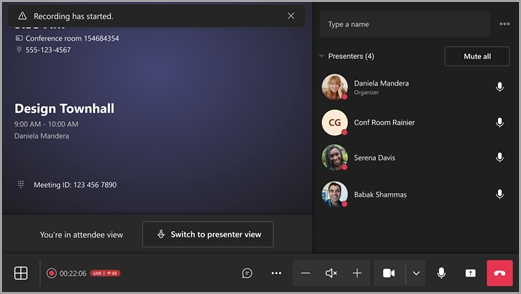
Συμμετοχή ως παρουσιαστής
Οι διοργανωτές εκδηλώσεων ή συσκέψεων μπορούν να ορίσουν την αίθουσα του Teams ως παρουσιαστή πριν ή κατά τη διάρκεια της σύσκεψης.
Για να Teams Rooms επιτραπεί να συμμετάσχουν σε μια σύσκεψη ως παρουσιαστές, οι διοργανωτές πρέπει να ορίσουν "Ποιος μπορεί να κάνει παρουσίαση σε συγκεκριμένα άτομα" και να επιλέξουν την αίθουσα. Για να μάθετε περισσότερα, ανατρέξτε στο θέμα Επιλογές σύσκεψης στο Microsoft Teams.
Για να Teams Rooms επιτραπεί να συμμετάσχουν σε μια εκδήλωση ως παρουσιαστές, οι διοργανωτές πρέπει να προσθέσουν την αίθουσα ως παρουσιαστή ή συνδιοργανωτή.
Teams Rooms σε Windows μπορεί να συμμετάσχει σε μια εκδήλωση ως παρουσιαστής. Για να το κάνετε αυτό, ο οργανισμός Teams Room πρέπει να διαθέτει άδεια χρήσης Pro.
Teams Rooms συμμετοχή από εξωτερικούς οργανισμούς πρέπει να προστεθεί από το διοργανωτή της σύσκεψης ως εξωτερικοί παρουσιαστές.
Πραγματοποίηση κλήσης
Πραγματοποίηση κλήσης Teams:
- Επιλέξτε το στην κονσόλα της αίθουσας.
- Βεβαιωθείτε ότι το αναπτυσσόμενο μενού στην επάνω αριστερή γωνία έχει οριστεί σε κλήση Teams.
- Καλέστε έναν αριθμό και, στη συνέχεια, επιλέξτε "Κλήση στο .
Πραγματοποίηση κλήσης SIP/H323:
- Ακολουθήστε τα παραπάνω βήματα, αλλά αλλάξτε τον τύπο κλήσης στο αναπτυσσόμενο μενού είτε σε SIP είτε σε H323.
- Καλέστε μια διεύθυνση URL SIP ή H323 και, στη συνέχεια, επιλέξτε το .
Κοινή χρήση περιεχομένου
Κοινή χρήση της οθόνης σας σε μια αίθουσα του Teams (εκτός σύσκεψης του Teams)
Για να κάνετε κοινή χρήση της επιφάνειας εργασίας σας με συμμετέχοντες στην αίθουσα εκτός μιας σύσκεψης του Teams, συνδέστε την προσωπική σας συσκευή στο κατάλληλο καλώδιο που είναι συνδεδεμένο στην κονσόλα της αίθουσας. Ανάλογα με τις ρυθμίσεις του καναλιού, η οθόνη σας μπορεί να τεθεί αυτόματα σε κοινή χρήση ή ίσως χρειαστεί να επιλέξετε το κουμπί "Κοινή χρήση " στην κονσόλα της αίθουσας.
Εάν βρίσκεστε σε ένα δωμάτιο με διπλές οθόνες, μπορείτε να επιλέξετε Αντιγραφή ή Διακοπή αναπαραγωγής να προσαρμόσετε εάν γίνεται κοινή χρήση του τοπικού περιεχομένου HDMI σε μία οθόνη ή και στις δύο οθόνες.
Μπορείτε επίσης να κάνετε διανομή περιεχομένου από την προσωπική συσκευή σας. Για να μάθετε περισσότερα, ανατρέξτε στο θέμα μετάδοση από κινητή συσκευή ή διανομή από υπολογιστή.
Κοινή χρήση της οθόνης σας με όλους τους συμμετέχοντες στη σύσκεψη (κατά τη διάρκεια μιας σύσκεψης Teams)
Υπάρχουν τρεις τρόποι για να κάνετε κοινή χρήση τόσο με τους συμμετέχοντες στην αίθουσα όσο και με τους συμμετέχοντες online από μια προσωπική συσκευή:
- Συμμετάσχετε στη σύσκεψη από την προσωπική συσκευή σας και επιλέξτε το κουμπί "Κοινή χρήση " και, στη συνέχεια, το στοιχείο που θέλετε να θέσετε σε κοινή χρήση. Μεταβείτε στην ενότητα "Κοινή χρήση οθόνης" σε μια σύσκεψη του Teams για να μάθετε περισσότερα.
- Συνδέστε την προσωπική συσκευή σας στο καλώδιο που είναι συνδεδεμένο στην κονσόλα της αίθουσας. Ανάλογα με τις ρυθμίσεις του δωματίου σας, η οθόνη σας μπορεί να τεθεί αυτόματα σε κοινή χρήση ή ίσως χρειαστεί να επιλέξετε το κουμπί >"Κοινή>κοινής χρήσης" στην κονσόλα της αίθουσας.
- Μπορείτε να κάνετε μετάδοση περιεχομένου από την προσωπική συσκευή σας. Μάθετε περισσότερα σχετικά με τη μετάδοση από κινητή συσκευή ή από υπολογιστή.
Κοινή χρήση περιεχομένου στην αίθουσα (κατά τη διάρκεια μιας σύσκεψης του Teams)
Οι κάμερες περιεχομένου σάς επιτρέπουν να κάνετε ροή ενός παραδοσιακού πίνακα σε συσκέψεις, ώστε οι απομακρυσμένοι συμμετέχοντες να μπορούν να δουν καθαρά τι σχεδιάζεται. Ενώ γράφετε, θα τετραγωνίσουμε τον πίνακα, θα βελτιώσουμε τη γραφή και θα κάνουμε όποιον βρίσκεται μπροστά από τον πίνακα διαφανή.
Σημείωση
Ανάλογα με τις ρυθμίσεις της συσκευής σας, ενδέχεται να δείτε διαφορετικές επιλογές κοινής χρήσης περιεχομένου.
Αν βρίσκεστε σε μια αίθουσα που διαθέτει κάμερα περιεχομένου, μπορείτε να κάνετε κοινή χρήση σε αυτήν επιλέγοντας το κουμπί >"Κοινή χρήση" Κάμεραπεριεχομένου>Κοινή χρήση στην κονσόλα της αίθουσας.
Εάν η αίθουσά σας διαθέτει οθόνη αφής, μπορείτε να χρησιμοποιήσετε το Microsoft Whiteboard στη σύσκεψη επιλέγοντας το κουμπί >"Κοινή>" στην κονσόλα της αίθουσας.
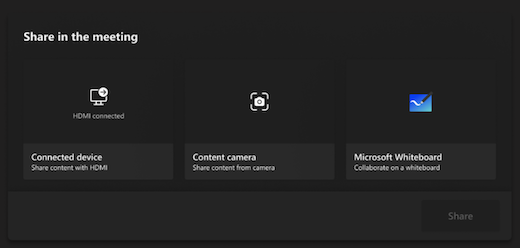
Για να διακόψετε την κοινή χρήση, επιλέξτε Διακοπή κοινής χρήσης στην κονσόλα της αίθουσας.
Διαχείριση συμμετεχόντων σε σύσκεψη
Προσθήκη συμμετέχοντα
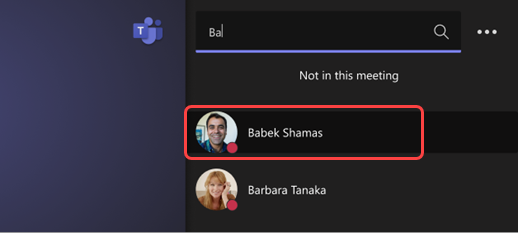
- Στη σύσκεψη, πληκτρολογήστε το όνομα του συμμετέχοντος που θέλετε να προσθέσετε στη γραμμή αναζήτησης.
- Επιλέξτε το όνομα του συμμετέχοντος από τα αποτελέσματα αναζήτησης.
-
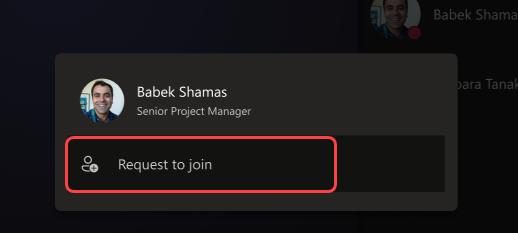
Επιλέξτε Αίτηση συμμετοχής.
Καρφίτσωμα συμμετέχοντος
Όταν θέλετε να εστιάσετε σε συγκεκριμένους συμμετέχοντες, επιλέξτε τα ονόματά τους στην κονσόλα της αίθουσας και, στη συνέχεια, Καρφιτσώστε για μένα.
Σημείωση
Αυτό θα καρφιτσώσει το βίντεο μόνο για την αίθουσα, όχι για τους άλλους στη σύσκεψη.
Κατάργηση συμμετέχοντος από τη σύσκεψη
Για να καταργήσετε κάποιον από μια σύσκεψη, επιλέξτε το όνομά του στην κονσόλα της αίθουσας και, στη συνέχεια, Κατάργηση από τη σύσκεψη.
Αλλαγή της προβολής σας σε μια σύσκεψη
Διαχείριση της προβολής στην πρόσοψη της οθόνης αίθουσας
Επιλέξτε το σύσκεψης στην κονσόλα της αίθουσας. Μπορείτε να κάνετε εναλλαγή μεταξύ διαφορετικών προβολών για την οθόνη δωματίου σας.
Σημείωση
Ανάλογα με τον τύπο άδειας χρήσης που έχει εκχωρηθεί στον λογαριασμό καναλιού σας, ορισμένες λειτουργίες ενδέχεται να μην είναι διαθέσιμες.
| Προβολή | Λεπτομέρειες |
|---|---|
| Κοινό | Η προβολή συλλογής βελτιστοποιεί τη διάταξη για τους συμμετέχοντες και εμφανίζει έως και 25 συμμετέχοντες ανά οθόνη. Μεγιστοποιεί το χώρο για κοινόχρηστο περιεχόμενο, επιτρέποντας παράλληλα σε προσαρμοσμένα στοιχεία ελέγχου να αλλάζουν την προβολή σας. Οι συμμετέχοντες εμφανίζονται με σταθερές αναλογίες εικόνας για μια απλή και προβλέψιμη εμπειρία. Στις συσκέψεις ομάδας, οι συμμετέχοντες στο βίντεο έχουν προτεραιότητα στην κύρια προβολή από προεπιλογή. Το βίντεο προεπισκόπησης βρίσκεται με τη ράβδο συμμετεχόντων ήχου στη δεξιά πλευρά του παραθύρου της σύσκεψης. 
Στις συσκέψεις ένας προς έναν, το βίντεο προεπισκόπησης επικαλύπτεται στην κάτω δεξιά γωνία της κύριας οθόνης. Αυτό διατηρεί την εστίαση στον απομακρυσμένο συμμετέχοντα, παρέχοντας παράλληλα μια τοπική άποψη των συμμετεχόντων στο δωμάτιο. Για να μεγεθύνετε το βίντεο προεπισκόπησης, καρφιτσώστε ή αναδείξτε την αίθουσα επιλέγοντας τον συμμετέχοντα στην αίθουσα από τον πίνακα συμμετεχόντων στην κονσόλα αφής. 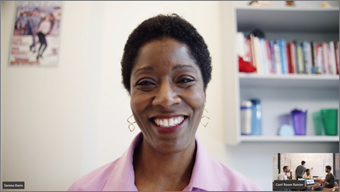
Επιλέξτε για να δώσετε προτεραιότητα στο βίντεο ή να αποκρύψετε το βίντεο προεπισκόπησης κατά τη διάρκεια της σύσκεψης.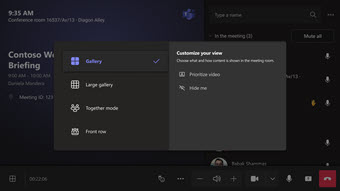
|
| Εκτεταμένη συλλογή | Προβάλετε έως και 49 ροές βίντεο ταυτόχρονα. Η προβολή "Εκτεταμένη συλλογή" είναι διαθέσιμη όταν τουλάχιστον εννέα άτομα έχουν ενεργοποιημένες τις κάμερές τους. |
| Πρώτη γραμμή | Βελτιώστε τις υβριδικές συσκέψεις και προσφέρετε στους συμμετέχοντες στην αίθουσα καλύτερα συμφραζόμενα της σύσκεψης. Στην οθόνη στο μπροστινό μέρος της αίθουσας, μπορείτε να δείτε απομακρυσμένους συμμετέχοντες στο επίπεδο του ματιού, συμπεριλαμβανομένων εμπειριών συσκέψεων όπως συνομιλίας και προβολής των συμμετεχόντων με υψωμένα χέρια. Μπορείτε επίσης να ελέγξετε ποιοι πίνακες ανοίγουν μέσα στην εναλλαγή προβολής. |
| Εστίαση στο περιεχόμενο | Επιλέξτε πότε θέλετε να εστιάσετε την προσοχή σας στο κοινόχρηστο περιεχόμενο χωρίς να αποσπάται από την εμφάνιση των βίντεο των απομακρυσμένων συμμετεχόντων. |
| Εναλλαγή οθονών | Αλλάξτε τι θα εμφανίζεται κάθε οθόνη, όταν μια συσκευή αίθουσας βρίσκεται σε λειτουργία διπλής οθόνης. Εάν έχετε δύο οθόνες δωματίων, η μία εμφανίζει περιεχόμενο και η άλλη εμφανίζει άτομα. |
| Εμφάνιση συνομιλίας | Ενεργοποιήστε/απενεργοποιήστε τον διακόπτη εναλλαγής Chat στη λειτουργία "Συλλογή" και "Μεγάλη συλλογή" ή επιλέξτε Chat από το αναπτυσσόμενο μενού "Πρώτη γραμμή" στην εναλλαγή προβολής. Οι χρήστες της αίθουσας μπορούν να δουν τη συνομιλία σύσκεψης που αποστέλλεται από απομακρυσμένους συμμετέχοντες στην μπροστινή πλευρά της αίθουσας. Ωστόσο, μια συσκευή καναλιού δεν μπορεί να στείλει ένα μήνυμα. |
Διαχείριση άλλων επιλογών σύσκεψης
Αλλαγή ρυθμίσεων σύσκεψης
Τα στοιχεία ελέγχου σύσκεψης στην κονσόλα αφής είναι παρόμοια με αυτά που βρίσκονται στην εφαρμογή υπολογιστή Teams.
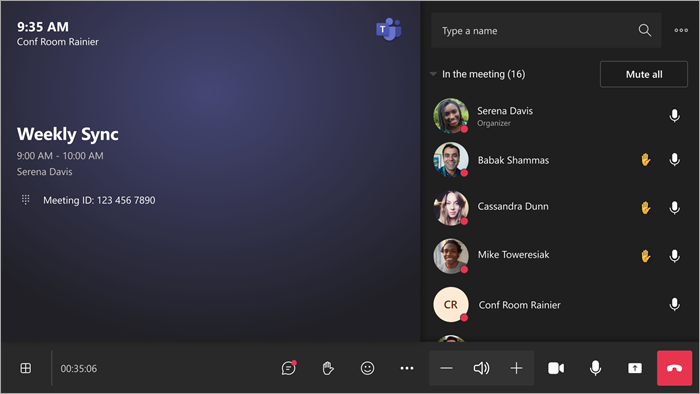
| Έλεγχος | Χρησιμοποιήστε το για... | Μάθετε περισσότερα |
|---|---|---|
| Προβολή | Προσαρμόστε την προβολή που βλέπετε στην μπροστινή πλευρά της οθόνης της αίθουσας, ώστε να εστιάσετε σε διαφορετικές πτυχές της σύσκεψης. | |
| React | Στείλτε ζωντανές αντιδράσεις ή σηκώστε τα χέρια σας για να συμμετάσχετε σε μια σύσκεψη. |
Ζωντανές αντιδράσεις Σηκώστε το χέρι σας |
| Περισσότερες ενέργειες | Προσαρμόστε τον ήχο, το βίντεο, τη συνομιλία, τις ρυθμίσεις κλήσεων και πολλά άλλα της σύσκεψης. |
Ενεργοποίηση/απενεργοποίηση ζωντανών λεζαντών Έναρξη/διακοπή εγγραφής Έναρξη/διακοπή μεταγραφής Εμφάνιση/απόκρυψη φυσαλίδων συνομιλίας Ενεργοποίηση/απενεργοποίηση εισερχόμενου βίντεο Ενεργοποίηση/απενεργοποίηση του τηλεχειριστηρίου αίθουσας Ενεργοποίηση/απενεργοποίηση της καταστολής θορύβου για κατάργηση του θορύβου περιβάλλοντος Θέση μιας κλήσης σε αναμονή Αναφορά προβλήματος |
| Όγκος | Ρυθμίστε την ένταση των ηχείων. | |
| Κάμερα | Ενεργοποιήστε ή απενεργοποιήστε την κάμερα ή επιλέξτε τη συσκευή βίντεο που θέλετε να χρησιμοποιήσετε. Επιλέξτε το αναπτυσσόμενο βέλος δίπλα στην κάμερα για να διαχειριστείτε την προβολή πολλαπλών καμερών. | |
| Μικρόφωνο | Ενεργοποίηση ή απενεργοποίηση του μικροφώνου. | |
| Κοινή χρήση περιεχομένου | Μοιραστείτε το περιεχόμενο της συνδεδεμένης συσκευής, το Microsoft Whiteboard και την κάμερα περιεχομένου. | Δείτε την παραπάνω ενότητα Κοινή χρήση περιεχομένου |
| Αποχώρηση | Αποχώρηση από σύσκεψη. |