
Ο διανομέας γραφείου του Teams σάς βοηθά να δείτε γρήγορα εάν υπάρχει διαθέσιμο γραφείο και να κάνετε κράτηση όταν φτάσετε στο γραφείο. Ο διανομέας γραφείου του Teams είναι μια συσκευή οθόνης αφής εγκατεστημένη σε ένα γραφείο με δυνατότητα κράτησης που εμφανίζει τη διαθεσιμότητα, τις επερχόμενες κρατήσεις και τις επιλογές για τη διαχείριση της κράτησής σας απευθείας από την οθόνη αφής.
Σε αυτό το άρθρο:
Σύνδεση και χρήση μιας ενότητας γραφείου του TeamsΚράτηση γραφείου με διανομέα γραφείου του TeamsΚράτηση γραφείου ως επισκέπτηςΌρια στις κρατήσεις επισκεπτώνΠροβολή επερχόμενων κρατήσεων
Σημείωση
Ο οργανισμός σας πρέπει να ρυθμίσει τις παραμέτρους της επιφάνειας εργασίας και της συσχετισμένης συσκευής για να μπορέσει να χρησιμοποιηθεί.
Συνδεθείτε στο κέντρο γραφείου του Teams για επιτόπιες κρατήσεις
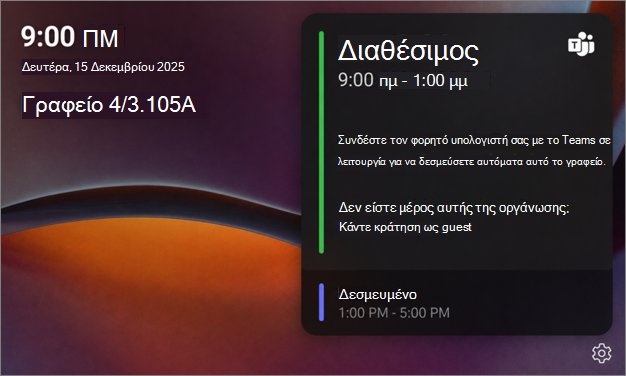
Ενότητα γραφείου του Teams εμφανίζει την τρέχουσα ημερομηνία, ώρα, όνομα γραφείου, κατάσταση διαθεσιμότητας και τυχόν επερχόμενες κρατήσεις.
- Έλεγχος διαθεσιμότητας γραφείου με δυνατότητα κράτησης
- Προβολή επερχόμενων κρατήσεων
- Κράτηση γραφείου
- Ελέγξτε το χρονοδιάγραμμα γραφείου
- Διαχείριση υπάρχουσας κράτησης
- Παράταση ή τερματισμός κράτησης
Ελέγξτε εάν υπάρχει γραφείο
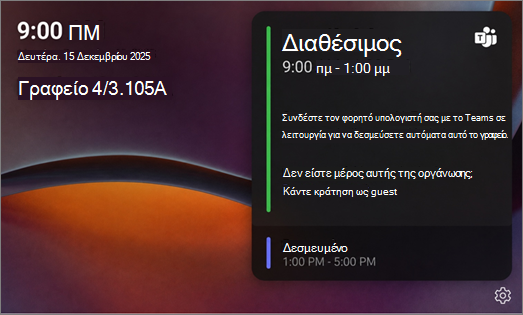
Όταν υπάρχει διαθέσιμο γραφείο, η ενδεικτική λυχνία LED του διανομέα γραφείου ανάβει με πράσινο χρώμα υποδεικνύοντας ότι μπορείτε να κάνετε κράτηση για το γραφείο. Να προβάλετε το ημερολόγιο κέντρου γραφείου για να ελέγξετε τη διαθεσιμότητα του γραφείου για τη συγκεκριμένη ημέρα.
Εάν ένα γραφείο με δυνατότητα κράτησης δεν διαθέτει κέντρο γραφείου του Teams, ανατρέξτε στο θέμα Χρήση γραφείων με δυνατότητα κράτησης με το Microsoft Teams.
Κράτηση γραφείου με διανομέα γραφείου του Teams
Για να κάνετε κράτηση διαθέσιμου γραφείου:
- Βεβαιωθείτε ότι το Microsoft Teams είναι ανοιχτό στον φορητό υπολογιστή σας.
- Συνδέστε τον φορητό υπολογιστή σας στο καλώδιο διανομέα γραφείου. Η ενότητα γραφείου του Teams θα σας ενημερώσει εάν η υπηρεσία είναι δεσμευμένη ή εάν δεν είναι διαθέσιμη.
- Αφού γίνει η κράτηση, το κέντρο γραφείου θα ενημερωθεί για να εμφανίσει την κράτησή σας. Αυτό μπορεί να διαρκέσει έως και 2 λεπτά μετά την εμφάνιση της ειδοποίησης της εφαρμογής Teams.
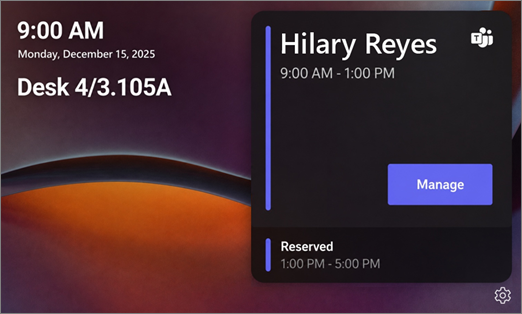
- Μπορείτε να χρησιμοποιήσετε το κουμπί "Διαχείριση" στην οθόνη αφής του desk hub για να παρατείνετε ή να ακυρώσετε την κράτησή σας.
Κράτηση γραφείου ως επισκέπτης
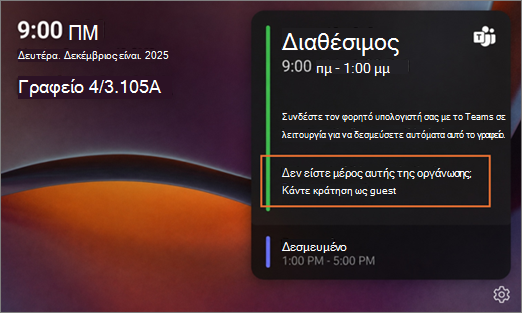
Εάν πραγματοποιείτε επίσκεψη από άλλον οργανισμό και δεν ανήκετε στον οργανισμό που σχετίζεται με το γραφείο, μπορείτε να κάνετε κράτηση του γραφείου ως επισκέπτης. Για να κάνετε κράτηση ως επισκέπτης:
- Συνδέστε τον φορητό υπολογιστή σας στο καλώδιο διανομέα γραφείου εάν θέλετε να χρησιμοποιήσετε τις περιφερειακές συσκευές του γραφείου (οθόνη, ποντίκι, πληκτρολόγιο κ.λπ.).
- Στην ενότητα γραφείου του Teams, επιλέξτε "Κράτηση ως επισκέπτη".
- Ελέγξτε το μήνυμα επιβεβαίωσης: "Χρησιμοποιήστε αυτήν τη δυνατότητα μόνο όταν δεν βρίσκεστε στον μισθωτή αυτής της εταιρείας".
- Επιλέξτε OK.
Σημείωση
Όταν μια κράτηση επισκέπτη επιβεβαιωθεί, ο διανομέας γραφείου του Teams θα εμφανίσει την ένδειξη Δεσμευμένη αντί για το όνομα ενός ατόμου.
Όρια στις κρατήσεις επισκεπτών
Ανάλογα με το πότε γίνονται οι κρατήσεις, οι επισκέπτες περιορίζονται για συγκεκριμένες ώρες.
Μεταξύ 8:00 π.μ. και 5:00 μμ:
- Εάν συνδεθείτε ως επισκέπτης, η κράτησή σας θα κάνει αυτόματα κράτηση μέχρι τις 5:00 μ.μ., εκτός εάν υπάρξει άλλη κράτηση αργότερα εκείνη την ημέρα.
- Εάν μια άλλη κράτηση ξεκινήσει αργότερα εκείνη την ημέρα, η κράτησή σας θα λήξει 15 λεπτά πριν από την επόμενη.
Εκτός των ωρών 8:00 π.μ. και 5:00 μ.μ.:
- Η κράτηση διαρκεί δύο ώρες.
Προβολή επερχόμενων κρατήσεων
Οι κρατήσεις που δημιουργούνται μέσω Microsoft Places εμφανίζονται στο ημερολόγιο ενότητας γραφείου. Εάν έχετε κράτηση για το γραφείο, εμφανίζεται ένα κουμπί Διαχείριση κατά τη διάρκεια του παραθύρου κράτησης.
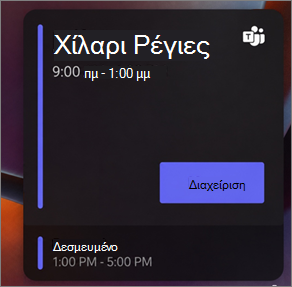
Διαχείριση κράτησης σε διανομέα γραφείου του Teams
- Επιλέξτε Διαχείριση για να προβάλετε τις επιλογές διαχείρισης κρατήσεων.
- Ανάλογα με την κράτησή σας, μπορείτε να κάνετε Check out ή να παρατείνετε την κράτηση.
Ανάληψη ελέγχου από διανομέα γραφείου του Teams
Όταν τελειώσετε με τη χρήση του γραφείου πριν λήξει η κράτησή σας, κάντε check out, ώστε κάποιο άλλο άτομο να μπορέσει να κάνει κράτηση.
- Στην ενότητα Teams desk, επιλέξτε Διαχείριση.
- Επιλέξτε Ολοκλήρωση αγοράς.
Η κράτηση καταργείται και το γραφείο γίνεται διαθέσιμο για κράτηση από άλλους χρήστες.
Παράταση κράτησης
Εάν υπάρχει επιπλέον διαθέσιμος χρόνος, μπορείτε να παρατείνετε την κράτησή σας. Οι διαθέσιμες επιλογές επέκτασης εμφανίζονται σε βήματα των δύο ωρών.
- Επιλέξτε Διαχείριση.
- Επιλέξτε Επέκταση κράτησης.
- Επιλέξτε μια νέα ώρα λήξης.
Σημείωση
Εάν είναι διαθέσιμο λιγότερο από 2 ώρες πριν από την έναρξη της επόμενης κράτησης, το κέντρο γραφείου επεκτείνει αυτόματα την κράτηση έως και 15 λεπτά πριν από την έναρξη της επόμενης κράτησης.
Κάντε check-in στην κράτησή σας
Για να κάνετε check-in, συνδέστε τον φορητό υπολογιστή σας στο καλώδιο διανομέα γραφείου του Teams ενώ εκτελείται το Microsoft Teams. Το Microsoft Teams θα εμφανίσει μια ειδοποίηση που θα σας ενημερώνει ότι η υπηρεσία έχει κάνει check-in και είναι έτοιμη για εσάς. Μετά το check-in, η οθόνη ενότητας γραφείου του Teams θα εμφανίζει το όνομά σας και την ώρα κράτησης.
Μπορείτε επίσης να κάνετε check-in χρησιμοποιώντας το email check-in που αποστέλλεται κατά την έναρξη της κράτησής σας.
Σημαντικό
Προς το παρόν, ένα κουμπί μεταβίβασης ελέγχου δεν εμφανίζεται στην ενότητα γραφείου του Teams, ακόμα και όταν μια κράτηση απαιτεί μεταβίβαση ελέγχου.
Περιορισμοί κατάστασης γραφείου με Microsoft Places
Εάν ένα γραφείο έχει ρυθμιστεί ως εκχωρημένο ή μη διαθέσιμο στο Microsoft Places, δεν μπορεί να δεσμευτεί μέσω του διανομέα γραφείου του Teams. Αυτές οι καταστάσεις δεν εμφανίζονται αυτήν τη στιγμή στην ενότητα γραφείου. Εάν συνδέσετε τον φορητό υπολογιστή σας, το Teams σάς ειδοποιεί ότι η επιφάνεια εργασίας δεν είναι διαθέσιμη ή δεν έχει ανατεθεί σε άλλον χρήστη.
Άνοιγμα ρυθμίσεων ενότητας γραφείου του Teams για προβολή πληροφοριών συσκευής
Πατήστε την ενότητα γραφείου του Teams Μενού για να εμφανίσετε:
- Αναφορά ζητήματος
- Πληροφορίες
- Πληροφορίες συσκευής
- Ρυθμίσεις προσβασιμότητας
- Επανεκκινήστε τη συσκευή
- Πολιτική προστασίας προσωπικών δεδομένων
Μάθετε περισσότερα
Χρήση γραφείων με δυνατότητα κράτησης με το Microsoft TeamsΧρήση της λειτουργίας αίθουσας συσκέψεων στο Microsoft Teams