
Εάν συμμετέχετε σε μια κλήση του Teams από μία συσκευή, έχετε την επιλογή να συμμετάσχετε σε μια άλλη ταυτόχρονα.
Αυτό μπορεί να σας φανεί χρήσιμο εάν, για παράδειγμα, πραγματοποιείτε μια κλήση στον φορητό υπολογιστή σας, αλλά υπάρχει κάποιο περιεχόμενο στο τηλέφωνο ή το tablet σας που θα θέλατε να μοιραστείτε.
Μπορείτε είτε να μεταφέρετε την κλήση στη δεύτερη συσκευή είτε να διατηρήσετε και τις δύο συσκευές στην κλήση.
Σημείωση
- Αυτή η δυνατότητα είναι διαθέσιμη για τους ακόλουθους τύπους κλήσεων: VoIP, PSTN και ομαδικές κλήσεις.
- Αυτή η δυνατότητα υποστηρίζεται προς το παρόν μόνο στις πλατφόρμες Teams για υπολογιστή και για κινητές συσκευές.
- Αυτή η δυνατότητα είναι ενεργοποιημένη από προεπιλογή για όλους τους χρήστες. Δεν υπάρχουν διαθέσιμα στοιχεία ελέγχου ή πολιτικές διαχειριστή.
Μεταφορά κλήσης από μία συσκευή σε μια άλλη
Ενώ βρίσκεστε σε μια κλήση σε μία συσκευή, ανοίξτε το Teams στη δεύτερη (τη συσκευή στην οποία θέλετε να μεταφέρετε την κλήση).
Θα δείτε ένα μήνυμα κοντά στο επάνω μέρος της οθόνης της δεύτερης συσκευής που θα σας ενημερώνει ότι πραγματοποιείτε αυτήν τη στιγμή κλήση σε μια άλλη συσκευή και θα σας ρωτά αν θέλετε να συμμετάσχετε και σε αυτήν τη συσκευή.
Επιλέξτε Συμμετοχή.
Στη συνέχεια, το Teams θα σας δώσει δύο επιλογές: Προσθήκη αυτής της συσκευής και Μεταφορά σε αυτήν τη συσκευή. Επιλέξτε "Μεταφορά σε αυτήν τη συσκευή".
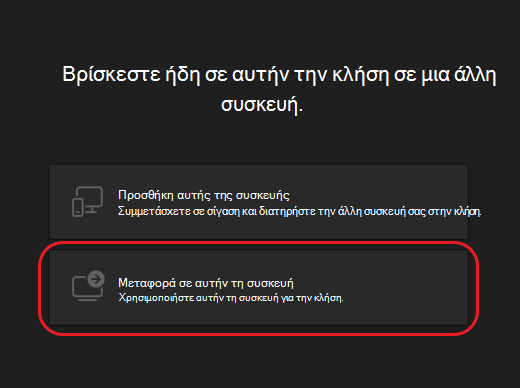
Θα έχετε την ευκαιρία να ορίσετε τις προτιμήσεις ήχου και βίντεο για την κλήση στη νέα συσκευή. Στη συνέχεια, επιλέξτε "Συμμετοχή". Μετά την έναρξη της κλήσης στη νέα συσκευή, η πρώτη συσκευή σας θα αποχωρήσει από την κλήση.
Σημείωση
Μπορείτε να πραγματοποιήσετε μεταφορά μία φορά από μία συσκευή σε μια άλλη κατά τη διάρκεια μιας κλήσης. Η μεταφορά περισσότερες από μία φορές δεν υποστηρίζεται αυτήν τη στιγμή.
Προσθήκη δεύτερης συσκευής σε κλήση
Ενώ βρίσκεστε σε μια κλήση σε μία συσκευή, ανοίξτε το Teams στη δεύτερη. Θα δείτε ένα μήνυμα κοντά στο επάνω μέρος της οθόνης σας, το οποίο θα σας ενημερώνει ότι πραγματοποιείτε αυτήν τη στιγμή κλήση από άλλη συσκευή και θα σας ρωτά εάν θέλετε να συμμετάσχετε και σε αυτήν τη συσκευή.

- Επιλέξτε Συμμετοχή.
- Στη συνέχεια, θα δείτε δύο επιλογές: Προσθήκη αυτής της συσκευής και Μεταφορά σε αυτήν τη συσκευή. Επιλέξτε Προσθήκη αυτής της συσκευής.
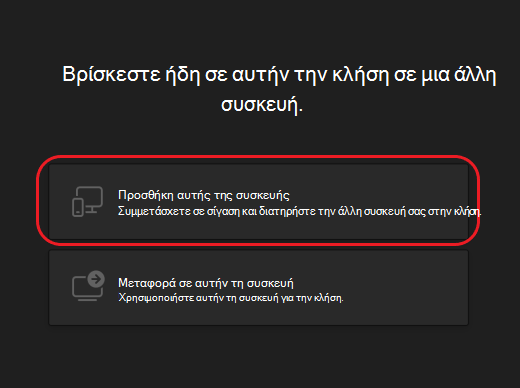
Το Teams θα θέσει αυτόματα σε σίγαση το μικρόφωνο στη δεύτερη συσκευή σας πριν από την έναρξη της κλήσης, για να αποφευχθεί ένα εφέ ηχούς. Αφού συνδεθεί, θα μπορείτε να ενεργοποιήσετε ή να απενεργοποιήσετε το μικρόφωνο και την κάμερα, ανάλογα με τις ανάγκες σας.
Με δύο συσκευές στην κλήση, μπορείτε τώρα να κάνετε κοινή χρήση περιεχομένου από τη μία συσκευή.