
Οι οθόνες του Microsoft Teams είναι αποκλειστικές συσκευές Teams με οθόνη αφής περιβάλλοντος.
Όλες οι δραστηριότητες και οι ειδοποιήσεις του Teams, όπως τα μηνύματα συνομιλίας και καναλιού, οι συσκέψεις και οι κλήσεις, είναι ορατές με μια ματιά, χωρίς να κάνετε εναλλαγή από τις κύριες οθόνες εργασίας σας. Επίσης, οι επιλογές συνεργασίας στο Teams είναι πάντα διαθέσιμες, εκτός αν κλειδώσετε την οθόνη ή αποσυνδεθείτε.
Σε αυτό το άρθρο
Συγχρονισμός με τις ομάδες σας
Σύνδεση της οθόνης του Teams με την επιφάνεια εργασίας του Teams για Windows
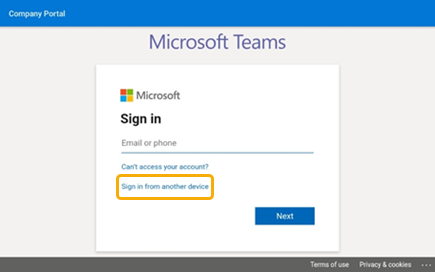
Εισέλθετε
Μπορείτε να συνδεθείτε στην οθόνη του Teams ή να επιλέξετε Είσοδος από άλλη συσκευή για να χρησιμοποιήσετε τον υπολογιστή ή το τηλέφωνό σας. Ακολουθήστε τις
Δείτε τι συμβαίνει
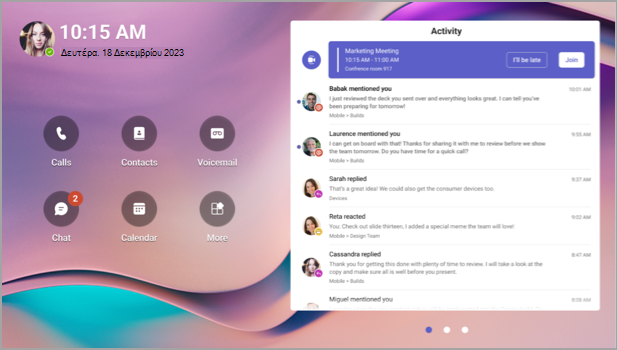
Θα λάβετε τις πιο πρόσφατες πληροφορίες σχετικά με τις κλήσεις, τις επερχόμενες συσκέψεις, τις συνομιλίες, τη δραστηριότητα του καναλιού και πολλά άλλα.
Συμμετάσχετε σε μια σύσκεψη με ένα μόνο κλικ ή ορίστε μια επιλογή στα αριστερά για να ακούσετε το φωνητικό ταχυδρομείο, να προβάλετε το ημερολόγιό σας, να συμμετάσχετε σε μια συνομιλία ή να συνδεθείτε με άλλο τρόπο με τα μέλη της ομάδας σας.
Πραγματοποίηση κλήσεων
Επιλέξτε "Κλήσεις " για να αποκτήσετε πρόσβαση στις επαφές ταχείας κλήσης, το ιστορικό κλήσεων και το φωνητικό ταχυδρομείο σας. Εναλλακτικά, χρησιμοποιήστε το πληκτρολόγιο κλήσης για να πραγματοποιήσετε τηλεφωνικές κλήσεις.
Ελέγξτε το χρονοδιάγραμμά σας
Επιλέξτε Calendar για να προβάλετε τις συσκέψεις της ημέρας. Επιλέξτε μια σύσκεψη για να δείτε περισσότερες λεπτομέρειες.
Συμμετοχή σε συσκέψεις
Συμμετοχή σε σύσκεψη από το ημερολόγιό σας ή σε μια ειδοποίηση. Αλληλεπιδράστε με τους συναδέλφους σας χρησιμοποιώντας τον ήχο και το βίντεο υψηλής πιστότητας της συσκευής.
Συμβουλή
Για να συμμετάσχετε και να συμμετάσχετε σε συσκέψεις τόσο στην οθόνη του Teams όσο και στον υπολογιστή σας ταυτόχρονα, συνδέστε τις συσκευές. Για λεπτομέρειες, ανατρέξτε στο θέμα Σύνδεση της οθόνης του Teams στην επιφάνεια εργασίας του Teams για Windows, παρακάτω.
Chat με συναδέλφους
Επιλέξτε Chat για να προβάλετε και να απαντήσετε σε μηνύματα. Απαντήστε σε μηνύματα χρησιμοποιώντας το ενσωματωμένο πληκτρολόγιο οθόνης του Teams.
Συμβουλή
Για να συντάξετε μηνύματα στο πληκτρολόγιο του υπολογιστή σας, συνδέστε τις συσκευές. Για λεπτομέρειες, ανατρέξτε στο θέμα Σύνδεση της οθόνης του Teams στην επιφάνεια εργασίας του Teams για Windows, παρακάτω.
Συγχρονισμός με τις ομάδες σας
Επιλέξτε το Teams για να προβάλετε τη δραστηριότητα και τα μηνύματα στα ομαδικά κανάλια σας. Απαντήστε με το ενσωματωμένο πληκτρολόγιο οθόνης.
Αλλαγή της εμφάνισης
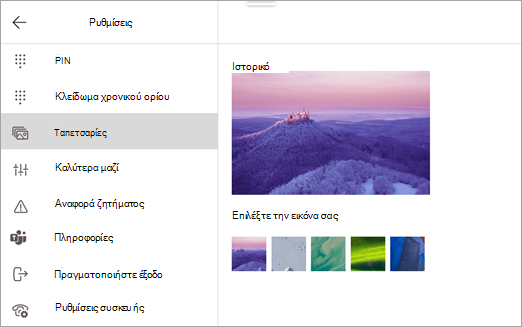
Αλλάξτε τις ταπετσαρίες για να δώσετε μια νέα εμφάνιση στο Teams.
Επιλέξτε την εικόνα σας επάνω αριστερά στην οθόνη και, στη συνέχεια, επιλέξτε Ρυθμίσεις.
Επιλέξτε Wallpapers και κάντε την επιλογή σας.
Κλείδωμα της οθόνης
Για να προστατεύσετε εμπιστευτικές πληροφορίες όταν θα βρίσκεστε μακριά ή μαζί με έναν επισκέπτη, κλειδώστε την οθόνη. Υπάρχουν δύο τρόποι για να το κάνετε.
- Σαρώστε από το επάνω μέρος της οθόνης προς τα κάτω.
Ή
- Επιλέξτε την εικόνα σας και, στη συνέχεια, επιλέξτε Κλείδωμα.
Για να ξεκλειδώσετε την οθόνη σας, σαρώστε προς τα κάτω από το επάνω μέρος και πληκτρολογήστε το PIN σας.
Σύνδεση της οθόνης του Teams με την επιφάνεια εργασίας του Teams για Windows
Συνδέστε την οθόνη σας στον υπολογιστή με Windows, για να ενεργοποιήσετε την αλληλεπίδραση μεταξύ συσκευών. Η οθόνη του Teams θα κλειδώνει και θα ξεκλειδώνει εύκολα όταν ο υπολογιστής είναι κλειδωμένος και ξεκλείδωτος.
Επίσης, θα μπορείτε να συμμετέχετε και να συμμετέχετε σε συσκέψεις τόσο στον υπολογιστή όσο και στην οθόνη ταυτόχρονα, καθώς και να απαντάτε σε μηνύματα συνομιλίας που διαβάζετε στην οθόνη, χρησιμοποιώντας το πληκτρολόγιο του υπολογιστή.
Σημείωση
Τα προγράμματα-πελάτες Mac, Linux, web, κινητών συσκευών και 32 bit/ARM του Teams δεν υποστηρίζονται επί του παρόντος.
Πριν ξεκινήσετε
- Ο υπολογιστής πρέπει να εκτελεί την έκδοση προγράμματος-πελάτη υπολογιστή Teams 64 bit 1.3.00.15364 ή νεότερη.
- Ο υπολογιστής πρέπει να είναι ενεργοποιημένος μέσω Bluetooth.
- Η οθόνη του Teams πρέπει να τοποθετηθεί κοντά στον υπολογιστή.
Συνδέστε τις συσκευές
Πραγματοποιήστε είσοδο στον υπολογιστή και εμφανίστε τον ως τον ίδιο χρήστη.
Στην οθόνη, επιλέξτε την εικόνα σας και, στη συνέχεια, επιλέξτε Σύνδεση συσκευής.
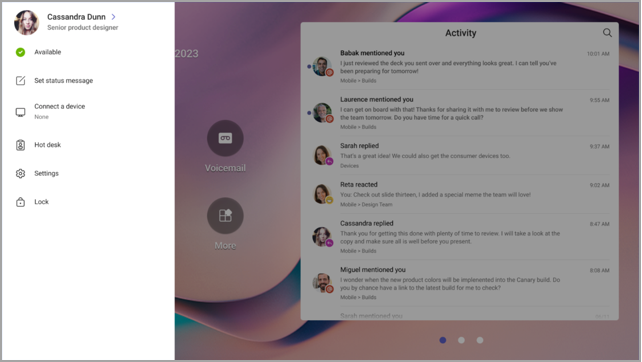
Επιλέξτε Εύρεση συσκευής.
Όταν η οθόνη εντοπίσει τον υπολογιστή, επιλέξτε Σύνδεση.
Στον υπολογιστή, επιλέξτε Σύνδεση.