
Μεταφέρετε τις κλήσεις ένας προς έναν σε τηλέφωνα Teams για να στείλετε την κλήση σε μια άλλη επαφή. Συμβουλευτείτε και, στη συνέχεια, μεταφέρετε για να επικοινωνήσετε με κάποιον πριν μεταφέρετε μια κλήση. Ο καλών που θέλετε να μεταφέρετε θα τεθεί σε αναμονή ενώ διαβουλεύεστε.
Από το μενού κλήσης, επιλέξτε Μεταφορά.
Επιλέξτε " Μεταφορά τώρα " ή "Διαβούλευση" πρώτα.
Σημείωση
- Σε πιστοποιημένα από το Microsoft Teams τηλέφωνα που διαθέτουν φυσικά κουμπιά μεταφοράς, ο τρόπος που πατάτε το κουμπί καθορίζει τον τύπο της μεταφοράς:
- Αυτό σημαίνει ότι πρέπει πρώτα να μιλήσετε με το άτομο στο οποίο μεταφέρετε την κλήση πριν ολοκληρώσετε τη μεταφορά.
- Αυτό σημαίνει ότι η κλήση μεταφέρεται αμέσως χωρίς να συμβουλευτείτε τον παραλήπτη.
- Πατήστε παρατεταμένα το κουμπί "Μεταφορά": Συμβουλευτείτε τη μεταφορά
- Σύντομο πάτημα στο κουμπί Μεταφορά: Τυφλή μεταφορά
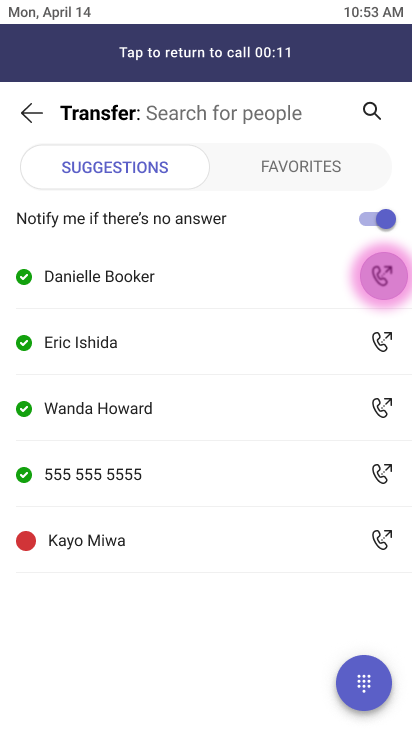
Για να προστατευτείτε από αναπάντητες μεταφορές, συντονίστε τον διακόπτη ασφαλούς μεταφοράς κλήσεων πριν επιλέξετε μια επαφή. Όταν η ασφαλής μεταφορά κλήσης είναι ενεργοποιημένη και ο παραλήπτης δεν απαντά ή απορρίπτεται, το τηλέφωνό σας καλεί πίσω, ώστε να μπορείτε να ανακτήσετε τον καλούντα και να τον ανακατευθύνετε.
Σημείωση
Αυτό ισχύει μόνο για σενάρια Μεταφοράς τώρα (τυφλή μεταφορά). Ο διακόπτης απενεργοποιείται από προεπιλογή κάθε φορά που ανοίγετε την οθόνη μεταφοράς — ενεργοποιήστε την για κάθε κλήση που θέλετε να προστατεύσετε.
Αναζητήστε την επαφή στην οποία θέλετε να μεταφέρετε ή επιλέξτε από τις Προτάσεις, την Ταχεία κλήση ή άλλες ομάδες επαφών.
Επιλέξτε την επαφή για να μεταφέρετε την κλήση σας ή να ξεκινήσετε τη διαβούλευση.
Σημείωση
Οι προτάσεις δημιουργούνται από το ιστορικό μεταφοράς κλήσεων. Οι προτάσεις μεταφοράς κλήσεων εμφανίζονται μόνο εάν έχετε ήδη μεταφέρει κλήσεις και έχετε επαφές στις ομάδες σας.
Ροές μεταφοράς κλήσης: γρήγορη αναφορά
Εάν επιλέξετε Μεταφορά τώρα (τυφλή μεταφορά):
- Η οθόνη θα εμφανίζει ενημερώσεις κατάστασης σε πραγματικό χρόνο, για παράδειγμα: "Μεταφορά του χρήστη [Χρήστης Α] στον [Χρήστη Β]" κατά τη διάρκεια της μεταφοράς.
- Κατά τη διάρκεια αυτής της διαδικασίας, όλες οι άλλες ενέργειες εντός κλήσης (όπως αναμονή για αναμονή ή άλλη μεταφορά) απενεργοποιούνται. Το μόνο ενεργό κουμπί είναι το κουμπί "Τερματισμός κλήσης".
- Μόλις η μεταφορά ολοκληρωθεί με επιτυχία, η κατάσταση αλλάζει σε: "Μεταφέρθηκε με επιτυχία".
Εάν επιλέξετε Συμβουλευτείτε πρώτα τη Διαβούλευση (συμβουλευτείτε τη μεταφορά):
- Ο αρχικός καλών τίθεται σε αναμονή και μπορείτε να μιλήσετε ιδιωτικά με τον παραλήπτη πριν από τη μεταφορά.
- Η οθόνη εμφανίζει ένα πλέγμα ειδικών ενεργειών, αλλά το κουμπί " Μεταφορά " παραμένει απενεργοποιημένο μέχρι να απαντήσει ο παραλήπτης της διαβούλευσης.
- Αφού απαντήσει ο παραλήπτης, το κουμπί "Μεταφορά " ενεργοποιείται, επιτρέποντάς σας να ολοκληρώσετε τη μεταφορά.