
Πραγματοποιήστε τηλεφωνικές κλήσεις απευθείας από το Microsoft Teams χρησιμοποιώντας το πληκτρολόγιο κλήσης, ακριβώς όπως ένα παραδοσιακό τηλέφωνο. Μπορείτε να καλέσετε αριθμούς τηλεφώνου, να αναζητήσετε επαφές με βάση το όνομα ή να ξεκινήσετε ομαδικές κλήσεις με πολλά άτομα — όλα από την ενότητα "Κλήσεις " στο Teams.
Κλήση αριθμού τηλεφώνου
Καλέστε έναν εξωτερικό ή εσωτερικό αριθμό τηλεφώνου απευθείας από το πληκτρολόγιο κλήσης του Teams.
- Επιλέξτε
 στην αριστερή πλευρά του Teams.
 - Πληκτρολογήστε τον αριθμό τηλεφώνου χρησιμοποιώντας το πληκτρολόγιο κλήσης ή το πληκτρολόγιό σας.
- Επιλέξτε Κλήση.
Συμβουλή
Μπορείτε να εισαγάγετε αριθμούς χρησιμοποιώντας το φυσικό πληκτρολόγιο, το πληκτρολόγιο κλήσης στην οθόνη ή να επικολλήσετε έναν αριθμό από το Πρόχειρο.
Κλήση επαφής με το όνομα
Αναζητήστε κάποιον στον οργανισμό ή στη λίστα επαφών σας χωρίς τον αριθμό τηλεφώνου του.
- Επιλέξτε στο Teams.
- Στο πληκτρολόγιο κλήσης, αρχίστε να πληκτρολογείτε το όνομα του ατόμου.
- Επιλέξτε το άτομο από την αναπτυσσόμενη λίστα.
- Επιλέξτε Κλήση.
Σημείωση
Η αναπτυσσόμενη λίστα επαφών δεν είναι διαθέσιμη όταν χρησιμοποιείτε την οθόνη αφής ενός φορητού υπολογιστή για την εισαγωγή κειμένου στο πληκτρολόγιο κλήσης. Χρησιμοποιήστε το πληκτρολόγιό σας για να αναζητήσετε επαφές με βάση το όνομα.
Έναρξη ομαδικής κλήσης
Καλέστε πολλά άτομα ταυτόχρονα, προσθέτοντάς τα πριν καλέσετε.
- Επιλέξτε στο Teams.
- Στο πληκτρολόγιο κλήσης, πληκτρολογήστε ένα όνομα ή έναν αριθμό και επιλέξτε το άτομο από την αναπτυσσόμενη λίστα.
- Συνεχίστε να προσθέτετε ονόματα ή αριθμούς για κάθε άτομο που θέλετε να συμπεριλάβετε.
- Επιλέξτε "Κλήση" για να ξεκινήσετε την ομαδική κλήση.
Χρήση πολλών τηλεφωνικών γραμμών
Εάν ο διαχειριστής σας έχει εκχωρήσει περισσότερους από έναν αριθμούς τηλεφώνου στο λογαριασμό σας, όλες οι γραμμές σας εμφανίζονται στην προβολή κλήσεων . Μπορείτε να επιλέξετε από ποιον αριθμό θα καλέσετε και να δείτε τη δραστηριότητα σε όλες τις γραμμές σας από ένα σημείο.
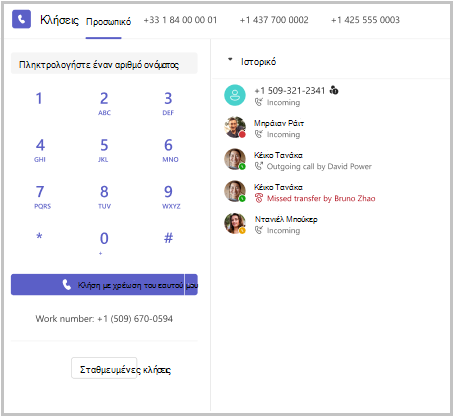
Επιλογή της γραμμής κλήσης
- Επιλέξτε στο Teams.
- Στο επάνω μέρος της προβολής κλήσεων, επιλέξτε την καρτέλα αριθμών για τη γραμμή που θέλετε να χρησιμοποιήσετε ή επιλέξτε το αναπτυσσόμενο μενού δίπλα στην επιλογή Κλήση με το όνομά μου κάτω από το πληκτρολόγιο κλήσης.
- Καλέστε τον αριθμό ή αναζητήστε μια επαφή και, στη συνέχεια, επιλέξτε το " .
Συμβουλή
Επιλέγοντας έναν τοπικό αριθμό κατά την κλήση πελατών σε μια συγκεκριμένη περιοχή, η εισερχόμενη κλήση θα εμφανίζεται τοπικά, κάτι που μπορεί να βοηθήσει στην οικοδόμηση αξιοπιστίας.
Επιστροφή κλήσης από συγκεκριμένη γραμμή
- Στο Ιστορικό σας, βρείτε την κλήση που θέλετε να επιστρέψετε.
- Επιλέξτε το αναπτυσσόμενο μενού κλήσεων δίπλα στην καταχώρηση.
- Επιλέξτε από ποιον από τους αριθμούς που σας έχουν εκχωρηθεί θα κάνετε επιστροφή κλήσης.
Προσδιορίστε σε ποια γραμμή πραγματοποιήθηκε μια κλήση
Κάθε καταχώρηση στο ιστορικό κλήσεών σας περιλαμβάνει μια ετικέτα που εμφανίζει τον αριθμό τηλεφώνου από τον οποίο πραγματοποιήθηκε ή ελήφθη η κλήση. Όταν λαμβάνετε μια εισερχόμενη κλήση, η ειδοποίηση δείχνει ποια από τις γραμμές σας καλείται. Αυτό σας βοηθά να προσαρμόσετε τον χαιρετισμό σας με βάση το ρόλο ή την περιοχή που σχετίζεται με αυτόν τον αριθμό.
Σημείωση
Ο διαχειριστής σας μπορεί να εκχωρήσει έως 10 αριθμούς τηλεφώνου στο λογαριασμό σας. Επικοινωνήστε με τον διαχειριστή IT για να ρυθμίσετε πρόσθετες γραμμές.
Χρήση πληκτρολογίου κλήσης στη διάρκεια κλήσης
Αποκτήστε πρόσβαση στο πληκτρολόγιο κλήσης κατά τη διάρκεια της κλήσης για να εισαγάγετε αριθμούς επέκτασης, να περιηγηθείτε στα μενού τηλεφώνου (IVR) ή να εισαγάγετε τόνους DTMF.
- Ενώ βρίσκεστε σε μια κλήση, μεταβείτε στα στοιχεία ελέγχου κλήσης στο επάνω μέρος του παραθύρου κλήσης.
-
Επιλέξτε το κουμπί πληκτρολογίου κλήσης
 .
. - Χρησιμοποιήστε το πληκτρολόγιο κλήσης στην οθόνη για να εισαγάγετε τόνους (για παράδειγμα, "Πατήστε το 1 για πωλήσεις").
Κλήσεις έκτακτης ανάγκης
Σημαντικό
Δεν θα μπορείτε να κάνετε κλήσεις στα επείγοντα, αν το Teams δεν είναι συνδεδεμένο στο διαδίκτυο. Για να μάθετε περισσότερα σχετικά με τις κλήσεις έκτακτης ανάγκης στο Teams, ανατρέξτε στο θέμα Διαχείριση κλήσεων έκτακτης ανάγκης.

