
Οι υποψήφιοι πελάτες που αντιμετωπίζουν μια ομάδα συχνά χρειάζεται να κάνουν προσαρμογές στις ρυθμίσεις της ουράς κλήσεων και του αυτόματου συστήματος υποδοχής πιο συχνά από ό,τι οι διαχειριστές IT. Οι διαχειριστές έχουν τη δυνατότητα να αναθέτουν συγκεκριμένα άτομα ως εξουσιοδοτημένους χρήστες και να τους δίνουν τη δυνατότητα να αλλάζουν ρυθμίσεις, όπως ώρες λειτουργίας, δρομολόγηση κλήσεων, συμμετοχή σε ουρά και προ-ηχογραφημένους χαιρετισμούς για τις αντίστοιχες ουρές κλήσεων και τα αυτόματα συστήματα υποδοχής χωρίς να απομακρύνονται από το Teams.
Σημείωση
- Για να δημιουργήσουν εξουσιοδοτημένους επόπτες ομάδας, οι διαχειριστές IT θα πρέπει πρώτα να δημιουργήσουν μια πολιτική φωνητικών εφαρμογών. Για να μάθετε περισσότερα, ανατρέξτε στο θέμα Προγραμματισμός για εξουσιοδοτημένους χρήστες με αυτόματο σύστημα υποδοχής και Ουρά κλήσεων.
- Η εφαρμογή Ουρές για το Microsoft Teams περιλαμβάνεται στο Teams Premium, μια πρόσθετη άδεια χρήσης που παρέχει πρόσθετες δυνατότητες για να κάνετε τις συσκέψεις του Teams πιο εξατομικευμένες, έξυπνες και ασφαλείς. Για να αποκτήσετε πρόσβαση στο Teams Premium, επικοινωνήστε με τον διαχειριστή IT.
Σε αυτό το άρθρο
Ρύθμιση παραμέτρων ουράς κλήσεων
Να επιτρέπεται στους χρήστες να εξαιρεθούν από τη λήψη κλήσεων
Τροποποίηση χειρισμού εξαιρέσεων
Ρύθμιση παραμέτρων αυτόματου συστήματος υποδοχής
Αλλαγή χαιρετισμών αυτόματων συστημάτων υποδοχής
Ρύθμιση παραμέτρων ουράς κλήσεων
Να επιτρέπεται στους χρήστες να εξαιρεθούν από τη λήψη κλήσεων
- Επιλέξτε "Ρυθμίσεις και περισσότερα
 >
> στο Teams.
 - Επιλέξτε "Κλήσεις
 >κλήσης, διαχείριση και δρομολόγηση κλήσεων
 - Διακόπτης Να επιτρέπεται στους χρήστες να εξαιρεθούν από τη συμμετοχή σε κλήσεις κατά την ενεργοποίηση ή την απενεργοποίηση ανάλογα με τις ανάγκες σας.
Λειτουργία διάσκεψης
Η λειτουργία διάσκεψης μειώνει το χρόνο που απαιτείται για να συνδεθείτε με έναν καλούντα μετά την αποδοχή της κλήσης.
- Επιλέξτε "Ρυθμίσεις και περισσότερα> στο Teams.
- Επιλέξτε "Κλήσεις>κλήσης, διαχείριση και δρομολόγηση κλήσεων
- Ενεργοποίηση ή απενεργοποίηση της λειτουργίας διάσκεψης ανάλογα με τις ανάγκες σας.
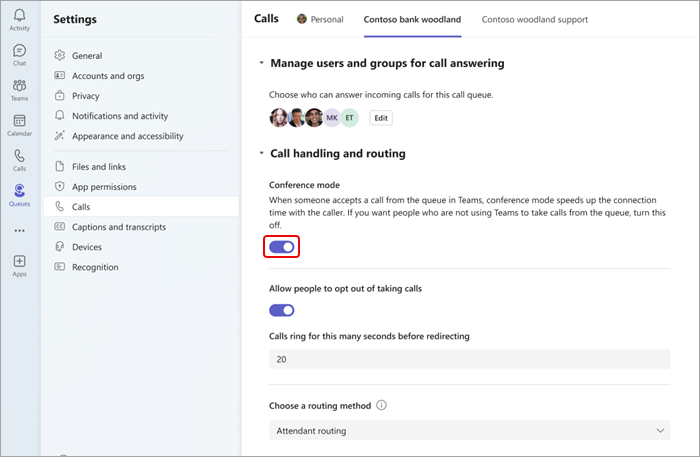
Διαχείριση χρηστών και ομάδων
Προσθέστε ή καταργήστε μέλη της ομάδας από ουρές κλήσεων και Ομάδες Microsoft 365. Μπορείτε να αλλάξετε τη σειρά τους για τη δρομολόγηση σειριακών κλήσεων, ώστε κάθε άτομο να καλείται με τη σειρά που παρατίθενται.
- Επιλέξτε "Ρυθμίσεις και περισσότερα> στο Teams.
- Επιλέξτε Κλήσεις
- Επιλέξτε την καρτέλα κλήσεων στην οποία θέλετε να κάνετε αλλαγές κατά μήκος του επάνω μέρους της οθόνης.
- Επιλέξτε Διαχείριση χρηστών και ομάδων για απάντηση κλήσης.
- Επιλέξτε Επεξεργασία για να αλλάξετε τα άτομα στην ουρά κλήσεων.
- Επιλέξτε Προσθήκη χρηστών και ομάδων.
- Προσθέστε έναν χρήστη ή μια ομάδα, πληκτρολογώντας το όνομά του και επιλέγοντας το σωστό άτομο ή ομάδα από την αναπτυσσόμενη λίστα.
- Κάντε κλικ και σύρετε χρήστες ή ομάδες για να αναδιατάξετε τη σειρά λίστας.
- Για να καταργήσετε έναν χρήστη ή μια ομάδα από τη λίστα, επιλέξτε τον κάδο απορριμμάτων δίπλα στο όνομά του.
Σημείωση
Μπορείτε να προσθέσετε έως 20 χρήστες σε μια ουρά κλήσεων. Εάν χρειάζεται να προσθέσετε περισσότερους χρήστες (έως 200), πρέπει να τους προσθέσετε σε μια λίστα διανομής ή μια ομάδα του Microsoft 365.
Επιλογή μεθόδου δρομολόγησης
Οι μέθοδοι δρομολόγησης καθορίζουν τη σειρά με την οποία οι παράγοντες λαμβάνουν κλήσεις από την ουρά. Υπάρχουν τέσσερις τύποι μεθόδων δρομολόγησης:
Η δρομολόγηση υποδοχής καλεί όλους τους παράγοντες στην ουρά ταυτόχρονα. Ο πρώτος συνεργάτης που απαντά στην κλήση λαμβάνει την κλήση.
Η σειριακή δρομολόγηση καλεί όλους τους παράγοντες έναν προς έναν, με τη σειρά που καθορίζεται στη λίστα ατόμων. Εάν ένας εκπρόσωπος απορρίψει ή δεν απαντήσει σε μια κλήση, η κλήση θα τηλεφωνήσει στον επόμενο εκπρόσωπο. Αυτή η κυκλική εναλλαγή επαναλαμβάνεται μέχρι να απαντηθεί η κλήση, να λήξει το χρονικό όριο ή να κλείσει ο καλών στη γραμμή.
Το Round robin εξισορροπεί τη δρομολόγηση των εισερχόμενων κλήσεων, έτσι ώστε κάθε παράγοντας να λαμβάνει τον ίδιο αριθμό κλήσεων από την ουρά.
Οι μεγαλύτερες διαδρομές αδράνειας καλούν τον πράκτορα που είναι αδρανής το μεγαλύτερο χρονικό διάστημα. Ένας παράγοντας θεωρείται αδρανής, εάν η κατάστασή του εμφανίζεται ως "Διαθέσιμος". Οι παράγοντες που δεν είναι διαθέσιμοι δεν λαμβάνουν κλήσεις μέχρι να αλλάξουν την κατάστασή τους σε "Διαθέσιμος".
Πώς να επιλέξετε μια μέθοδο δρομολόγησης:
- Επιλέξτε "Ρυθμίσεις και περισσότερα> στο Teams.
- Επιλέξτε Κλήσεις>κλήσης Χειρισμός και δρομολόγηση κλήσεων.
- Κάντε κύλιση προς τα κάτω στην ενότητα "Επιλογή μεθόδου δρομολόγησης".
- Επιλέξτε την προτιμώμενη μέθοδο δρομολόγησης.
Σημείωση
- Όταν χρησιμοποιείτε τη μεγαλύτερη αδρανή λειτουργία και όταν υπάρχουν λιγότερες κλήσεις στην ουρά από τους διαθέσιμους παράγοντες, μόνο οι δύο πρώτοι παράγοντες μεγαλύτερης αδράνειας θα λαμβάνουν κλήσεις από την ουρά.
- Όταν χρησιμοποιείτε τη μεγαλύτερη αδρανή λειτουργία, μπορεί να υπάρχουν φορές που ένας παράγοντας λαμβάνει μια κλήση από την ουρά λίγο αφότου καταστεί μη διαθέσιμη ή μια μικρή καθυστέρηση στη λήψη μιας κλήσης από την ουρά αφού γίνει διαθέσιμη.
- Ουρά κλήσεων, η παρουσίαση κλήσεων σε εκπροσώπους ενδέχεται να έρχεται σε διένεξη με τους περιορισμούς δρομολόγησης βάσει τοποθεσίας. Σε αυτήν την περίπτωση, ο παράγοντας θα λάβει μια ειδοποίηση κλήσης, αλλά δεν μπορεί να απαντήσει στην κλήση. Αυτή η κατάσταση θα συνεχιστεί μέχρι κάποιος άλλος παράγοντας να είναι διαθέσιμος για να απαντήσει στην κλήση, να τερματιστεί η κλήση ή να παρουσιαστεί η κατάσταση λήξης χρονικού ορίου ουράς κλήσης.
Αλλαγή ρυθμίσεων χαιρετισμού
Επιλέξτε "Ρυθμίσεις και περισσότερα
> στο Teams.Επιλέξτε Κλήσεις
Επιλέξτε τη γραμμή ουράς κλήσεων στην οποία θέλετε να κάνετε αλλαγές.
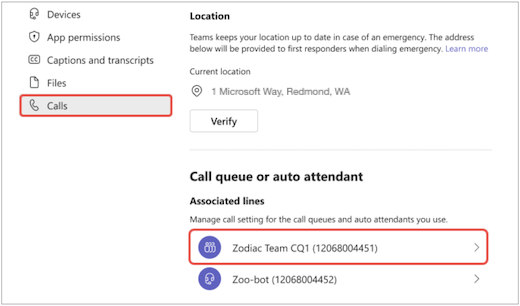
Επιλέξτε Χωρίς χαιρετισμό, Προσθέστε ένα μήνυμα χαιρετισμού ή Κάντε αναπαραγωγή ενός αρχείου ήχου από το αναπτυσσόμενο μενού χαιρετισμού.
- Εάν επιλέξετε Αναπαραγωγή αρχείου ήχου, ανεβάστε το αρχείο ήχου με αποδεκτές μορφές.
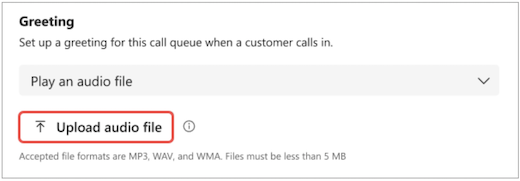
- Εάν επιλέξετε Προσθήκη χαιρετισμού, πληκτρολογήστε ένα μήνυμα.
- Εάν επιλέξετε Αναπαραγωγή αρχείου ήχου, ανεβάστε το αρχείο ήχου με αποδεκτές μορφές.
Επιλέξτε Αποθήκευση.
Τροποποίηση χειρισμού εξαιρέσεων
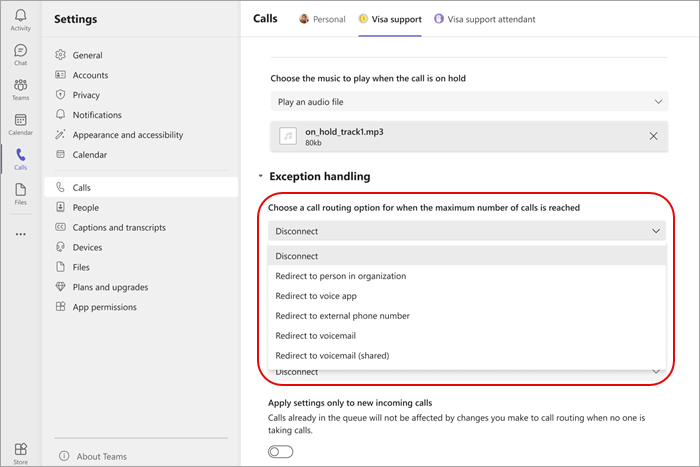
Επιλέξτε πώς θέλετε να χειρίζεστε αποσυνδεδεμένες κλήσεις, κλήσεις που υπερβαίνουν τον μέγιστο χρόνο αναμονής και άλλες επιλογές δρομολόγησης κλήσεων ανάλογα με συγκεκριμένες περιστάσεις.
- Επιλέξτε "Ρυθμίσεις και περισσότερα> στο Teams.
- Επιλέξτε Κλήσεις
- Κάντε κύλιση προς τα κάτω στην επιλογή Διαχείριση εξαιρέσεων
- Ορίστε μια επιλογή δρομολόγησης κλήσεων όταν συμπληρώνεται ο μέγιστος αριθμός κλήσεων. Επιλέξτε μία από τις εξής ρυθμίσεις:
- Αποσύνδεση: αποσυνδέει την κλήση.
- Ανακατεύθυνση σε άτομο στον οργανισμό: Κατευθύνετε την κλήση σε ένα συγκεκριμένο άτομο.
- Ανακατεύθυνση σε εξωτερικό αριθμό τηλεφώνου: Ορίστε εξωτερικό αριθμό τηλεφώνου για ανακατεύθυνση.
- Ανακατεύθυνση στον τηλεφωνητή: επιλέξτε ένα προσωπικό φωνητικό ταχυδρομείο στο οποίο θα γίνει ανακατεύθυνση.
- Ανακατεύθυνση σε μηνύματα φωνητικού ταχυδρομείου (κοινόχρηστα): επιλέξτε ένα κοινόχρηστο φωνητικό ταχυδρομείο στο οποίο θα κάνετε ανακατεύθυνση.
Σημείωση
Κατά την ανακατεύθυνση κλήσεων σε ένα άτομο στον οργανισμό, αυτό το άτομο πρέπει να έχει δυνατότητα φωνητικής επικοινωνίας. Για λεπτομέρειες σχετικά με την ενεργοποίηση της φωνητικής επικοινωνίας, ανατρέξτε στο θέμα Εκχώρηση πρόσθετων αδειών χρήσης του Teams στους χρήστες.
Ρύθμιση παραμέτρων αυτόματου συστήματος υποδοχής
Τα αυτόματα συστήματα υποδοχής επιτρέπουν στους χρήστες να καλούν τον οργανισμό σας και να περιηγούνται σε ένα σύστημα μενού για να μιλήσουν στο κατάλληλο τμήμα, ουρά κλήσεων, άτομο ή χειριστή.
Αλλαγή χαιρετισμών αυτόματων συστημάτων υποδοχής
Επιλέξτε "Ρυθμίσεις και περισσότερα
> στο Teams.Επιλέξτε Κλήσεις
Επιλέξτε τη γραμμή του αυτόματου συστήματος υποδοχής στην οποία θέλετε να κάνετε αλλαγές.
Επιλέξτε Χωρίς χαιρετισμό, Προσθέστε ένα μήνυμα χαιρετισμού ή Κάντε αναπαραγωγή ενός αρχείου ήχου από το αναπτυσσόμενο μενού χαιρετισμού.
- Εάν είναι επιλεγμένη η επιλογή "Αναπαραγωγή αρχείου ήχου ", αποστείλετε το αρχείο ήχου με αποδεκτές μορφές
- Εάν είναι επιλεγμένη η επιλογή "Προσθήκη χαιρετισμού ", πληκτρολογήστε ένα μήνυμα.
Επιλέξτε Αποθήκευση.
Διαχείριση εργάσιμων ωρών
Προσδιορίστε πότε οι ουρές κλήσεων είναι ανοιχτές για τη λήψη κλήσεων.
Επιλέξτε "Ρυθμίσεις και περισσότερα
> στο Teams.Επιλέξτε "Κλήσεις
>Διαχείριση εργάσιμων και εκτός εργάσιμων ωρών.Θα δείτε μια λίστα καρτελών στο επάνω μέρος της οθόνης σας. Επιλέξτε τις επιλογές που θέλετε να διαχειριστείτε.
Επιλέξτε Διαχείριση ωραρίου.
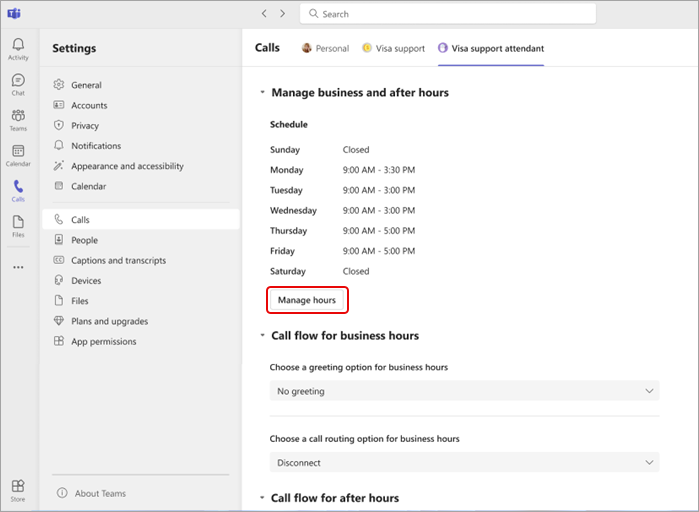
Επιλέξτε το σενάριο που ταιριάζει καλύτερα στην επιχείρησή σας: Ανοιχτό όλο το ίδιο ωράριο κάθε μέρα, Ανοιχτό διαφορετικό ωράριο καθημερινά ή Ανοιχτό 24 ώρες.
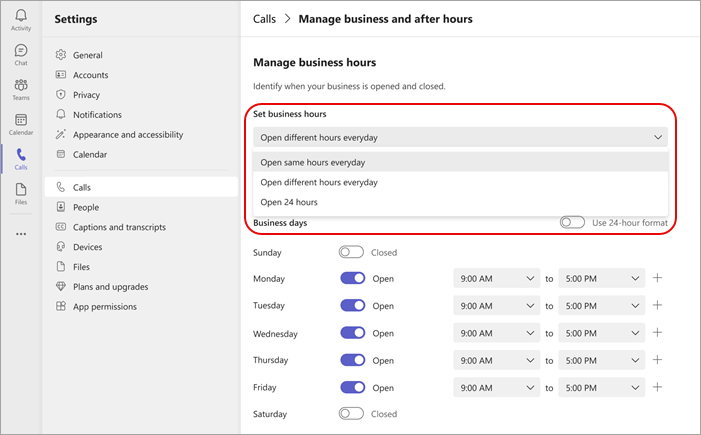
Χρησιμοποιώντας τους διακόπτες, ορίστε ποιες ημέρες της εβδομάδας είναι ανοιχτή ή κλειστή η επιχείρησή σας.
Επιλέξτε τις εργάσιμες ώρες σας χρησιμοποιώντας τα αναπτυσσόμενα μενού για κάθε ημέρα.
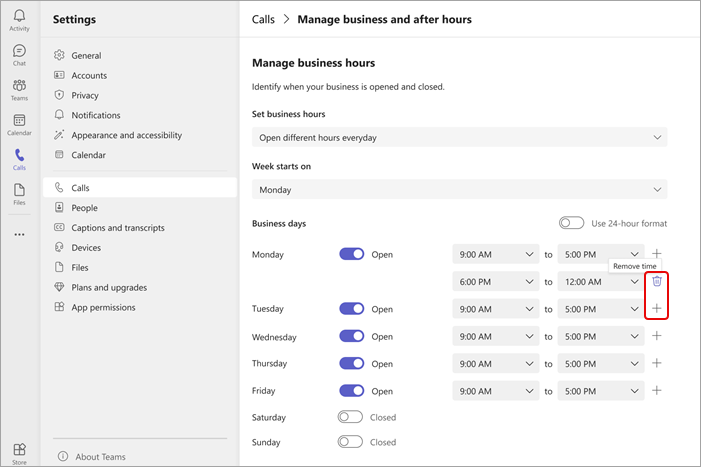
Για να καταργήσετε μια ώρα, επιλέξτε Κατάργηση ώρας
 . Για να προσθέσετε ένα χρονικό εύρος (για παράδειγμα, εάν είστε κλειστοί για μεσημεριανό γεύμα), επιλέξτε Προσθήκη
 .
. 
Διαχείριση ροής κλήσεων
Αλλάξτε τις επιλογές χαιρετισμού και δρομολόγησης για κλήσεις που λαμβάνονται κατά τη διάρκεια και μετά τις εργάσιμες ώρες.
Ροή κλήσεων κατά τις εργάσιμες ώρες:
Επιλέξτε "Ρυθμίσεις και περισσότερα
> στο Teams.Επιλέξτε Κλήσεις
>Ροή κλήσεων για εργάσιμες ώρες.Θα δείτε μια λίστα καρτελών στο επάνω μέρος της οθόνης σας. Επιλέξτε την καρτέλα ουρών που θέλετε να διαχειριστείτε.
Ορίστε μια επιλογή χαιρετισμού για τις εργάσιμες ώρες. Επιλέξτε Χωρίς χαιρετισμό, Αναπαραγωγή αρχείου ήχου ή Προσθήκη μηνύματος χαιρετισμού.
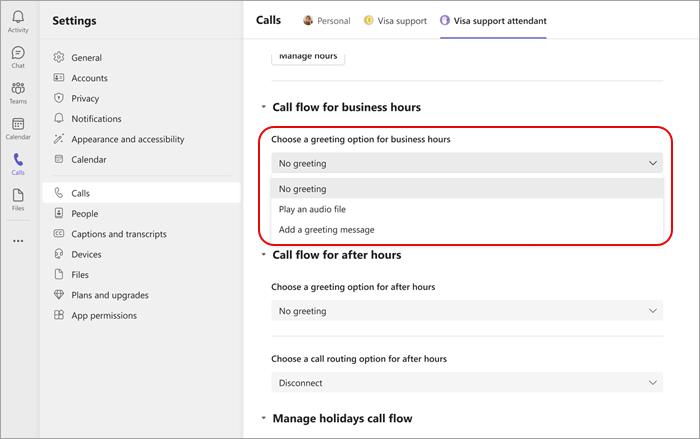
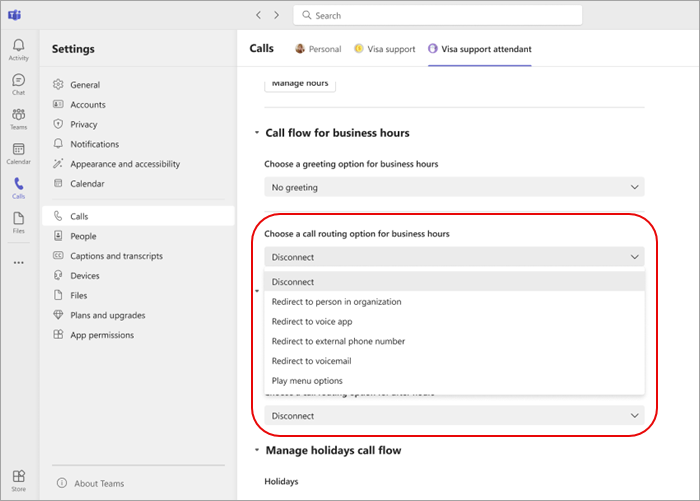
Ορίστε μια επιλογή δρομολόγησης κλήσεων για τις εργάσιμες ώρες. Επιλέξτε μία από τις εξής ρυθμίσεις:
- Αποσύνδεση
- Ανακατεύθυνση σε ένα άτομο στον οργανισμό: Κατευθύνετε την κλήση σε ένα συγκεκριμένο άτομο.
- Ανακατεύθυνση σε εξωτερικό αριθμό τηλεφώνου: Επιλέξτε έναν εξωτερικό αριθμό τηλεφώνου.
- Ανακατεύθυνση στον τηλεφωνητή: Ανακατεύθυνση σε κοινόχρηστο φωνητικό ταχυδρομείο.
- Επιλογές μενού αναπαραγωγής: Επιλέξτε έναν χαιρετισμό για επιλογές μενού. Για περισσότερες πληροφορίες, ανατρέξτε στο θέμα Ρύθμιση αυτόματων συστημάτων υποδοχής: επιλογές μενού αναπαραγωγής.
Ροή κλήσεων μετά τις εργάσιμες ώρες
- Επιλέξτε "Ρυθμίσεις και περισσότερα> στο Teams.
- Επιλέξτε Κλήσεις>Ροή κλήσεων για εκτός εργάσιμων ωρών.
- Επιλέξτε έναν χαιρετισμό για μετά τις εργάσιμες ώρες.
- Ορίστε μια επιλογή δρομολόγησης κλήσεων για μετά τις εργάσιμες ώρες.
Ροή κλήσης για αργίες
- Επιλέξτε "Ρυθμίσεις και περισσότερα> στο Teams.
- Επιλέξτε "Κλήσεις>Ροή κλήσεων για εκτός εργάσιμων ωρών>Διαχείριση ροής κλήσεων αργιών
- Επεξεργαστείτε τις αργίες που τηρούνται για τον οργανισμό σας επιλέγοντας "Επεξεργασία" δίπλα σε κάθε αργία που αναφέρεται.
- Επιλέξτε έναν χαιρετισμό για κάθε αργία.
- Επιλέξτε μια επιλογή δρομολόγησης κλήσεων για κάθε αργία.
Σημείωση
Τα μέλη της ομάδας δεν θα μπορούν να αλλάξουν τις ημερομηνίες μιας αργίας, εκτός εάν είναι εξουσιοδοτημένα να κάνουν αλλαγές σε κάθε αυτόματο σύστημα υποδοχής που αναφέρεται στο χρονοδιάγραμμα αργιών.
Διαχείριση επιλογών μενού
Ρυθμίστε τη ροή κλήσης για κάθε αριθμό στο πληκτρολόγιο κλήσης για να ανακατευθύνετε τις κλήσεις ανάλογα. Μπορείτε να επιλέξετε να δρομολογούνται οι κλήσεις σε αυτόματα συστήματα υποδοχής, ουρές κλήσεων, εξωτερικούς αριθμούς, σε συγκεκριμένο άτομο ή να μεταβείτε στο φωνητικό ταχυδρομείο.
- Επιλέξτε "Ρυθμίσεις και περισσότερα> στο Teams.
- Επιλέξτε Κλήσεις>αυτόματου συστήματος υποδοχής.
- Θα δείτε μια λίστα καρτελών στο επάνω μέρος της οθόνης σας. Επιλέξτε την καρτέλα Ουρές για διαχείριση.
- Επιλέξτε Διαχείριση επιλογών μενού για να αλλάξετε τη ρύθμιση για κάθε αριθμό πληκτρολογίου κλήσης.
- Επιλέξτε Προσθήκη νέας επιλογής για να δημιουργήσετε νέες επιλογές δρομολόγησης.
Σημείωση
Τα μέλη και οι επικεφαλής ομάδων δεν μπορούν να αλλάξουν τις φωνητικές εντολές ή τις ρυθμίσεις χειριστή. Αυτά μπορούν να τροποποιηθούν μόνο από τον διαχειριστή IT.