
Μπορείτε να συγχωνεύσετε κλήσεις στο Teams με διάφορους τρόπους.
Πραγματοποίηση νέας κλήσης και συγχώνευσή της με μια υπάρχουσα κλήση
Ενώ πραγματοποιείτε μια κλήση ένας προς έναν ή μια ομαδική κλήση, ίσως αποφασίσετε ότι θέλετε να κάνετε σε κάποιον άλλο μια σχετική ερώτηση.
Μπορείτε να πραγματοποιήσετε άλλη κλήση ενώ βρίσκεστε ακόμα στην πρώτη κλήση. Όταν συνδεθεί η δεύτερη κλήση, μπορείτε να τη συγχωνεύσετε με την πρώτη.
Σημείωση
Η πρώτη κλήση τίθεται αυτόματα σε αναμονή, όταν πραγματοποιείτε μια άλλη κλήση. Εναλλακτικά, μπορείτε να μεταβείτε στα στοιχεία ελέγχου κλήσης και να επιλέξετε "Περισσότερες ενέργειες"Γενικό κουμπί > Για να εκτελέσετε αυτήν την ενέργεια προτού πραγματοποιήσετε άλλη κλήση.
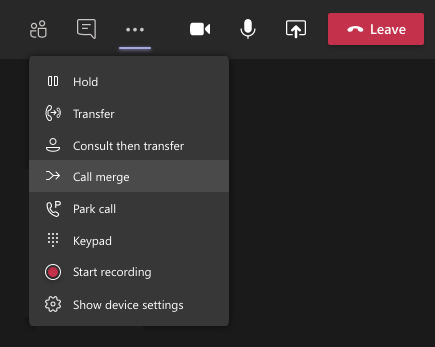
Όταν συνδεθεί η δεύτερη κλήση, μεταβείτε στα στοιχεία ελέγχου κλήσης και επιλέξτε Περισσότερες ενέργειες> αποσιωπητικώνΣυγχώνευση κλήσεων συγχώνευσης .
Συγχώνευση εισερχόμενης κλήσης με μια υπάρχουσα κλήση
Ενώ βρίσκεστε σε μια κλήση στο Teams, μπορεί να λάβετε μια κλήση από ένα άλλο άτομο ή ομάδα και να αποφασίσετε ότι θέλετε να συγχωνεύσετε τη νέα κλήση με την κλήση στην οποία είστε ήδη.
Όταν αποδεχτείτε τη νέα κλήση, η άλλη κλήση τίθεται αυτόματα σε αναμονή. Στη συνέχεια, μπορείτε να επιλέξετε να συγχωνεύσετε τη νέα κλήση με την πρώτη κλήση.
Μεταβείτε στα στοιχεία ελέγχου κλήσης και επιλέξτε Περισσότερες ενέργειες> αποσιωπητικώνΣυγχώνευση κλήσεων .
Συμβουλευτική και συγχώνευση κλήσης σε σύσκεψη
Ενώ βρίσκεστε σε μια σύσκεψη του Teams, ίσως χρειαστεί να συμβουλευτείτε γρήγορα κάποιον πριν τον φέρετε στη συνομιλία.
Μπορείτε να κάνετε μια συμβουλευτική κλήση απευθείας από τη σύσκεψη, να μιλήσετε με το άτομο ιδιωτικά και, στη συνέχεια, να συγχωνεύσετε την κλήση πίσω στη σύσκεψη όταν είστε έτοιμοι.
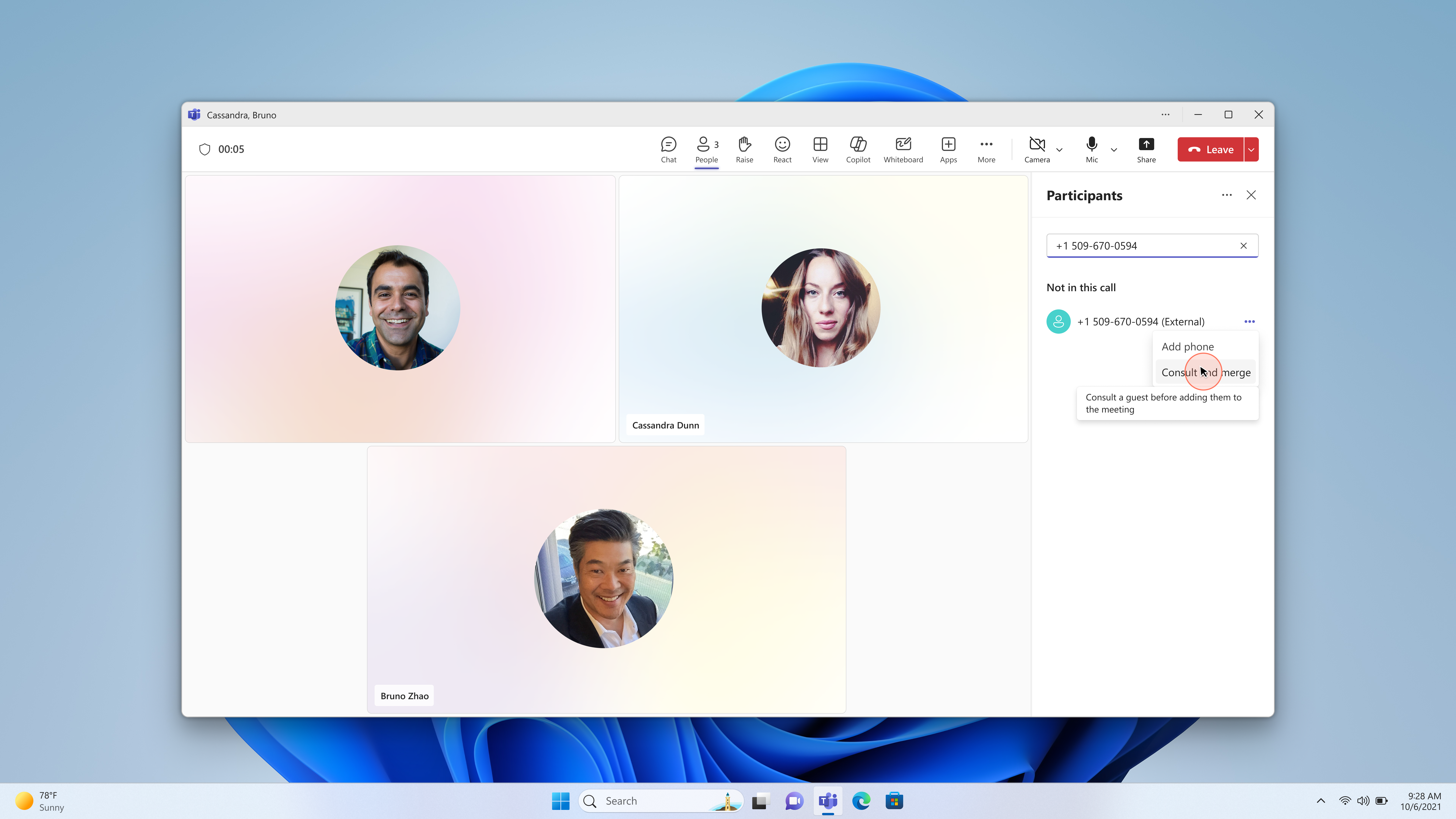
- Από την καρτέλα People στη σύσκεψη, πληκτρολογήστε έναν αριθμό τηλεφώνου ή αναζητήστε μια επαφή στο πεδίο Πρόσκληση ατόμου ή κλήση αριθμού.
- Επιλέξτε "Περισσότερες ενέργειες" (...) >Συμβουλευτείτε και συγχωνεύστε.
- Μιλήστε με το άτομο στην κλήση διαβούλευσης. Όταν είστε έτοιμοι να τα μεταφέρετε στη σύσκεψη, επιλέξτε Συγχώνευση.
Μετά τη συγχώνευση, ο συμμετέχων εμφανίζεται στον κατάλογο ονομάτων της σύσκεψης και ο ήχος συνεχίζεται για όλους.
Συμβουλή: Εάν πρέπει να επικοινωνήσετε με κάποιον πίσω από ένα IVR ή αυτόματο σύστημα υποδοχής, επιλέξτε το εικονίδιο του πληκτρολογίου κλήσης κατά τη διάρκεια της κλήσης διαβούλευσης για να στείλετε ήχους DTMF (0–9, *, #) και περιηγηθείτε στο μενού. Το πληκτρολόγιο κλήσης είναι διαθέσιμο μόνο κατά τη διάρκεια της κλήσης διαβούλευσης - μόλις συγχωνευθούν, δεν θα εμφανίζεται πλέον.
Σημείωση
- Η συγχώνευση κλήσεων δεν είναι διαθέσιμη για κοινόχρηστες τηλεφωνικές κλήσεις που πραγματοποιούνται από διευθύνοντα και πληρεξούσιους.
- Μπορείτε να χρησιμοποιήσετε τη συγχώνευση κλήσεων για να προσθέσετε ένα χρήστη πίσω από μια IVR σε μια ομαδική κλήση: πραγματοποιήστε μια νέα κλήση ένας προς έναν στο IVR, χρησιμοποιήστε το πληκτρολόγιο κλήσης DTMF για να προσεγγίσετε το χρήστη-στόχο και, στη συνέχεια, συγχωνεύστε την κλήση με την υπάρχουσα ή ομαδική κλήση.
- Για να συμβουλεύεται και να συγχωνεύει μια κλήση σε μια σύσκεψη, ο διοργανωτής της σύσκεψης πρέπει να διαθέτει άδεια χρήσης διασκέψεων ήχου ή PSTN. Εκδηλώσεις, webinar και συνελεύσεις δεν υποστηρίζονται.
- Το πληκτρολόγιο κλήσης είναι διαθέσιμο μόνο κατά τη διάρκεια της κλήσης διαβούλευσης. Μετά τη συγχώνευση της κλήσης, το πληκτρολόγιο κλήσης δεν εμφανίζεται πλέον.