
Συνδεθείτε στο τηλέφωνο Microsoft Teams για ενημερωμένες πληροφορίες σχετικά με τις κλήσεις και τις συσκέψεις σας, καθώς και για γρήγορες επιλογές συνεργασίας.
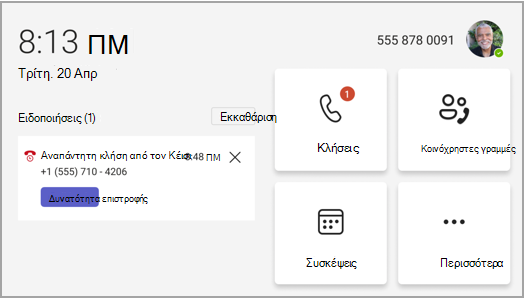
Αφού πραγματοποιήσετε είσοδο, θα βλέπετε προσεχείς συσκέψεις, αναπάντητες κλήσεις, φωνητικό ταχυδρομείο και πολλά άλλα στην αρχική οθόνη. Θα δείτε επίσης επιλογές για συμμετοχή σε σύσκεψη, ακρόαση του φωνητικού ταχυδρομείου ή επιστροφή κλήσης.
Σε αυτό το άρθρο
Σύνδεση του τηλεφώνου σας στο Teams για Windows
Κείμενο σε πραγματικό χρόνο (RTT)
Διαχείριση των κλήσεών σας
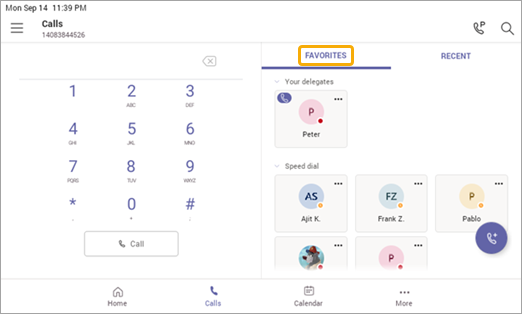
Επιλέξτε "Κλήσεις " για να αποκτήσετε πρόσβαση στα Αγαπημένα σας. Σε αυτές μπορεί να περιλαμβάνονται επαφές ταχείας κλήσης, οι πληρεξούσιοί σας ή τα άτομα που υποστηρίζετε που έχουν μεταφερθεί από την επιφάνεια εργασίας του Teams.
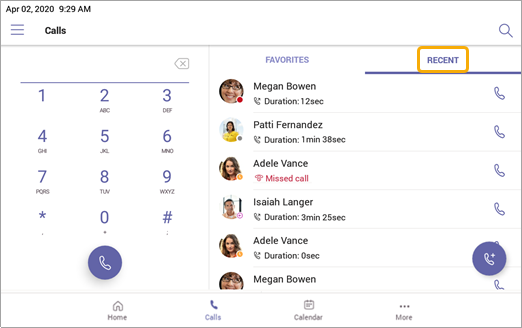
Επιλέξτε Πρόσφατα για το ιστορικό κλήσεών σας και πραγματοποιήστε κλήσεις με ένα μόνο κλικ.
Θέλετε να προσθέσετε τον καλούντα ως επαφή ταχείας κλήσης; Επιλέξτε τον καλούντα και, στη συνέχεια, το αστέρι. Για να καταργήσετε έναν καλούντα, απλώς επιλέξτε ξανά το αστέρι για να ακυρώσετε την επιλογή.
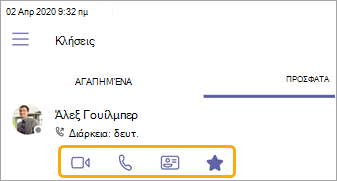
Μπορείτε επίσης να ξεκινήσετε μια βιντεοκλήση ή τηλεφωνική κλήση εδώ ή να μεταβείτε στην κάρτα επαφής του καλούντος για να δείτε περισσότερες λεπτομέρειες πριν επικοινωνήσετε μαζί του.
Σε τηλέφωνα με οριζόντια οθόνη, το πληκτρολόγιο κλήσης είναι πάντα διαθέσιμο. Εάν η οθόνη του τηλεφώνου σας είναι κατακόρυφη, επιλέξτε το εικονίδιο τηλεφώνου για να αποκτήσετε πρόσβαση στο πληκτρολόγιο κλήσης.
Μεταφορά κλήσης με σύνοψη Copilot
Όταν μεταφέρετε την κλήση σας στην τηλεφωνική συσκευή Teams, μπορείτε να επιτρέψετε στο Copilot να συμπεριλάβει μια σύνοψη της κλήσης μέχρι τώρα.
Για να μάθετε πώς μπορείτε να το κάνετε αυτό, ανατρέξτε στο θέμα Γρήγορα αποτελέσματα με το Copilot στο Τηλέφωνο Microsoft Teams.
Αποστολή εισερχόμενων κλήσεων στο φωνητικό ταχυδρομείο
Για να στείλετε μια εισερχόμενη κλήση απευθείας στο φωνητικό ταχυδρομείο, επιλέξτε Αποστολή στο φωνητικό ταχυδρομείο από την οθόνη εισερχόμενης κλήσης.
Απευθείας κλήση του φωνητικού ταχυδρομείου κάποιου χρήστη
Από το μενού "Κλήσεις", επιλέξτε "Περισσότερες επιλογές"  δίπλα σε μια επαφή και επιλέξτε "Αφήστε μήνυμα φωνητικού ταχυδρομείου". Το τηλέφωνό του δεν θα χτυπήσει και θα σας ζητηθεί να αφήσετε μήνυμα φωνητικού ταχυδρομείου.
Σημείωση
Εάν δεν βλέπετε την επιλογή για την αποστολή των εισερχόμενων κλήσεων στο φωνητικό ταχυδρομείο, επικοινωνήστε με τον διαχειριστή IT.
Ενεργοποίηση της προώθησης κλήσεων
Μπορείτε να ενεργοποιήσετε την επιλογή προώθησης κλήσεων για να προωθείτε τις κλήσεις σας στο φωνητικό ταχυδρομείο, τις επαφές, έναν αριθμό τηλεφώνου, να καλείτε ομάδες ή πληρεξούσιους.
Ενεργοποιήστε την προώθηση κλήσεων απευθείας από την αρχική οθόνη. Εάν δεν βλέπετε την επιλογή προώθησης κλήσεων στην αρχική οθόνη σας, ενεργοποιήστε την επιλογή Εμφάνιση προώθησης κλήσεων στην αρχική οθόνη στο μενού Ρυθμίσεις .
Εναλλακτικά:
-
Επιλέξτε "Περισσότερα" Εικονίδιο> ".Ρυθμίσεις>Κλήση>Προώθηση κλήσεων.
- Στο κάτω μέρος του μενού κλήσεων, επιλέξτε Προώθηση κλήσεων στο φωνητικό ταχυδρομείο.
- Από την αναπτυσσόμενη λίστα, επιλέξτε Προώθηση στον τηλεφωνητή ή Προώθηση σε επαφή.
- Εάν κάνετε προώθηση σε μια επαφή, πληκτρολογήστε τον αριθμό τηλεφώνου της επαφής ή αναζητήστε υπάρχουσες επαφές με το όνομα ή τον αριθμό.
Για να απενεργοποιήσετε την προώθηση κλήσεων, επιστρέψτε στο ίδιο μενού και επιλέξτε Χωρίς προώθηση.
Στάθμευση και ανάκτηση κλήσεων
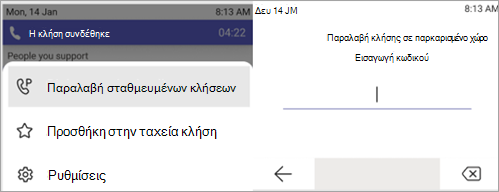
Μπορείτε να σταθμεύσετε μια κλήση που βρίσκεται σε εξέλιξη, επιλέγοντας Στάθμευση κλήσης ενώ βρίσκεστε στην κλήση.
Θα δημιουργηθεί ένας μοναδικός κωδικός, ο οποίος θα πρέπει να εισαχθεί όταν εσείς ή κάποιος άλλος απαντήσει στη σταθμευμένη κλήση.
Αν κάποιος άλλος λαμβάνει την κλήση, αντιγράψτε τον κωδικό και μοιραστείτε τον με αυτόν.
Για να ανακτήσετε μια σταθμευμένη κλήση, επιλέξτε "Παραλαβή σταθμευμένης κλήσης", πληκτρολογήστε τον κωδικό και επιλέξτε "Παραλαβή".
Συμμετοχή σε συσκέψεις
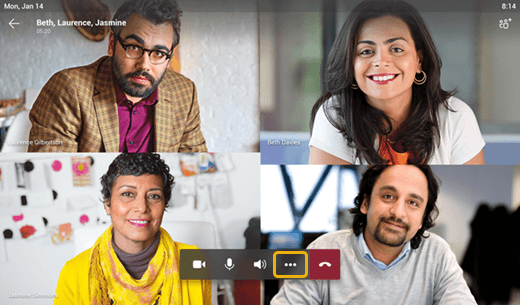
Συμμετάσχετε σε μια σύσκεψη από το ημερολόγιό σας ή σε μια ειδοποίηση με ένα μόνο κλικ. Μόλις εισέλθετε, θα μπορείτε να κάνετε τα εξής:
- Στείλτε και λάβετε βίντεο και απενεργοποιήστε τα εισερχόμενα βίντεο για να μειώσετε το απαιτούμενο εύρος ζώνης, εάν το υλικό σας προσφέρει δυνατότητες βίντεο.
- Ξεκινήστε την εγγραφή της σύσκεψης.
- Σηκώστε το εικονικό σας χέρι για να δείξετε ότι θέλετε να συνεισφέρετε.
- Ενεργοποιήστε και απενεργοποιήστε τις ζωντανές λεζάντες.
Επιλέξτε  "Περισσότερες επιλογές" για πρόσβαση στο μενού.
Για περισσότερες πληροφορίες, ανατρέξτε στο θέμα Συσκέψεις και κλήσεις.
Προσθήκη επαφών και ομάδων επαφών
Μπορείτε να προσθέσετε επαφές σε ομάδες σε τηλέφωνα αφής και σε τηλέφωνα που δεν χρησιμοποιούν δυνατότητα αφής.
Μεταβείτε στην οθόνη People για να προβάλετε όλες τις επαφές σας και να συνδεθείτε με αυτές, καθώς και να τις οργανώσετε σε ομάδες, ώστε να είναι πιο εύκολο να τις βρίσκετε.
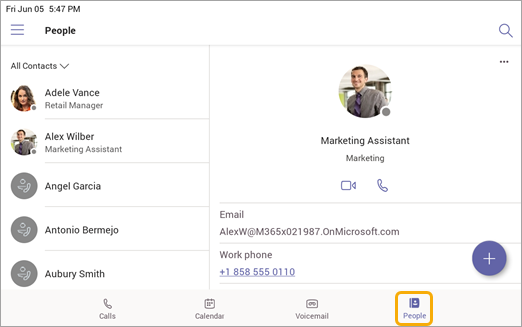
Επιλέξτε "Προσθήκη + " για να προσθέσετε μια επαφή στην τρέχουσα ομάδα (παραπάνω, η τρέχουσα ομάδα είναι "Όλες οι επαφές") ή για να δημιουργήσετε μια νέα ομάδα.
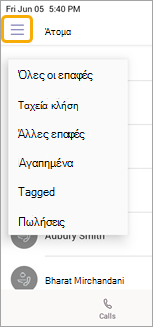
Για να μεταβείτε από την προβολή "Όλες οι επαφές" σε διαφορετική ομάδα, επιλέξτε το " δίπλα στην People και επιλέξτε την ομάδα.
Ανάθεση των κλήσεών σας
Μπορείτε να επιλέξετε κάποιον ως πληρεξούσιό σας—ένα άτομο ή έναν κοινόχρηστο τηλεφωνικό λογαριασμό που μπορεί να λαμβάνει και να πραγματοποιεί κλήσεις εκ μέρους σας. Όταν προσθέτετε έναν πληρεξούσιο, ουσιαστικά μοιράζεστε την τηλεφωνική γραμμή σας μαζί του, ώστε να μπορεί να βλέπει και να διαχειρίζεται όλες τις κλήσεις σας.
Προσθήκη ενός πληρεξούσιου
- Πατήστε την εικόνα προφίλ σας.
- Μεταβείτε στις Ρυθμίσεις>διαχείρισης πληρεξουσίων.
- Πληκτρολογήστε το όνομα του ατόμου ή του κοινόχρηστου τηλεφώνου που θέλετε να προσθέσετε.
Προβολή ή αλλαγή δικαιωμάτων πληρεξούσιου
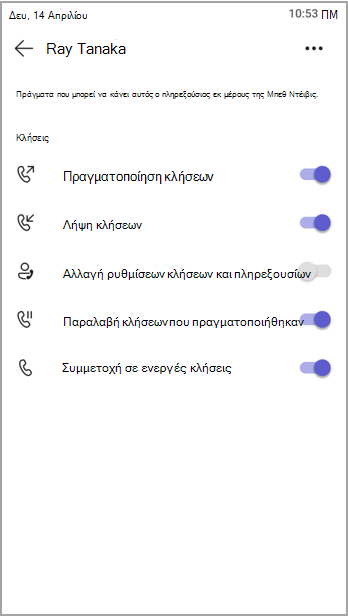
Μπορείτε να αλλάξετε τις δυνατότητες που έχουν οι πληρεξούσιοί σας, συμπεριλαμβανομένου του εάν μπορούν επίσης να προσθέτουν νέους πληρεξούσιους και να αλλάζουν τις ρυθμίσεις πληρεξουσίων τους.
- Μετάβαση στις "Κλήσεις
 > καρτέλας "Κλήση" Αγαπημένα.
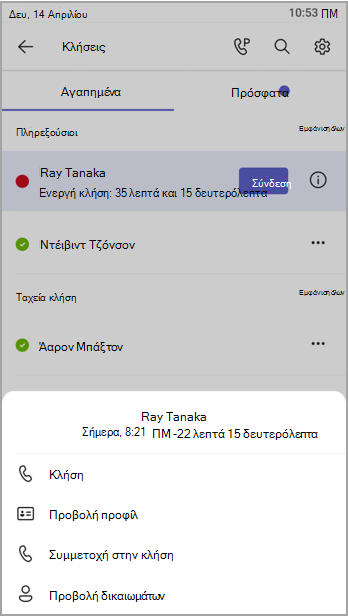
 - Στην περιοχή "Πληρεξούσιοι", πατήστε το όνομα > ενός πληρεξούσιου Προβολή δικαιωμάτων.
- Ενεργοποιήστε ή απενεργοποιήστε τους διακόπτες για τη δυνατότητα στην οποία θέλετε να έχει πρόσβαση ο πληρεξούσιός σας.
Η ενεργοποίηση του διακόπτη για τις ρυθμίσεις αλλαγής κλήσης και πληρεξουσίου θα επιτρέψει στον πληρεξούσιό σας να αποκτήσει πρόσβαση σε αυτό το μενού και να κάνει αλλαγές μόνος του.
Η πρόσβαση σε αυτά τα δικαιώματα είναι επίσης δυνατή από το μενού "Διαχείριση πληρεξουσίων " στην προηγούμενη ενότητα.
Συμμετοχή σε ενεργές κλήσεις
Ως εξουσιοδοτημένος, θα μπορείτε πάντα να συμμετέχετε σε οποιαδήποτε ενεργή κλήση που διεκπεραιώνεται από τους πληρεξουσίους σας.
- Μετάβαση στις "Κλήσεις>Αγαπημένα " ή " Πρόσφατα".
- Στην περιοχή "Αγαπημένα", οι τρέχουσες κλήσεις θα εμφανίζονται δίπλα στο όνομα του πληρεξουσίου σας. Στην περιοχή "Πρόσφατα", η καρτέλα "Σε εξέλιξη " θα εμφανίζει όλες τις τρέχουσες και τις κλήσεις που έχουν πραγματοποιηθεί.
- Πατήστε Συμμετοχή.
Αναμονή και συνέχιση κλήσεων
Ως εξουσιοδοτημένος, μπορείτε να συνεχίσετε οποιεσδήποτε κλήσεις έχουν τεθεί σε αναμονή από τους πληρεξουσίους σας. Απλώς πατήστε Βιογραφικό στην ενότητα Σε εξέλιξη των Πρόσφατων.
Ενεργήστε ως πληρεξούσιος
Εάν έχετε οριστεί ως πληρεξούσιος από κάποιον, μπορείτε να πραγματοποιείτε και να λαμβάνετε κλήσεις ως αυτό το άτομο. Είναι επίσης δυνατό να είστε πληρεξούσιος για πολλά διαφορετικά άτομα.
Προβολή και εναλλαγή μεταξύ κοινόχρηστων γραμμών
Μπορείτε να κάνετε εναλλαγή μεταξύ των γραμμών που χρησιμοποιείτε από κοινού με διαφορετικούς εξουσιοδοτημένους.
- Από την αρχική οθόνη, πατήστε Κοινόχρηστες γραμμές.
- Χρησιμοποιώντας το αναπτυσσόμενο μενού στο επάνω μέρος της οθόνης, μπορείτε να κάνετε εναλλαγή μεταξύ των εξουσιοδοτημένων.
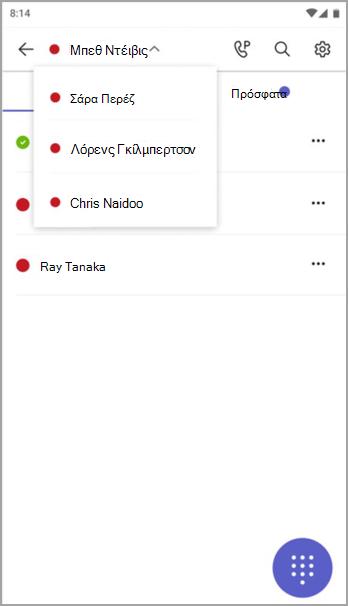
Επιπλέον, μπορείτε να κάνετε εναλλαγή μεταξύ κοινόχρηστων γραμμών από την καρτέλα κλήσεων" καρτέλα "Κλήση". Απλώς πατήστε το όνομα του αντιπροσώπου στην περιοχή People υποστηρίζετε.
Διαχείριση γραμμής εξουσιοδοτημένου
Μπορείτε να προβάλετε τις κλήσεις στη γραμμή του εξουσιοδοτημένου σας. Με τα κατάλληλα δικαιώματα, μπορείτε να πραγματοποιήσετε κλήσεις ως εξουσιοδοτημένος, να συμμετάσχετε σε μια ενεργή κλήση και να συνεχίσετε κλήσεις που έχουν τεθεί σε αναμονή και να διαχειριστείτε άλλους πληρεξούσιους για τον συγκεκριμένο εκπρόσωπο.
Πραγματοποίηση κλήσεων με κάποιο άλλο άτομο
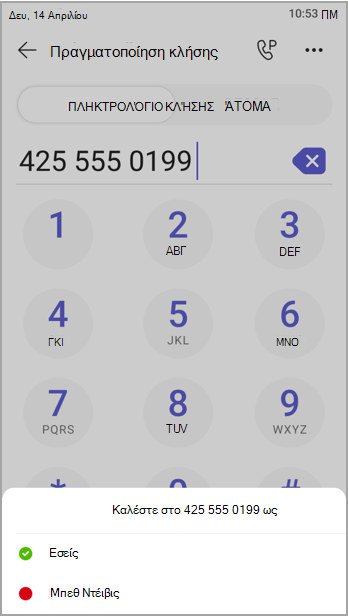
Με τα κατάλληλα δικαιώματα, μπορείτε να πραγματοποιήσετε κλήσεις ως εξουσιοδοτημένος σας. Κάθε φορά που πραγματοποιείτε μια κλήση, θα εμφανίζεται ένα μενού που θα σας ρωτά εάν θέλετε να καλέσετε ως ο εαυτός σας ή ως ένας από τους εξουσιοδοτητές σας.
Κλείδωμα της οθόνης
Για να προστατεύσετε εμπιστευτικές πληροφορίες όταν θα βρίσκεστε μακριά ή μαζί με έναν επισκέπτη, κλειδώστε την οθόνη του τηλεφώνου. Θα εξακολουθείτε να μπορείτε να λαμβάνετε τηλεφωνικές κλήσεις, αλλά όχι να τις πραγματοποιείτε.
Για να αποκτήσετε πρόσβαση στη ρύθμιση κλειδώματος του τηλεφώνου, επιλέξτε και, στη συνέχεια, Ρυθμίσεις>Ρυθμίσεις συσκευής.
Σύνδεση του τηλεφώνου σας στο Teams για Windows
Συνδέστε το τηλέφωνο στον υπολογιστή Windows για να ενεργοποιήσετε την αλληλεπίδραση μεταξύ συσκευών. Το τηλέφωνο Teams θα κλειδώνει και θα ξεκλειδώνει εύκολα όταν ο υπολογιστής είναι κλειδωμένος και ξεκλείδωτος.
Σημείωση
Τα προγράμματα-πελάτες Mac, Linux, web, κινητών συσκευών και 32 bit/ARM του Teams δεν υποστηρίζονται επί του παρόντος.
Πριν ξεκινήσετε
- Ο υπολογιστής πρέπει να εκτελεί την έκδοση προγράμματος-πελάτη υπολογιστή Teams 64 bit 1.3.00.15364 ή νεότερη.
- Ο υπολογιστής πρέπει να είναι ενεργοποιημένος μέσω Bluetooth.
- Το τηλέφωνο Teams πρέπει να τοποθετηθεί κοντά στον υπολογιστή.
Συνδέστε τις συσκευές
Πραγματοποιήστε είσοδο στον υπολογιστή και στο τηλέφωνο Teams ως ο ίδιος χρήστης.
Στο τηλέφωνο Teams, επιλέξτε την εικόνα σας και, στη συνέχεια, επιλέξτε Σύνδεση συσκευής.
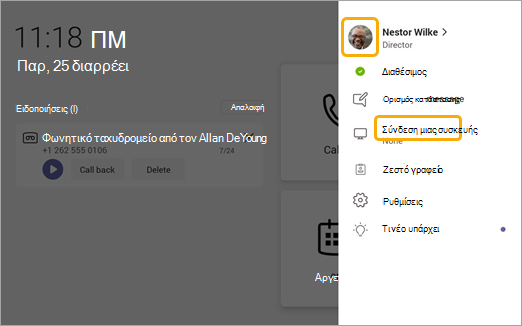
Επιλέξτε Εύρεση συσκευής.
Όταν το τηλέφωνο του Teams εντοπίσει τον υπολογιστή, επιλέξτε Σύνδεση.
Στον υπολογιστή, επιλέξτε Σύνδεση.
Real-Time Κείμενο (RTT)
Το κείμενο σε πραγματικό χρόνο (RTT) είναι μια δυνατότητα προσβασιμότητας που είναι διαθέσιμη σε συσκευές τηλεφώνου Teams και επιτρέπει την άμεση προβολή μεταδιδόμενου κειμένου, χαρακτήρα προς χαρακτήρα κατά την πληκτρολόγηση, χωρίς να χρειάζεται να πατήσετε "Αποστολή".
Αν το RTT είναι ενεργοποιημένο, θα λαμβάνετε μια ειδοποίηση όταν κάποιος σας καλεί ή σας προσκαλεί σε μια σύσκεψη.
Σημείωση
Η εισαγωγή κειμένου υποστηρίζεται μόνο από επιτραπέζιους υπολογιστές ή κινητές συσκευές. Οι τηλεφωνικές συσκευές υποστηρίζουν RTT μόνο για προβολή. Το RTT πρέπει να είναι ενεργοποιημένο σε επιτραπέζιο ή κινητό για χρήση σε τηλέφωνα Teams. Μπορείτε να βρείτε περισσότερες πληροφορίες εδώ: Κείμενο σε πραγματικό χρόνο (RTT) στο Microsoft Teams.
Σχετικά θέματα
Κοινή χρήση τηλεφωνικής γραμμής με πληρεξούσιο