Τα προβλήματα ήχου στον υπολογιστή σας μπορεί να είναι απίστευτα ενοχλητικά, ειδικά όταν προσπαθείτε να παρακολουθήσετε ένα βίντεο, να συμμετάσχετε σε μια σύσκεψη ή να ακούσετε μουσική. Ευτυχώς, τα περισσότερα προβλήματα ήχου μπορούν να επιλυθούν ακολουθώντας μια σειρά βημάτων αντιμετώπισης προβλημάτων. Αυτό το άρθρο παρέχει έναν ολοκληρωμένο οδηγό για την επίλυση προβλημάτων ήχου στα Windows. Οι συμβουλές παρατίθενται με σειρά εφαρμογής, επομένως, ξεκινήστε με την πρώτη, δείτε αν έχει αποτέλεσμα και, αν όχι, συνεχίστε με την επόμενη.
Εκτελέστε το πρόγραμμα αντιμετώπισης προβλημάτων ήχου των Windows
Αν χρησιμοποιείτε Windows 11 συσκευή, ξεκινήστε εκτελώντας το αυτοματοποιημένο πρόγραμμα αντιμετώπισης προβλημάτων ήχου στην εφαρμογή Λήψη Βοήθειας. Θα εκτελέσει αυτόματα διαγνωστικά και θα προσπαθήσει να διορθώσει τα περισσότερα προβλήματα ήχου. Αν χρησιμοποιείτε παλαιότερη έκδοση των Windows ή κινητή συσκευή, προχωρήστε στα γενικά βήματα αντιμετώπισης προβλημάτων.
Εάν η εφαρμογή "Λήψη βοήθειας" δεν μπορέσει να επιλύσει το πρόβλημα ήχου σας, δοκιμάστε τις πιθανές λύσεις που παρατίθενται παρακάτω.
Γενική αντιμετώπιση προβλημάτων ήχου στο Windows 11
Δοκιμάστε τα παρακάτω γενικά βήματα αντιμετώπισης προβλημάτων για να βοηθήσετε στην επίλυση του προβλήματος ήχου.
Βήμα 1. Έλεγχος εξόδου ηχείου στις ρυθμίσεις των Windows
Εάν υπάρχουν διαθέσιμες πολλές συσκευές εξόδου ήχου, βεβαιωθείτε ότι έχετε επιλέξει την κατάλληλη. Δείτε πώς γίνεται:
Αντιμετωπίζετε προβλήματα με την αναπαραγωγή του βίντεο; Παρακολουθήστε το στο YouTube.
- Επιλέξτε το εικονίδιο ηχείων
 στη γραμμή εργασιών.
 - Στη συνέχεια, επιλέξτε το βέλος
 στα δεξιά του ρυθμιστικού έντασης ηχείου για να ανοίξετε μια λίστα των συσκευών ήχου που είναι συνδεδεμένες στον υπολογιστή σας. Η συμβουλή εργαλείου θα πρέπει να εμφανίζεται ως "Επιλογή εξόδου ήχου " όταν τοποθετείτε τον δείκτη επάνω από το βέλος.
 - Βεβαιωθείτε ότι η αναπαραγωγή του ήχου γίνεται στη συσκευή ήχου που προτιμάτε, όπως σε ένα ηχείο ή σε ακουστικά.
Εάν αυτό δεν βοηθήσει, συνεχίστε με την επόμενη συμβουλή.
Βήμα 2. Έλεγχος του υλικού ήχου και των στοιχείων ελέγχου έντασης
Δοκιμάστε τα ακόλουθα βήματα:
Ελέγξτε τις συνδέσεις των ηχείων και των ακουστικών σας για χαλαρά καλώδια. Βεβαιωθείτε ότι όλα τα καλώδια είναι συνδεδεμένα.
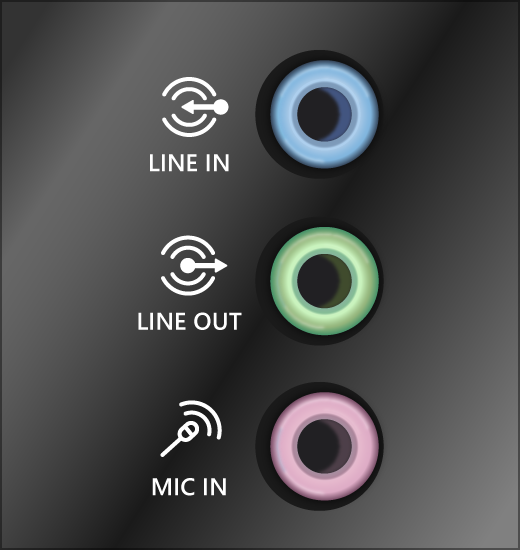
Αν υπάρχουν πολλές υποδοχές 5mm για σύνδεση, ειδικά σε ένα σύστημα ήχου surround, βεβαιωθείτε ότι όλα τα καλώδια είναι συνδεδεμένα στη σωστή υποδοχή.
Αν δεν είναι σαφές ποια υποδοχή αντιστοιχεί σε ποιο καλώδιο, συμβουλευτείτε τον κατασκευαστή του υλικού σας ή δοκιμάστε τις πιο προφανείς εξόδους, μία κάθε φορά, και ελέγξτε αν λειτουργούν.

Σημείωση
Ορισμένα συστήματα διαθέτουν πράσινη υποδοχή για την έξοδο και ροζ για την είσοδο του μικροφώνου και οι άλλες θα έχουν ετικέτα "ακουστικά" ή "μικρόφωνο".

Βεβαιωθείτε ότι η τροφοδοσία είναι ενεργοποιημένη.
Βεβαιωθείτε ότι η ρύθμιση σίγασης δεν είναι ενεργοποιημένη και δοκιμάστε να ενεργοποιήσετε όλα τα στοιχεία ελέγχου της έντασης του ήχου.
Σημείωση
Ορισμένα ηχεία και εφαρμογές διαθέτουν τα δικά τους στοιχεία ελέγχου έντασης του ήχου. Φροντίστε να τα ελέγξετε όλα.
Δοκιμάστε να συνδέσετε τα ηχεία και τα ακουστικά σας σε μια διαφορετική θύρα USB.
Είναι πιθανόν τα ηχεία σας να μην λειτουργούν όταν είναι συνδεδεμένα τα ακουστικά. Αποσυνδέστε τα ακουστικά σας και δείτε εάν αυτό σας βοηθά.
Εάν εξακολουθείτε να αντιμετωπίζετε προβλήματα ήχου, ανατρέξτε στις επόμενες ενότητες για πρόσθετη αντιμετώπιση προβλημάτων.
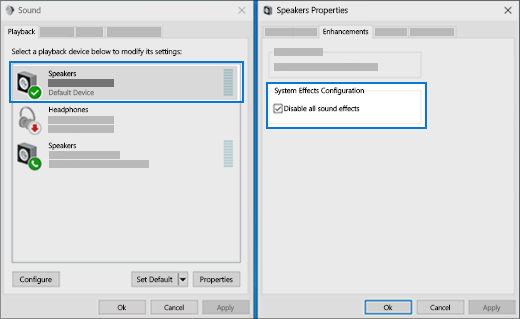
Βήμα 3. Απενεργοποιήστε τις βελτιώσεις ήχου
Ορισμένες φορές, η ύπαρξη βελτιώσεων ήχου μπορεί να δημιουργήσει προβλήματα ήχου. Η απενεργοποίηση τους ενδέχεται να επιλύσει το πρόβλημά σας.
- Επιλέξτε Έναρξη>ρυθμίσεων > Ήχος.
- Στην ενότητα Έξοδος , επιλέξτε τη συσκευή ήχου που χρησιμοποιείτε (π.χ. τα ηχεία ή τα ακουστικά σας).
- Στη σελίδα που ανοίγει, κάντε κύλιση στις Ρυθμίσεις για προχωρημένους και, στη συνέχεια, ορίστε τις Βελτιώσεις ήχου σε Απενεργοποίηση από το αναπτυσσόμενο μενού.
Αν η απενεργοποίηση των βελτιώσεων ήχου δεν έχει αποτέλεσμα, ανατρέξτε στις επόμενες ενότητες για πρόσθετα βήματα αντιμετώπισης προβλημάτων.
Βήμα 4. Εκτέλεση του προγράμματος αντιμετώπισης προβλημάτων ήχου
- Επιλέξτε Έναρξη>Ρυθμίσεις>συστήματος.
- Κάντε κύλιση προς τα κάτω και επιλέξτε Αντιμετώπιση προβλημάτων>άλλων προγραμμάτων αντιμετώπισης προβλημάτων.
- Μεταβείτε στην ενότητα Ήχος και κάντε κλικ στο κουμπί Εκτέλεση για να ξεκινήσετε το πρόγραμμα αντιμετώπισης προβλημάτων ήχου.
Βήμα 5. Ελέγξτε τις ρυθμίσεις ήχου
Βεβαιωθείτε ότι οι συσκευές ήχου δεν βρίσκονται σε λειτουργία σίγασης και δεν είναι απενεργοποιημένες.
Επιλέξτε παρατεταμένα το εικονίδιο
 ηχείων (ή κάντε δεξιό κλικ σε αυτό) στη γραμμή εργασιών.
Στη συνέχεια, επιλέξτε το βέλος
στα δεξιά του ρυθμιστικού έντασης ηχείου για να ανοίξετε μια λίστα των συσκευών ήχου που είναι συνδεδεμένες στον υπολογιστή σας. Η συμβουλή εργαλείου θα πρέπει να εμφανίζεται ως "Επιλογή εξόδου ήχου " όταν τοποθετείτε τον δείκτη επάνω από το βέλος.Σημείωση
Εάν δεν εμφανίζεται η επιλογή Ηχεία
, ενδέχεται να βρίσκεται στην περιοχή υπερχείλισης. Επιλέξτε Εμφάνιση κρυφών εικονιδίων για να ελέγξετε εκεί.
 Επιλέξτε το εικονίδιο ρυθμίσεων στα δεξιά του ρυθμιστικού μείκτη έντασης ήχου για να ανοίξετε τις ρυθμίσεις του μείκτη έντασης. Η συμβουλή εργαλείου θα πρέπει να εμφανίζεται ως "Περισσότερες ρυθμίσεις μείκτη" όταν τοποθετείτε τον δείκτη του ποντικιού επάνω από το εικονίδιο ρυθμίσεων.
Θα εμφανιστεί ένα σύνολο στοιχείων ελέγχου της έντασης για τις συσκευές σας. Βεβαιωθείτε ότι κανένα από αυτά δεν βρίσκεται σε λειτουργία σίγασης. Εάν κάποιο από αυτά είναι σε σίγαση, θα δείτε ένα "x" δίπλα στο στοιχείο ελέγχου
 έντασης ήχου. Για να καταργήσετε τη σίγαση, κάντε ένα από τα εξής:
- Επιλέξτε το στοιχείο ελέγχου έντασης και προσαρμόστε το στο επιθυμητό επίπεδο έντασης ήχου.
- Επιλέξτε το εικονίδιο "Διακοπή σίγασης ηχείων" .

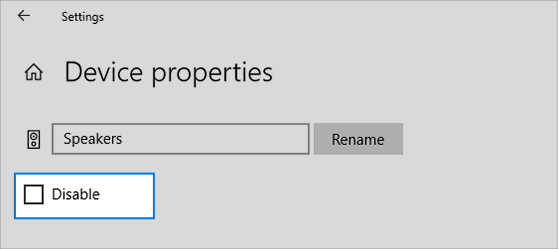
Ελέγξτε τις ιδιότητες των συσκευών σας, για να βεβαιωθείτε ότι οι συσκευές σας δεν έχουν απενεργοποιηθεί κατά λάθος. Επιλέξτε Έναρξη
 >Ρυθμίσεις
 >Ήχοςσυστήματος
 > .
> .Στην περιοχή Για προχωρημένους, επιλέξτε Περισσότερες ρυθμίσεις ήχου και επιλέξτε είτε την καρτέλα Αναπαραγωγή (έξοδος) είτε Εγγραφή (είσοδος).
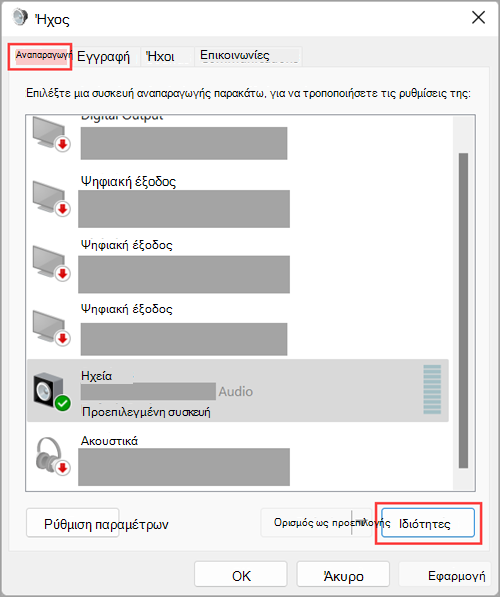

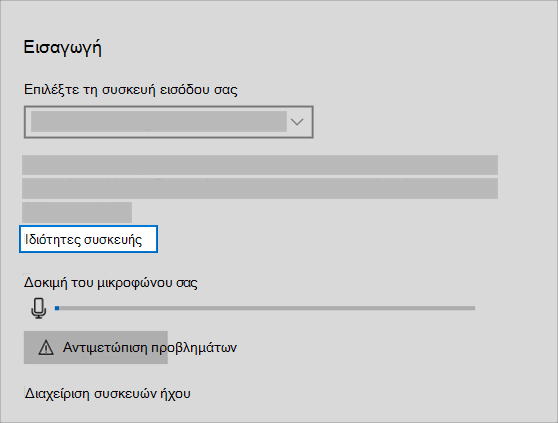
Επιλέξτε τη συσκευή σας και, στη συνέχεια, επιλέξτε Ιδιότητες.
Δίπλα στην επιλογή Χρήση συσκευής, βεβαιωθείτε ότι είναι επιλεγμένο το στοιχείο Χρήση αυτής της συσκευής (ενεργοποίηση) από τη λίστα για τις συσκευές εξόδου και εισόδου.

Αν δεν επιλυθεί το πρόβλημά σας με αυτήν τη μέθοδο, συνεχίστε στην επόμενη συμβουλή.
Βήμα 6. Ορισμός προεπιλεγμένης συσκευής ήχου
Εάν συνδέεστε σε μια συσκευή ήχου — όπως σε ακουστικά ή ηχεία — χρησιμοποιώντας USB ή HDMI, ίσως χρειαστεί να ορίσετε αυτήν τη συσκευή ως προεπιλεγμένη. Εάν χρησιμοποιείτε μια εξωτερική οθόνη που δεν έχει ενσωματωμένα ηχεία, βεβαιωθείτε ότι η οθόνη δεν έχει ήδη οριστεί ως προεπιλεγμένη συσκευή εξόδου. αν είναι, δεν θα έχετε ήχο. Μπορείτε να το ελέγξετε αυτό κατά τον ορισμό της προεπιλεγμένης συσκευής εξόδου ήχου. Δείτε με ποιον τρόπο:
- Επιλέξτε Έναρξη>Ρυθμίσεις>Ήχοςσυστήματος> .
- Στην ενότητα Έξοδος , επιλέξτε τη συσκευή που θέλετε να χρησιμοποιήσετε για αναπαραγωγή ως συσκευή εξόδου. Όταν επιλέγετε αυτήν τη συσκευή, την ορίζετε επίσης ως προεπιλεγμένη.
Αν ο ορισμός της συσκευής ήχου ως προεπιλεγμένης συσκευής δεν έχει αποτέλεσμα, μεταβείτε στην επόμενη συμβουλή για πρόσθετα βήματα αντιμετώπισης προβλημάτων.
Βήμα 7. Επαληθεύστε ότι έχουν εγκατασταθεί όλες οι ενημερώσεις των Windows
Για να ελέγξετε για ενημερώσεις:
Επιλέξτε Ρυθμίσεις έναρξης
> και επιλέξτεΈλεγχος>για ενημερώσειςWindows Update
Κάντε ένα από τα εξής:
- Εάν η κατάσταση αναφέρει "Είστε ενημερωμένοι", μεταβείτε στην επόμενη συμβουλή.
- Εάν η κατάσταση αναφέρει "Υπάρχουν διαθέσιμες ενημερώσεις", επιλέξτε Άμεση εγκατάσταση.
Επιλέξτε τις ενημερώσεις που θέλετε να εγκαταστήσετε και, στη συνέχεια, επιλέξτε Εγκατάσταση.
Επανεκκινήστε τον υπολογιστή σας και ελέγξτε αν ο ήχος λειτουργεί σωστά.
Αν δεν επιλυθεί το πρόβλημά σας με αυτήν τη μέθοδο, συνεχίστε στην επόμενη συμβουλή.
Βήμα 8. Επανεκκινήστε τα Windows για να εφαρμόσετε ενημερώσεις που σχετίζονται με τον ήχο
Πολλές ενημερώσεις απαιτούν επανεκκίνηση της συσκευής.
Για να ελέγξετε αν έχετε εγκατεστημένες ενημερώσεις σε εκκρεμότητα και πρέπει να κάνετε επανεκκίνηση:
- Αποθηκεύστε την εργασία σας και κλείστε όλες τις ανοιχτές εφαρμογές.
- Επιλέξτε Start>Power
 . Αν υπάρχουν εγκατεστημένες ενημερώσεις σε εκκρεμότητα, θα δείτε τις επιλογές Ενημέρωση και επανεκκίνηση και Ενημέρωση και τερματισμός λειτουργίας.
 - Επιλέξτε μία από αυτές τις επιλογές επανεκκίνησης, για να εφαρμοστούν οι ενημερώσεις.
Χρειάζεστε βοήθεια με το Windows Update; Ανατρέξτε στο θέμα Αντιμετώπιση προβλημάτων ενημέρωσης των Windows.
Αν η επανεκκίνηση δεν έχει αποτέλεσμα, ανατρέξτε στην επόμενη ενότητα για πρόσθετα βήματα αντιμετώπισης προβλημάτων.
Βήμα 9. Ενημέρωση ή επανεγκατάσταση προγραμμάτων οδήγησης ήχου
Τα προβλήματα υλικού μπορεί να προκληθούν από προγράμματα οδήγησης που είναι παλιά ή δεν λειτουργούν σωστά. Ελέγξτε ότι το πρόγραμμα οδήγησης ήχου είναι ενημερωμένο, και ενημερώστε το αν χρειάζεται. Αν αυτό δεν επιλύσει το πρόβλημα, δοκιμάστε να απεγκαταστήσετε το πρόγραμμα οδήγησης ήχου (θα γίνει αυτόματη επανεγκατάσταση). Αν αυτό δεν επιλύσει το πρόβλημα, χρησιμοποιήστε το πρόγραμμα οδήγησης ήχου γενικής χρήσης που παρέχεται με τα Windows. Αν αντιμετωπίζετε προβλήματα ήχου μετά την εγκατάσταση ενημερώσεων, δοκιμάστε να κάνετε επαναφορά του προγράμματος οδήγησης ήχου.
Για να ενημερώνεται αυτόματα το πρόγραμμα οδήγησης ήχου:
Στο πλαίσιο αναζήτησης στη γραμμή εργασιών, πληκτρολογήστε διαχείριση συσκευών και κατόπιν επιλέξτε το από τα αποτελέσματα.
Επιλέξτε το βέλος δίπλα στην επιλογή Ελεγκτές ήχου, βίντεο και παιχνιδιών για να την αναπτύξετε.
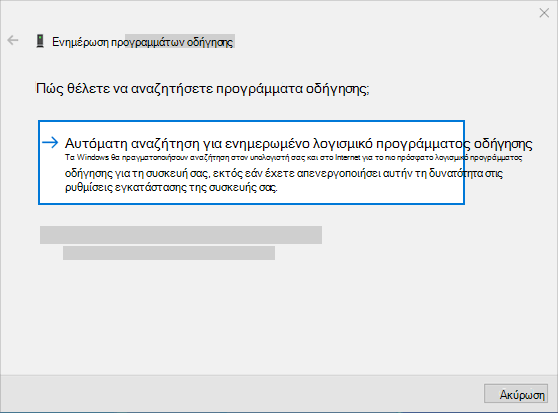
Επιλέξτε παρατεταμένα (ή κάντε δεξιό κλικ) την καταχώρηση της κάρτας ήχου ή της συσκευής ήχου σας, όπως τα ακουστικά ή τα ηχεία σας, επιλέξτε Ενημέρωση προγράμματος οδήγησης και, στη συνέχεια, επιλέξτε Αυτόματη αναζήτηση για προγράμματα οδήγησης. Ακολουθήστε τις οδηγίες για να ολοκληρώσετε την ενημέρωση.

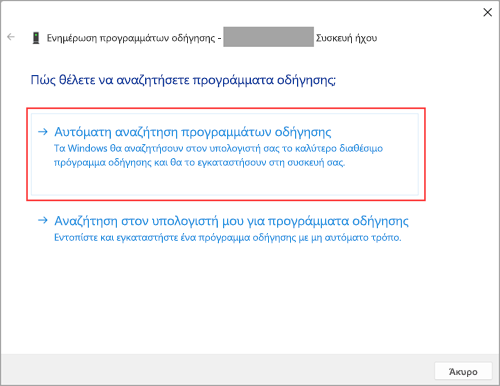
Αν τα Windows δεν βρουν νέο πρόγραμμα οδήγησης, αναζητήστε ένα στην τοποθεσία web του κατασκευαστή της συσκευής και ακολουθήστε αυτές τις οδηγίες. Αν αυτό δεν επιλύσει το πρόβλημα, δοκιμάστε να απεγκαταστήσετε το πρόγραμμα οδήγησης ήχου.
Για να απεγκαταστήσετε το πρόγραμμα οδήγησης ήχου σας:
Στο πλαίσιο αναζήτησης στη γραμμή εργασιών, πληκτρολογήστε διαχείριση συσκευών και κατόπιν επιλέξτε το από τα αποτελέσματα.
Επιλέξτε το βέλος δίπλα στην επιλογή Ελεγκτές ήχου, βίντεο και παιχνιδιών για να την αναπτύξετε.
Επιλέξτε παρατεταμένα (ή κάντε δεξιό κλικ) την καταχώρηση της κάρτας ήχου ή της συσκευής ήχου, επιλέξτε Κατάργηση εγκατάστασης συσκευής, επιλέξτε το πλαίσιο ελέγχου Προσπάθεια κατάργησης του προγράμματος οδήγησης για αυτήν τη συσκευή και, στη συνέχεια, επιλέξτε Κατάργηση εγκατάστασης.

Επανεκκινήστε τον υπολογιστή σας.
Σημείωση
Φροντίστε να αποθηκεύσετε τα έγγραφά σας και άλλες τρέχουσες εργασίες πριν από την επανεκκίνηση.
- Αυτή η επανεκκίνηση θα οδηγήσει αυτόματα τον υπολογιστή σας να πραγματοποιήσει επανεκκίνηση του προγράμματος οδήγησης ήχου.
- Για επανεκκίνηση, επιλέξτε Έναρξη>επανεκκίνησης
 > .
> .
Αν αυτές οι επιλογές δεν είχαν αποτέλεσμα, χρησιμοποιήστε το πρόγραμμα οδήγησης ήχου γενικής χρήσης που παρέχεται με τα Windows.
Για να χρησιμοποιήσετε το πρόγραμμα οδήγησης ήχου γενικής χρήσης που παρέχεται με τα Windows:
Στο πλαίσιο αναζήτησης στη γραμμή εργασιών, πληκτρολογήστε διαχείριση συσκευών και κατόπιν επιλέξτε το από τα αποτελέσματα.
Επιλέξτε το βέλος δίπλα στην επιλογή Ελεγκτές ήχου, βίντεο και παιχνιδιών για να την αναπτύξετε.
Επιλέξτε παρατεταμένα (ή κάντε δεξιό κλικ) την καταχώρηση της κάρτας ήχου ή της συσκευής ήχου και, στη συνέχεια, επιλέξτε Ενημέρωση προγράμματος οδήγησης>Περιηγηθείτε στον υπολογιστή μου για προγράμματα οδήγησης>Επιτρέψτε μου να επιλέξω από μια λίστα διαθέσιμων προγραμμάτων οδήγησης στον υπολογιστή μου.
Επιλέξτε τη συσκευή ήχου για την οποία θέλετε να ενημερώσετε το πρόγραμμα οδήγησης, επιλέξτε Επόμενο και ακολουθήστε τις οδηγίες για να το εγκαταστήσετε.
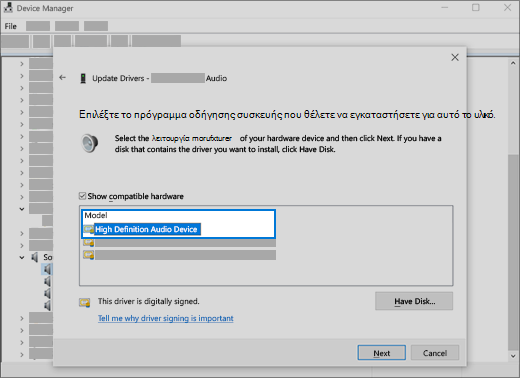
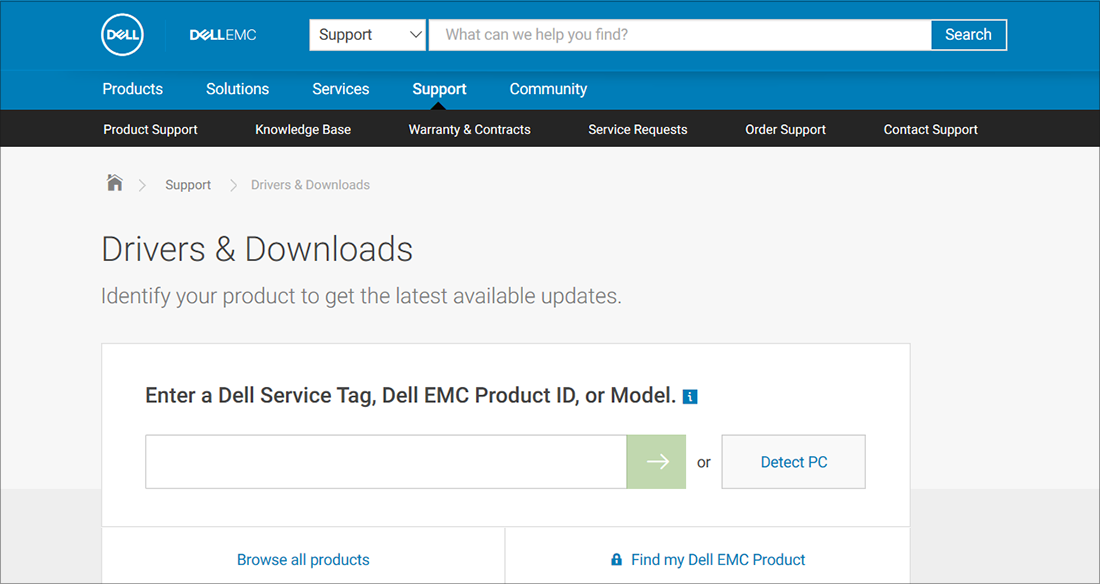
Αν με αυτά τα βήματα δεν επιλύθηκε το πρόβλημα ήχου, επισκεφτείτε την τοποθεσία web του κατασκευαστή της συσκευής σας και εγκαταστήστε τα πιο πρόσφατα προγράμματα οδήγησης ήχου για αυτήν. Ακολουθεί ένα παράδειγμα μιας σελίδας λήψης του προγράμματος οδήγησης ενός κατασκευαστή συσκευής ήχου.
Αν αντιμετωπίζετε προβλήματα ήχου μετά την εγκατάσταση ενημερώσεων
Αν ο ήχος λειτουργούσε πριν από την εκτέλεση του Windows Update και τώρα δεν λειτουργεί, δοκιμάστε να κάνετε επαναφορά του προγράμματος οδήγησης ήχου.
Για να κάνετε επαναφορά του προγράμματος οδήγησης ήχου σας:
Στο πλαίσιο αναζήτησης στη γραμμή εργασιών, πληκτρολογήστε διαχείριση συσκευών και κατόπιν επιλέξτε το από τα αποτελέσματα.
Επιλέξτε το βέλος δίπλα στην επιλογή Ελεγκτές ήχου, βίντεο και παιχνιδιών για να την αναπτύξετε.
Επιλέξτε παρατεταμένα (ή κάντε δεξιό κλικ) την καταχώρηση της κάρτας ήχου ή της συσκευής ήχου και, στη συνέχεια, επιλέξτε Ιδιότητες.
Επιλέξτε την καρτέλα "Πρόγραμμα οδήγησης " και, στη συνέχεια, επιλέξτε "Επαναφορά προγράμματος οδήγησης".
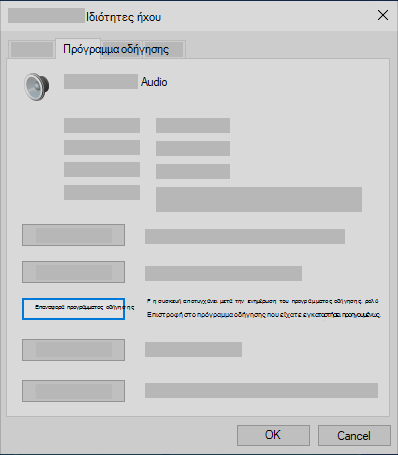
Διαβάστε και ακολουθήστε τις οδηγίες και, στη συνέχεια, επιλέξτε " Ναι ", αν θέλετε να κάνετε επαναφορά του προγράμματος οδήγησης ήχου.
Αν η επαναφορά του προγράμματος οδήγησης ήχου δεν είχε αποτέλεσμα ή δεν αποτελούσε δυνατή επιλογή, μπορείτε να δοκιμάσετε να επαναφέρετε τον υπολογιστή σας από ένα σημείο επαναφοράς συστήματος.
Επαναφορά του υπολογιστή σας από σημείο επαναφοράς συστήματος:
Όταν η Microsoft εγκαθιστά ενημερώσεις στο σύστημά σας, δημιουργείται ένα σημείο επαναφοράς συστήματος, σε περίπτωση που προκύψουν προβλήματα. Δοκιμάστε να κάνετε επαναφορά από εκείνο το σημείο και ελέγξτε αν αυτό θα επιλύσει τα προβλήματα ήχου. Για περισσότερες πληροφορίες, ανατρέξτε στην ενότητα "Επαναφορά από σημείο επαναφοράς συστήματος", στο θέμα Επιλογές αποκατάστασης στα Windows 10.
Βήμα 10. Ελέγξτε τον κωδικοποιητή IDT High Definition Audio CODEC στη Διαχείριση Συσκευών
Ορισμένα προβλήματα ήχου μπορεί να προκαλούνται από ένα πρόβλημα με τον κωδικοποιητή IDT High Definition Audio CODEC του συστήματος ήχου. Αυτό μπορεί να διορθωθεί με μια ενημέρωση του προγράμματος οδήγησης με μη αυτόματο τρόπο που σας επιτρέπει να επιλέξετε το πρόγραμμα οδήγησης ήχου που θέλετε να χρησιμοποιήσετε.
Σημείωση
Δεν διαθέτουν όλα τα συστήματα κωδικοποιητή IDT High Definition Audio CODEC.
Για να ελέγξετε αν τον έχετε και για να τον ενημερώσετε με μη αυτόματο τρόπο:
- Στο πλαίσιο αναζήτησης στη γραμμή εργασιών, πληκτρολογήστε διαχείριση συσκευών και κατόπιν επιλέξτε το από τα αποτελέσματα.
- Επιλέξτε το βέλος δίπλα στην επιλογή Ελεγκτές ήχου, βίντεο και παιχνιδιών για να την αναπτύξετε.
- Αναζητήστε τον κωδικοποιητή IDT High Definition Audio CODEC. Αν αναφέρεται στη λίστα, επιλέξτε παρατεταμένα (ή κάντε δεξιό κλικ) σε αυτόν και επιλέξτε Ενημέρωση προγράμματος οδήγησης και, στη συνέχεια, επιλέξτε Αναζήτηση λογισμικού προγράμματος οδήγησης στον υπολογιστή μου Επιτρέψτε>μου να επιλέξω από μια λίστα διαθέσιμων προγραμμάτων οδήγησης στον υπολογιστή μου.
- Θα εμφανιστεί μια λίστα με προεγκατεστημένα προγράμματα οδήγησης. Επιλέξτε Συσκευή ήχου υψηλής ευκρίνειας και κατόπιν επιλέξτε Επόμενο.
Βήμα 11. Δοκιμάστε διαφορετικές μορφές ήχου στις ρυθμίσεις ήχου των Windows
Στο πλαίσιο αναζήτησης στη γραμμή εργασιών, πληκτρολογήστε πίνακας ελέγχου και, στη συνέχεια, επιλέξτε τον από τα αποτελέσματα.
Επιλέξτε Υλικό και Ήχος από το Πίνακας Ελέγχου και, στη συνέχεια, επιλέξτε Ήχος.
Στην καρτέλα Αναπαραγωγή , επιλέξτε παρατεταμένα (ή κάντε δεξιό κλικ) στην επιλογή Προεπιλεγμένη συσκευή (ή κάντε δεξιό κλικ σε αυτήν) και, στη συνέχεια, επιλέξτε Ιδιότητες.
Στην καρτέλα "Για προχωρημένους ", στην περιοχή "Προεπιλεγμένη μορφή", αλλάξτε τη ρύθμιση, επιλέξτε OK και, στη συνέχεια, δοκιμάστε τη συσκευή ήχου σας. Αν αυτό δεν επιλύσει το πρόβλημα, δοκιμάστε να αλλάξετε ξανά τη ρύθμιση.

Αν η δοκιμή διαφορετικών μορφών ήχου δεν έχει αποτέλεσμα, ανατρέξτε στις επόμενες ενότητες για πρόσθετα βήματα αντιμετώπισης προβλημάτων.
Βήμα 12. Επανεκκινήστε τις υπηρεσίες ήχου των Windows
Στο πλαίσιο αναζήτησης στη γραμμή εργασιών, πληκτρολογήστε υπηρεσίες και, στη συνέχεια, επιλέξτε την εφαρμογή από τα αποτελέσματα.
Επιλέξτε καθεμία από τις ακόλουθες υπηρεσίες, επιλέξτε παρατεταμένα το πλήκτρο (ή κάντε δεξιό κλικ), επιλέξτε Επανεκκίνηση και, στη συνέχεια, επιλέξτε Ναι:
Ήχος των Windows
Δόμηση τελικού σημείου ήχου των Windows
Κλήση απομακρυσμένης διαδικασίας (RPC)

Αν η επανεκκίνηση αυτών των υπηρεσιών δεν επιλύσει το πρόβλημά σας, ανατρέξτε στις επόμενες ενότητες για περισσότερα βήματα αντιμετώπισης προβλημάτων.
Βήμα 13. Επιδιόρθωση ρυθμίσεων προστασίας προσωπικών δεδομένων μικροφώνου
- Επιλέξτε Ρυθμίσεις έναρξης>>, προστασία προσωπικών δεδομένων & ασφάλεια.
- Στην περιοχή Δικαιώματα εφαρμογής, επιλέξτε Μικρόφωνο.
- Βεβαιωθείτε ότι οι εναλλαγές Πρόσβαση στο μικρόφωνο και Να επιτρέπεται στις εφαρμογές να έχουν πρόσβαση στο μικρόφωνοείναι ενεργοποιημένες.
- Εάν αντιμετωπίζετε αυτό το πρόβλημα με μια συγκεκριμένη εφαρμογή, κάντε κύλιση προς τα κάτω στην περιοχή Να επιτρέπεται σε εφαρμογές η πρόσβαση στο μικρόφωνό σας και βεβαιωθείτε ότι ο διακόπτης δίπλα σε αυτήν τη συγκεκριμένη εφαρμογή είναι επίσης ενεργοποιημένος.
Συνηθισμένα προβλήματα ήχου στο Windows 11
Η παρακάτω λίστα περιγράφει τα πιο συνηθισμένα προβλήματα ήχου στο Windows 11. Επιλέξτε μια σύνδεση για να προβάλετε τα βήματα αντιμετώπισης προβλημάτων για κάθε πρόβλημα.
- Επιδιόρθωση προβλημάτων ήχου όταν δεν γίνεται αναπαραγωγή ήχου από ηχεία ή ακουστικά στα Windows
- Επιδιόρθωση συσκευής εξόδου ήχου που λείπει ή δεν εντοπίστηκε στα Windows
- Επιδιόρθωση χαμηλού ή αθόρυβου ήχου στα Windows
- Η επιδιόρθωση ήχου σταματά να λειτουργεί μετά από μια ενημέρωση των Windows στα Windows
- Επιδιόρθωση προβλημάτων μικροφώνου στα Windows
- Επιδιόρθωση παραμορφωμένου ή ραγισμένου ήχου στα Windows
- Επιδιόρθωση ηχού εφαρμογής που δεν λειτουργεί, ενώ οι ήχοι του συστήματος λειτουργούν στα Windows
- Επιδιόρθωση συνδεδεμένου Bluetooth αλλά χωρίς πρόβλημα ήχου στα Windows
- Ενημέρωση προγραμμάτων οδήγησης ήχου στα Windows

 >Ήχος
>Ήχος > .
> .