Εάν αντιμετωπίζετε προβλήματα με τις δυνατότητες του μικροφώνου σας ή με το μικρόφωνο στα ακουστικά με μικρόφωνο ή στην κάμερα Web, οι παρακάτω πληροφορίες μπορούν να σας βοηθήσουν να τα επιλύσετε.
Βεβαιωθείτε ότι οι εφαρμογές έχουν πρόσβαση στο μικρόφωνο
Αν το μικρόφωνό σας δεν εντοπιστεί μετά την ενημέρωση των Windows 11, ίσως χρειαστεί να παραχωρήσετε στις εφαρμογές σας την άδεια να το χρησιμοποιούν. Δείτε πώς γίνεται:
- Επιλέξτε"Ρυθμίσεις έναρξης>>" Απόρρητο & ασφάλεια>Μικρόφωνο και βεβαιωθείτε ότι η πρόσβαση στο μικρόφωνο είναι ενεργοποιημένη.
- Βεβαιωθείτε ότι είναι ενεργοποιημένη η επιλογή "Να επιτρέπεται σε εφαρμογές η πρόσβαση στο μικρόφωνό σας " και, στη συνέχεια, επιλέξτε ποιες εφαρμογές θα έχουν πρόσβαση. Οι εφαρμογές υπολογιστή δεν θα εμφανίζονται σε αυτήν τη λίστα.
Για να παραχωρήσετε πρόσβαση σε εφαρμογές υπολογιστή, βεβαιωθείτε ότι είναι ενεργοποιημένη η επιλογή Να επιτρέπεται σε εφαρμογές επιφάνειας εργασίας η πρόσβαση στο μικρόφωνό σας . Δεν μπορείτε να απενεργοποιήσετε την πρόσβαση στο μικρόφωνο για μεμονωμένες εφαρμογές.
Εάν η κάμερά σας περιέχει μικρόφωνο, ίσως χρειαστεί επίσης να παραχωρήσετε στις εφαρμογές σας την άδεια να χρησιμοποιούν την κάμερά σας. Αν ναι, επιλέξτεΡυθμίσεις>έναρξης>Προστασία προσωπικών δεδομένων & ασφάλεια>Κάμερα και βεβαιωθείτε ότι η Κάμερα είναι ενεργοποιημένη.
Δεν ακούγομαι στους άλλους χρήστες
Δοκιμάστε τις παρακάτω λύσεις:
Αν τα ακουστικά έχουν κουμπί σίγασης, βεβαιωθείτε ότι δεν είναι ενεργοποιημένο.
Βεβαιωθείτε ότι το μικρόφωνο ή τα ακουστικά σας είναι σωστά συνδεδεμένα στον υπολογιστή. Αν τα ακουστικά σας είναι μια ασύρματη συσκευή Bluetooth, βεβαιωθείτε ότι η συσκευή Bluetooth έχει αντιστοιχιστεί και συνδεθεί ακολουθώντας τα βήματα στο θέμα Ζεύξη συσκευής Bluetooth στα Windows.
Βεβαιωθείτε ότι το μικρόφωνο ή τα ακουστικά είναι η προεπιλεγμένη συσκευή εγγραφής του συστήματος. Δείτε πώς μπορείτε να το κάνετε αυτό στα Windows 11:
- ΕπιλέξτεΡυθμίσεις>Έναρξης>Ήχος συστήματος>.
- Στην περιοχή "Είσοδος", μεταβείτε στην επιλογή "Επιλέξτε μια συσκευή για ομιλία ή εγγραφή " και επιλέξτε τη συσκευή που θα χρησιμοποιήσετε.
- Για να δοκιμάσετε το μικρόφωνό σας, επιλέξτε > στα δεξιά της συσκευής. Στη σελίδα ιδιοτήτων, επιλέξτε Έναρξη δοκιμής στην περιοχή Δοκιμή μικροφώνου και μιλήστε στο μικρόφωνο.
Επιλέξτε Διακοπή δοκιμής και επιλέξτε Αναπαραγωγή κάτω από το Ηχογραφημένο δείγμα για να ακούσετε πώς ακούγεται.
Εκτελέστε το πρόγραμμα αντιμετώπισης προβλημάτων εγγραφής ήχου. Επιλέξτε Ρυθμίσεις>Ήχοςσυστήματος>. Κάντε κύλιση προς τα κάτω στο Για προχωρημένους και επιλέξτε Συσκευές εξόδου or Συσκευές εισόδου στην περιοχή Αντιμετώπιση κοινών προβλημάτων ήχου. Επιλέξτε "Όλες οι συσκευές ήχου" στην περιοχή "Για προχωρημένους" για πρόσθετες επιλογές.
Τα Windows δεν εντοπίζουν τα ακουστικά, την κάμερα ή το μικρόφωνο
Αν με τα προηγούμενα βήματα αντιμετώπισης προβλημάτων δεν επιλυθεί το πρόβλημα και τα Windows δεν εντοπίζουν καν το μικρόφωνό σας, δοκιμάστε να εγκαταστήσετε ξανά τα προγράμματα οδήγησης ήχου:
- Κάντε δεξί κλικ στο κουμπί Έναρξη και επιλέξτε Διαχείριση Συσκευών.
- Αναπτύξτε την ενότητα Ελεγκτές ήχου, βίντεο και παιχνιδιών .
- Αναζητήστε συσκευές ήχου ή προγράμματα οδήγησης. Κάντε δεξί κλικ στη συσκευή ήχου και επιλέξτε Κατάργηση εγκατάστασης συσκευής. Βεβαιωθείτε ότι έχετε επιλέξει το πλαίσιο που αναφέρει "Απόπειρα κατάργησης του προγράμματος οδήγησης για αυτήν τη συσκευή " και, στη συνέχεια, επιλέξτε "Κατάργηση εγκατάστασης". Επαναλάβετε αυτή τη διαδικασία για οποιεσδήποτε άλλες συσκευές ήχου.
- Επανεκκινήστε τον υπολογιστή σας. Τα Windows θα επιχειρήσουν να επανεγκαταστήσουν αυτόματα τις συσκευές ήχου και τα προγράμματα οδήγησης. Εάν δεν το κάνει, κάντε δεξί κλικ στο κουμπί Έναρξη και επιλέξτε Διαχείριση Συσκευών. Κάντε δεξιό κλικ στην ενότητα Ελεγκτές ήχου, βίντεο και παιχνιδιών και επιλέξτε Ανίχνευση για αλλαγές υλικού.
- Ενημερώστε τα προγράμματα οδήγησης. Μετά την επανεκκίνηση του υπολογιστή σας, επιστρέψτε στη Διαχείριση Συσκευών. Αναπτύξτε την ενότητα Ελεγκτές ήχου, βίντεο και παιχνιδιών . Κάντε δεξιό κλικ στο πρόγραμμα οδήγησης ήχου και επιλέξτε Ενημέρωση προγράμματος οδήγησης.
Η ένταση του μικροφώνου είναι πολύ χαμηλή ή δεν φαίνεται να λειτουργεί καθόλου
Δοκιμάστε τις παρακάτω λύσεις:
Βεβαιωθείτε ότι το μικρόφωνο ή τα ακουστικά είναι σωστά συνδεδεμένα στον υπολογιστή.
Βεβαιωθείτε ότι το μικρόφωνο είναι σωστά τοποθετημένο.
Αυξήστε την ένταση του μικροφώνου. Δείτε πώς μπορείτε να το κάνετε αυτό στα Windows 11:
- ΕπιλέξτεΡυθμίσεις>Έναρξης>Ήχος συστήματος>.
- Στην περιοχή "Είσοδος", επιλέξτε ένα μικρόφωνο για να δείτε τις ιδιότητές του.
- Στην περιοχή Ρυθμίσεις εισόδου, επιλέξτε Έναρξη δοκιμής και μιλήστε κανονικά.
Επιλέξτε Διακοπή δοκιμής και επιλέξτε Αναπαραγωγή για να ακούσετε το εγγεγραμμένο δείγμα. Προσαρμόστε το ρυθμιστικό έντασης εισόδου , αν χρειάζεται.
Εάν αντιμετωπίζετε προβλήματα με τις δυνατότητες του μικροφώνου σας ή με το μικρόφωνο στα ακουστικά με μικρόφωνο ή στην κάμερα Web, οι παρακάτω πληροφορίες μπορούν να σας βοηθήσουν να τα επιλύσετε.
Βεβαιωθείτε ότι οι εφαρμογές έχουν πρόσβαση στο μικρόφωνο
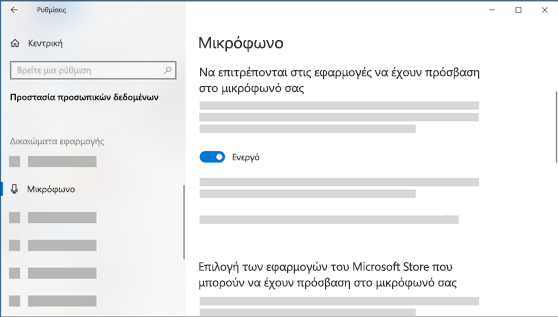
Αν το μικρόφωνο δεν εντοπίζεται μετά την ενημέρωση των Windows 10, μπορεί να χρειαστεί να παραχωρήσετε στις εφαρμογές σας την άδεια να το χρησιμοποιούν.
- Για να επιτρέψετε στις εφαρμογές να αποκτούν πρόσβαση στο μικρόφωνο, επιλέξτε Έναρξη
 και, στη συνέχεια, επιλέξτε Ρυθμίσεις
 >Προστασία προσωπικών δεδομένων
 >Μικρόφωνο
 . Επιλέξτε Αλλαγή και, στη συνέχεια, ενεργοποιήστε την επιλογή Να επιτρέπεται στις εφαρμογές η πρόσβαση στο μικρόφωνο.
- Αφού επιτρέψετε την πρόσβαση στο μικρόφωνο, μπορείτε να επιλέξετε ποιες εφαρμογές του Microsoft Store μπορούν να αποκτούν πρόσβαση σε αυτές τις δυνατότητες στην περιοχή Επιλέξτε ποιες εφαρμογές του Microsoft Store μπορούν να έχουν πρόσβαση στο μικρόφωνό σας και να παραχωρήσετε πρόσβαση σε εφαρμογές επιφάνειας εργασίας εκτός του Microsoft Store, διασφαλίζοντας ότι ο διακόπτης κάτω από την επιλογή Να επιτρέπεται στις εφαρμογές επιφάνειας εργασίας να έχουν πρόσβαση στο μικρόφωνό σας είναι ενεργοποιημένος.
- Εάν η κάμερά σας περιέχει μικρόφωνο, ίσως χρειαστεί επίσης να παραχωρήσετε στις εφαρμογές σας την άδεια να χρησιμοποιούν την κάμερά σας. Αν ναι, επιλέξτε"Ρυθμίσεις>έναρξης>" Κάμεραπροστασίας προσωπικών δεδομένων> και βεβαιωθείτε ότι η πρόσβαση στην κάμερα για αυτήν τη συσκευή είναι ενεργοποιημένη και ότι η δυνατότητα πρόσβασης στην κάμερά σας από εφαρμογές έχει οριστεί σε "Ενεργό".
Δεν ακούγομαι στους άλλους χρήστες
Δοκιμάστε τις παρακάτω λύσεις:
Αν τα ακουστικά έχουν κουμπί σίγασης, βεβαιωθείτε ότι δεν είναι ενεργοποιημένο.
Βεβαιωθείτε ότι το μικρόφωνο ή τα ακουστικά σας είναι σωστά συνδεδεμένα στον υπολογιστή. Αν τα ακουστικά σας είναι μια ασύρματη συσκευή Bluetooth, βεβαιωθείτε ότι η συσκευή Bluetooth έχει αντιστοιχιστεί και συνδεθεί ακολουθώντας τα βήματα στο θέμα Ζεύξη συσκευής Bluetooth στα Windows.
Βεβαιωθείτε ότι το μικρόφωνο ή τα ακουστικά είναι η προεπιλεγμένη συσκευή εγγραφής του συστήματος. Δείτε πώς θα το κάνετε αυτό στα Windows 10:
- Επιλέξτε Έναρξη και, στη συνέχεια, επιλέξτε Ρυθμίσεις>Ήχος
 συστήματος
 > .
> .
- Στην περιοχή Είσοδος, βεβαιωθείτε ότι είναι επιλεγμένο το μικρόφωνό σας στην ενότητα Επιλέξτε τη συσκευή εισόδου.
- Για να δοκιμάσετε το μικρόφωνό σας, μιλήστε σε αυτό και ελέγξτε Δοκιμάστε το μικρόφωνό σας για να βεβαιωθείτε ότι τα Windows ακούν εσάς.

Εκτελέστε το πρόγραμμα αντιμετώπισης προβλημάτων εγγραφής ήχου. Επιλέξτε Ενημέρωση ρυθμίσεων>& Αντιμετώπιση>προβλημάτων>πρόσθετων προγραμμάτων αντιμετώπισης προβλημάτων. Επιλέξτε το πρόγραμμα αντιμετώπισης προβλημάτων εγγραφής ήχου .
Τα Windows δεν εντοπίζουν τα ακουστικά, την κάμερα ή το μικρόφωνο
Αν με τα προηγούμενα βήματα αντιμετώπισης προβλημάτων δεν επιλυθεί το πρόβλημα και τα Windows δεν εντοπίζουν καν το μικρόφωνό σας, δοκιμάστε να εγκαταστήσετε ξανά τα προγράμματα οδήγησης ήχου:
- Κάντε δεξί κλικ στο κουμπί Έναρξη και επιλέξτε Διαχείριση Συσκευών.
- Αναπτύξτε την ενότητα Ελεγκτές ήχου, βίντεο και παιχνιδιών .
- Αναζητήστε συσκευές ήχου ή προγράμματα οδήγησης. Κάντε δεξί κλικ στη συσκευή ήχου και επιλέξτε Κατάργηση εγκατάστασης συσκευής. Βεβαιωθείτε ότι έχετε επιλέξει το πλαίσιο που αναφέρει Διαγραφή του λογισμικού προγράμματος οδήγησης για αυτήν τη συσκευή και, στη συνέχεια, επιλέξτε Κατάργηση εγκατάστασης. Επαναλάβετε αυτή τη διαδικασία για οποιεσδήποτε άλλες συσκευές ήχου.
- Επανεκκινήστε τον υπολογιστή σας. Τα Windows θα επιχειρήσουν να επανεγκαταστήσουν αυτόματα τις συσκευές ήχου και τα προγράμματα οδήγησης. Εάν δεν το κάνει, κάντε δεξί κλικ στο κουμπί Έναρξη και επιλέξτε Διαχείριση Συσκευών. Κάντε δεξιό κλικ στην ενότητα Ελεγκτές ήχου, βίντεο και παιχνιδιών και επιλέξτε Ανίχνευση για αλλαγές υλικού.
- Ενημερώστε τα προγράμματα οδήγησης. Μετά την επανεκκίνηση του υπολογιστή σας, επιστρέψτε στη Διαχείριση Συσκευών. Αναπτύξτε την ενότητα Ελεγκτές ήχου, βίντεο και παιχνιδιών . Κάντε δεξιό κλικ στο πρόγραμμα οδήγησης ήχου και επιλέξτε Ενημέρωση προγράμματος οδήγησης.
Η ένταση του μικροφώνου είναι πολύ χαμηλή ή δεν φαίνεται να λειτουργεί καθόλου
Δοκιμάστε τις παρακάτω λύσεις:
Βεβαιωθείτε ότι το μικρόφωνο ή τα ακουστικά είναι σωστά συνδεδεμένα στον υπολογιστή.
Βεβαιωθείτε ότι το μικρόφωνο είναι σωστά τοποθετημένο.
Αυξήστε την ένταση του μικροφώνου. Δείτε πώς θα το κάνετε αυτό στα Windows 10:
- Επιλέξτε Έναρξη και, στη συνέχεια, επιλέξτε Ρυθμίσεις>Ήχοςσυστήματος> .
- Στην περιοχή Είσοδος, βεβαιωθείτε ότι είναι επιλεγμένο το μικρόφωνό σας στο πεδίο Επιλέξτε τη συσκευή εισόδου και κατόπιν επιλέξτε Ιδιότητες συσκευής.
- Στην καρτέλα Επίπεδα του παραθύρου Ιδιότητες μικροφώνου, προσαρμόστε τα ρυθμιστικά Μικρόφωνο και Ενίσχυση μικροφώνου όπως απαιτείται και, στη συνέχεια, επιλέξτε OK.
- Μιλήστε στο μικρόφωνό σας ενώ ελέγχετε στην περιοχή Δοκιμή του μικροφώνου σας για να βεβαιωθείτε ότι λειτουργούν οι ρυθμίσεις σας. Εάν δείτε τη γραμμή να μετακινείται από αριστερά προς τα δεξιά, το μικρόφωνό σας λειτουργεί. Εάν δεν βλέπετε καμία αλλαγή, το μικρόφωνο δεν ανταποκρίνεται στον ήχο.
Δεν ακούγομαι στους άλλους χρήστες σε κλήσεις skype

Βεβαιωθείτε ότι το μικρόφωνο ή τα ακουστικά είναι η προεπιλεγμένη συσκευή εγγραφής για το skype. Δείτε πώς γίνεται:
- Εάν το skype δεν είναι ανοιχτό, επιλέξτε Έναρξη και, στη συνέχεια, skype
 για να το ανοίξετε.
- Στην επάνω δεξιά γωνία της λίστας επαφών στο skype, επιλέξτε Περισσότερα
 και, στη συνέχεια, Ρυθμίσεις.
- Στην περιοχή Ήχος & βίντεο, στην περιοχή Μικρόφωνο, βεβαιωθείτε ότι είναι επιλεγμένο το μικρόφωνο ή τα ακουστικά σας.
- Στην περιοχή "Ηχεία", βεβαιωθείτε ότι είναι επιλεγμένο το προτιμώμενο ηχείο ή ακουστικό.
Αν αντιμετωπίζετε διαφορετικό πρόβλημα ήχου, ανατρέξτε στην ενότητα Επιδιόρθωση προβλημάτων ήχου/ήχου στα Windows.
