
Puede agregar o quitar otros formadores en un bloc de notas de clase que haya creado con el Asistente para bloc de notas de clase. Los formadores colaboradores pueden abrir y administrar el Bloc de notas de clase desde OneNote.
Importante
Estos pasos se aplican a los blocs de notas de clase creados con el Asistente para bloc de notas de clase. Si el Bloc de notas de clase se creó en Microsoft Teams, agregue o quite formadores del equipo de clase en su lugar. Si el Bloc de notas de clase se creó a través de LTI de Microsoft 365 en su LMS, administre los formadores de la lista del curso de LMS o del equipo de clase de Microsoft 365 conectado.
Agregar un formador en el Asistente para bloc de notas de clase
- Ve a aka.ms/classnotebook e inicia sesión con tu cuenta educativa.
- Seleccione Agregar o quitar profesores.
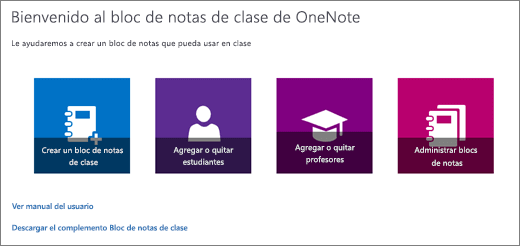
- Seleccione el bloc de notas de clase que quiera actualizar.
- Escriba el nombre o la dirección de correo electrónico del formador y, a continuación, seleccione Siguiente.
- Revise la lista de formadores y seleccione Actualizar.
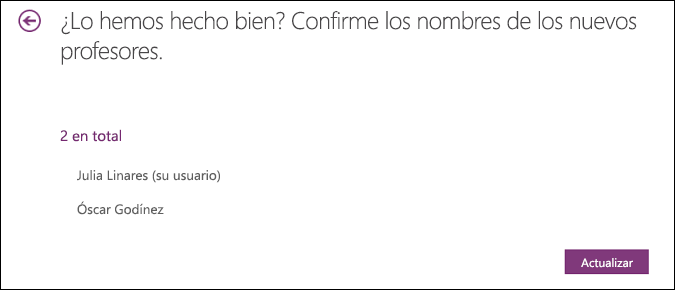
Quitar un formador
- Ve a aka.ms/classnotebook e inicia sesión con tu cuenta educativa.
- Seleccione Agregar o quitar profesores.
- Seleccione el bloc de notas de clase que quiera actualizar.
- Quite el formador de la lista y, a continuación, seleccione Siguiente.
- Revisa el cambio y selecciona Actualizar.
Administrar profesores en Teams o Microsoft 365 LTI
Para los blocs de notas de clase creados en Teams, agregue o quite profesores del equipo de clase. Para los blocs de notas de clase creados con LTI de Microsoft 365, actualice el acceso del formador desde la lista del curso de LMS o desde un equipo de clase de Microsoft 365 conectado.
Usar Bloc de notas de clase en Teams
Configurar Bloc de notas de clase en Microsoft 365 LTI
Más información
Crear un bloc de notas de clase en OneNote
Agregar alumnos a un bloc de notas de clase en OneNote
Aprendizaje de Bloc de notas de clase de OneNote