
Crear ecuaciones matemáticas en una página de OneNote con las herramientas de ecuación en OneNote para Windows. Elija entre una biblioteca de símbolos matemáticos y estructuras para crear distintos tipos de ecuaciones.
Nota
¿No encuentra el botón Ecuación? Asegúrese de que está usando OneNote para escritorio de Windows actual y, a continuación, seleccione Insertar>ecuación.
Inicie sesión en microsoft365.com.
Abra OneNote (que se encuentra en Aplicaciones>, Todas las aplicaciones) y abra o cree el bloc de notas al que quiera agregar ecuaciones.
Seleccione Insertar>ecuación o presione Alt + =. Al seleccionar la mitad superior del botón Ecuación, debería obtener una cinta de opciones de ecuación. Puede escribir ecuaciones con el teclado y también puede usar las opciones de la cinta para operaciones y símbolos matemáticos más complejos.
 Si hace clic en la mitad inferior del botón Ecuación, debería obtener un menú desplegable con ecuaciones preformadas. Seleccione cualquier ecuación para insertarla en la página. Después de insertarlas en la página, edite las ecuaciones como considere conveniente.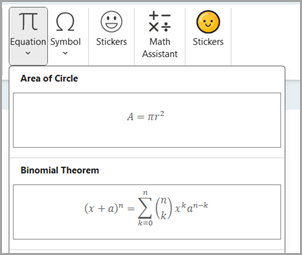
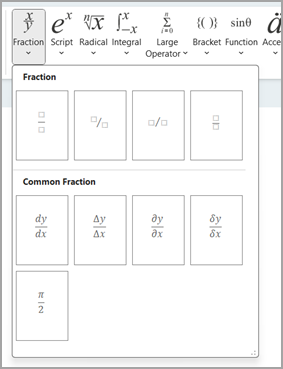
En la cinta de herramientas Ecuación , seleccione las flechas pequeñas para abrir un menú desplegable con más opciones.
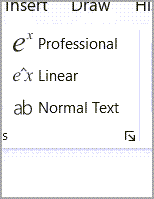
También puede seleccionar los botones Profesional, Lineal o Normal para dar formato a las ecuaciones de la forma que quiera.
Recomendación
También puede crear ecuaciones matemáticas mediante entradas de lápiz o texto con el Asistente para matemáticas en OneNote.
Más información
Resolver ecuaciones matemáticas con el Asistente para matemáticas en OneNote
Dibujar gráficos de funciones matemáticas con el Asistente para matemáticas en OneNote
Activar o desactivar el Asistente para matemáticas en Bloc de notas de clase de OneNote