
Siga estos pasos para mover un alumno y su trabajo privado de un bloc de notas a otro. Por ejemplo, si un alumno cambia de un período de clase a otro, moverlo a otro bloc de notas de clase no eliminará su trabajo.
Importante
- Siga los pasos siguientes del Asistente para bloc de notas de clase para blocs de notas de clase basados en OneDrive creados a partir de microsoft365.com o aka.ms/classnotebook.
- Para los blocs de notas creados en Teams o en Microsoft 365 LTI, administre la pertenencia a la lista en el equipo de clase o en el LMS.
Agregar un alumno a su nuevo bloc de notas
Inicia sesión en microsoft365.com con el inicio de sesión proporcionado por tu centro educativo.
Nota
Si no ve la aplicación Bloc de notas de clase inmediatamente, vaya a Aplicaciones>Todas las aplicaciones o simplemente navegue directamente a aka.ms/classnotebook.
Seleccione Agregar o quitar alumnos
Seleccione el bloc de notas donde vaya a agregar al alumno.
Escriba el nombre del alumno y, después, seleccione Siguiente>actualización.
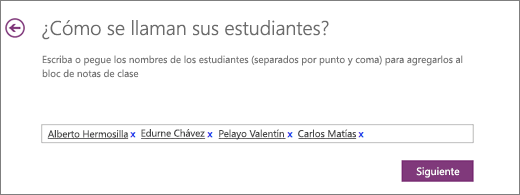
Agregar alumnos a un bloc de notas de clase en OneNote
Quitar a un alumno de su clase anterior
- Mientras el Asistente para bloc de notas de clase sigue abierto, seleccione Volver a Inicio.
- Seleccione Agregar o quitar alumnos.
- Seleccione el bloc de notas de donde quiera quitar al alumno.
- Seleccione el nombre del alumno y, a continuación, seleccione Quitar>actualización siguiente>.
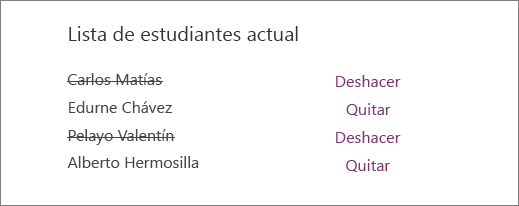
Quitar alumnos en Bloc de notas de clase para OneNote
Mover el trabajo privado de un alumno del bloc de notas anterior al nuevo bloc de notas
- Abra OneNote y abra ambos blocs de notas de clase: el bloc de notas de clase en el que se encuentra actualmente el alumno y el bloc de notas de clase al que lo va a mover.
- Haga clic con el botón derecho en cada sección del bloc de notas privado del alumno que necesite mover a la otra clase. Por ejemplo: Deberes, Cuestionarios o Documentos.
- Seleccione Mover o copiar y, a continuación, seleccione el nombre del alumno en el bloc de notas de destino. Seleccione Mover. Repita este paso con todos los trabajos que necesite mover.
Al quitar un alumno de un bloc de notas de clase, no se eliminará el bloc de notas privado de la clase, incluso después de mover el trabajo. Para eliminar el trabajo de la clase anterior, haga clic con el botón derecho en el nombre del alumno y seleccione Eliminar.