
Revisar el trabajo de los alumnos en un bloc de notas
Abra OneNote.
Seleccione el bloc de notas de clase que quiera revisar.
Seleccione la pestaña Bloc de notas de clase en la cinta de opciones de OneNote y después seleccione Revisar trabajo del alumno.
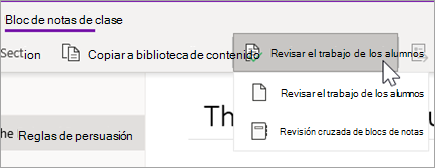
Cuando aparezca el panel Revisar el trabajo de los alumnos , seleccione la sección del alumno que desea revisar y, después, Siguiente. Por ejemplo: Documentos.
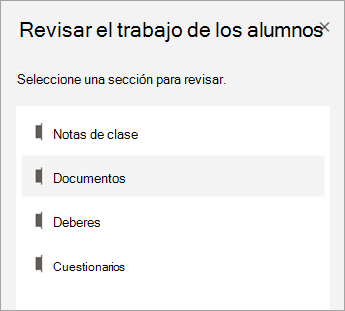
Elija una página y seleccione Siguiente.
Nota
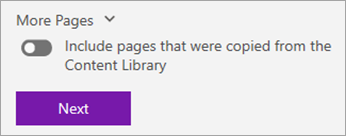
Active el botón de alternancia para incluir páginas que los alumnos han copiado de la biblioteca de contenido. Las páginas que verá de forma predeterminada son las que asignó o distribuyó a los alumnos mediante la herramienta Distribuir página .
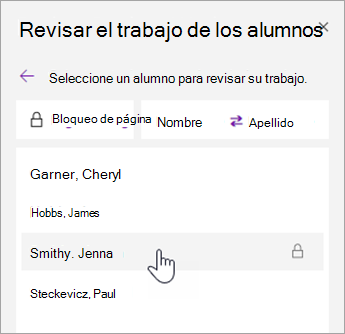
Elija el nombre de un alumno de la lista para revisar su trabajo. Seleccione Nombre o Apellidos para cambiar la ordenación de la lista.
Nota
- Para impedir que los alumnos editen una página que está revisando, seleccione Bloquear página. Active la casilla junto al nombre de un alumno para bloquearla individualmente o marque la casilla Seleccionar todo para bloquearla para todos. Cuando esté listo, seleccione Aplicar.
- Para desbloquear páginas, vuelva al panel Revisar el trabajo del alumno y seleccione Bloquear página de nuevo.
Cuando termine, cierre el panel Revisar trabajo del alumno.
Revisar el trabajo de los alumnos en todos los blocs de notas
Siga estos pasos para revisar las tareas en varios blocs de notas de clase simultáneamente. Esto es especialmente útil para los formadores que imparten varias clases con el mismo contenido.
Seleccione Bloc de notas de clase y vaya a los Blocs de notas de clase.
Seleccione Revisar el trabajo de > los alumnos en Revisión de Bloc de notas cruzado.
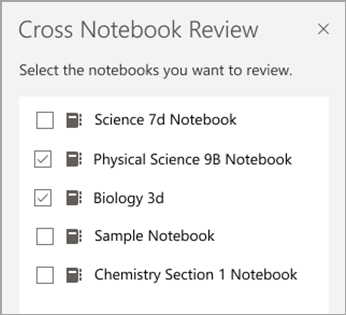
Seleccione las casillas situadas junto a los blocs de notas con el trabajo que desea revisar. Seleccione Siguiente.
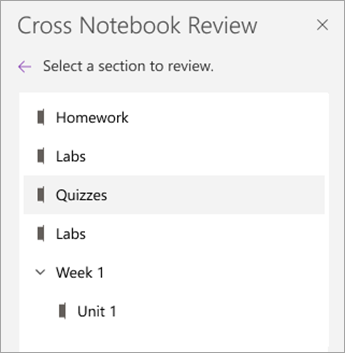
Seleccione una sección para revisar y, después, una página. Por ejemplo: Cuestionarios, Tarea 3. Expanda un grupo de secciones para ver todas las secciones.
Elija el nombre de un alumno de la lista para revisar su trabajo. Seleccione Nombre o Apellidos para cambiar la ordenación de la lista.
Nota
- Para impedir que los alumnos editen una página que está revisando, seleccione Bloquear página. Active la casilla junto al nombre de un alumno para bloquearla individualmente o marque la casilla Seleccionar todo para bloquearla para todos. Cuando esté listo, seleccione Aplicar.
- Para desbloquear páginas, vuelva al panel Revisar el trabajo del alumno y seleccione Bloquear página de nuevo.
Cierre el panel Revisión de Cross Notebook cuando haya terminado.
Obtenga más información
- Enviar comentarios sobre un trabajo de alumno
- Enviar comentarios escritos, de audio o vídeo en Bloc de notas de clase