
Inicia sesión en tu cuenta en Microsoft365.com.
Seleccione Word o OneNote.
Abra el documento o una página del bloc de notas y seleccione Ver > icono del lector inmersivo para el lector
 .
.- En OneNote para Windows 10: Abra la aplicación OneNote y seleccione un bloc de notas. A continuación, seleccione Ver > icono de lector inmersivo
- En Outlook para la Web: inicie sesión en Microsoft365.com, seleccione Correo y abra un correo electrónico. Seleccione Más opciones
 >en el Lector inmersivo.
- En OneNote para Windows 10: Abra la aplicación OneNote y seleccione un bloc de notas. A continuación, seleccione Ver > icono de lector inmersivo
Seleccione Opciones
 gramaticales.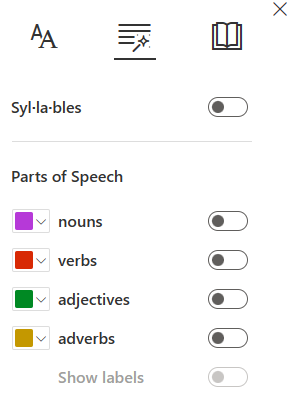
Seleccione lo que quiera resaltar:
- Las sílabas dividen las palabras colocando pequeños puntos entre las sílabas.
- En Elementos de la oración, active Sustantivos, verbos o adjetivos para resaltar todos los sustantivos, verbos o adjetivos de la página con un color que corresponda al color de la etiqueta.
Más información
Usar el Lector inmersivo para Office Online y OneNote
Convertir voz a texto en OneNote
Usar el foco de líneas en el Lector inmersivo para Office Online