
El lector inmersivo en OneNote proporciona una experiencia de lectura en pantalla completa para aumentar la legibilidad del contenido de los documentos de OneNote. Está diseñado para ayudar a los alumnos con dislexia y disgrafía en el aula, pero puede ayudar a cualquier persona que quiera facilitar la lectura en su dispositivo.
Cómo usar esto con los alumnos: ayude a cualquier alumno a aprender a abrir el Lector inmersivo en una página que esté leyendo. Pueden hacer que se lea en voz alta, cambiar el interlineado o traducir el texto, lo que es útil para los estudiantes de inglés recién llegados, los estudiantes con diferencias de lectura o cualquier persona que tenga una vista previa del material antes de una discusión. No se necesita configuración ni permiso especiales.
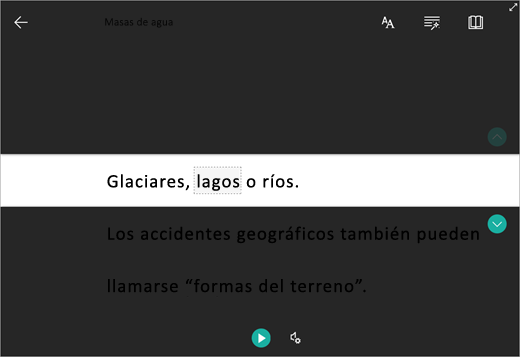
- Para usar el Lector inmersivo en OneNote, abra OneNote y seleccione Ver > lector inmersivo.

- Para escuchar los párrafos en voz alta, seleccione Reproducir.
- Para empezar a escuchar desde un punto específico de la página, haga clic en la palabra en la que desea comenzar.
Lector inmersivo ofrece varias opciones para facilitar la lectura.
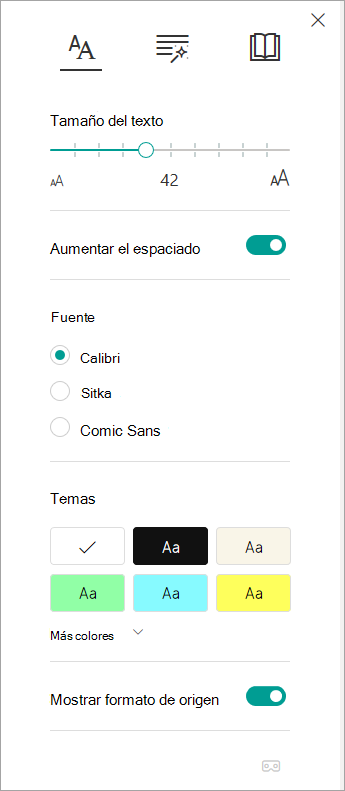
Opciones de texto
El menú Opciones de texto le permite:
- Cambiar el tamaño del texto
- Reducir la separación entre las letras
- Cambiar la fuente
- Cambiar el color de fondo
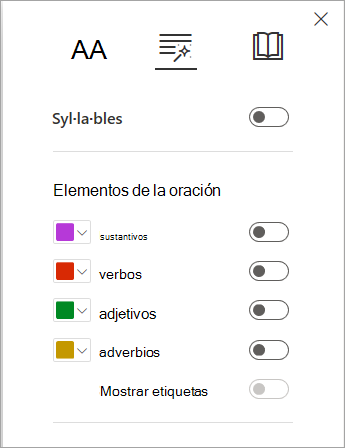
Elementos de la oración
Elementos de la oración controla el resaltado de la gramática y ayuda a los lectores a comprender frases complejas. Más información: Resaltar partes de la oración.
Preferencias de lectura
Use el enfoque de línea, el diccionario de imágenes, el traductor y el entrenador de lectura para mejorar la concentración y la comprensión lectora.
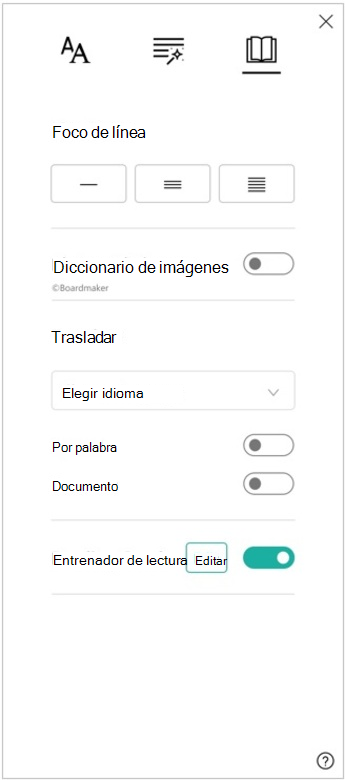
Foco de línea permite al lectores concentrar su experiencia de lectura resaltando conjuntos de una, tres o cinco líneas dentro de su material seleccionado en Lector inmersivo. Más información: Activar Line Focus
Esta característica está disponible actualmente en OneNote para Windows 10, OneNote para la Web, Word para la Web y Outlook Online.
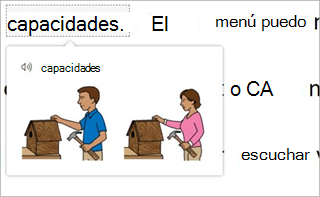
El diccionario de imágenes le permite seleccionar cualquier palabra, escucharla en voz alta y ver una imagen que representa la palabra.
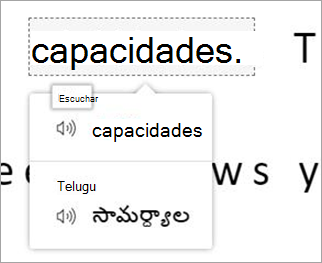
Traducir le permite cambiar el texto que lee de un idioma a otro.
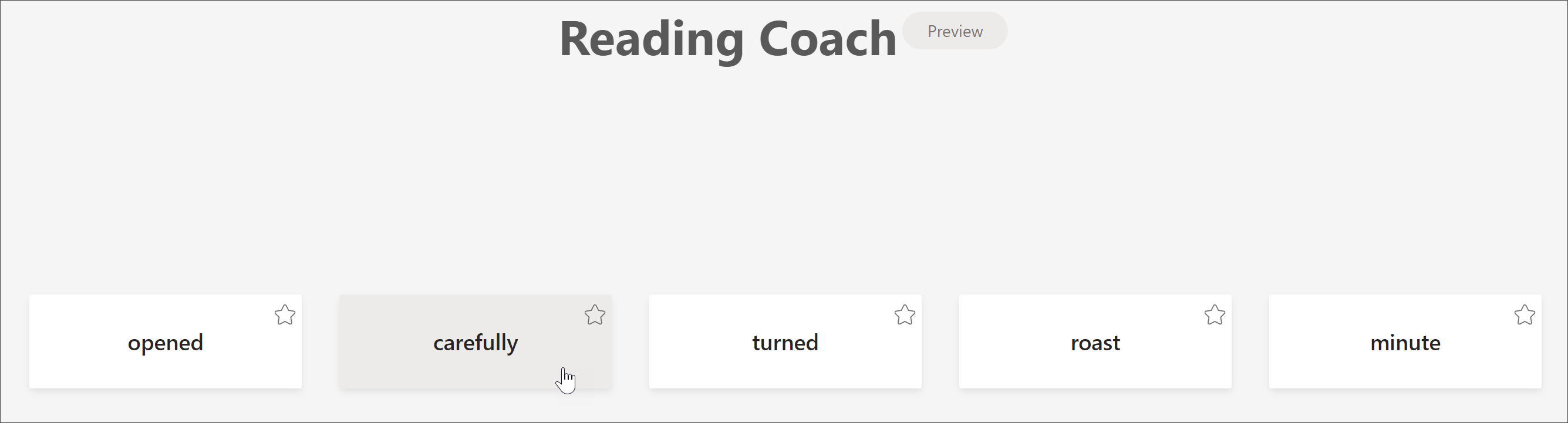
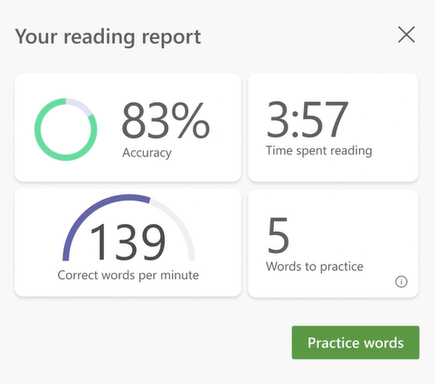
El Asesor de lectura le permite practicar la lectura en voz alta, proporciona un informe sobre la velocidad de lectura y la precisión. Después, identifica las cinco palabras con las que más ha tenido dificultades y proporciona una oportunidad compatible para practicar las palabras de nuevo.
Opciones de voz
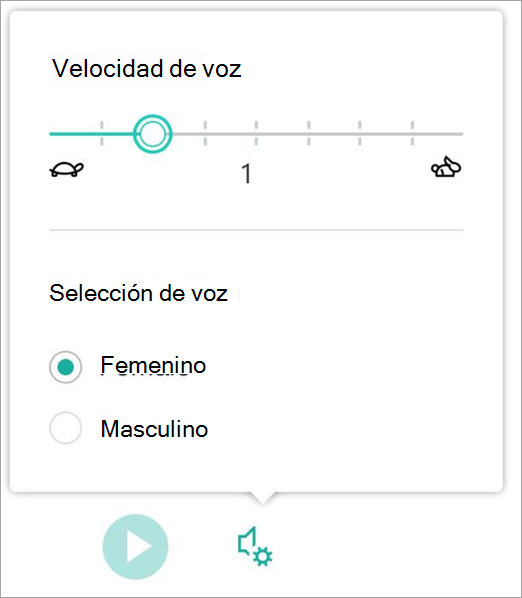
Controle la configuración de lectura en voz alta modificando la velocidad y la voz del orador en Opciones de voz. Más información: Cambiar la voz en el Lector inmersivo
Selecciona Configuración de voz  para ajustarlo.
Teclas de método abreviado para Lector inmersivo
Use métodos abreviados de teclado para navegar.
- La flecha arriba o abajo se desplaza línea por línea
- Avanzar o bajar página se desplaza de pantalla en pantalla.
- La flecha izquierda o derecha va a la página anterior o siguiente en el bloc de notas de OneNote
- La tecla Esc cierra el lector o el menú
- La tecla TAB avanza hasta el siguiente control en la configuración de Lector inmersivo.
- Espacio selecciona la herramienta actual
Nota
OneNote para Windows 10 y Office 2016/2019 llegaron a la finalización del soporte en octubre de 2025. Obtenga más información sobre lo que sucede con OneNote para Windows 10 o cómo actualizar desde versiones anteriores de Office.
Más información
Convertir voz a texto en OneNote
Tareas básicas en OneNote para Mac
Solución de problemas: no ocurre nada cuando pulso reproducir en el Lector inmersivo