
Inicie sesión en Microsoft365.com.
Seleccione Word o OneNote.
Abra una página de documento o bloc de notas y seleccione Ver > lector inmersivoIcono
 .
.- Para Outlook para la Web, inicie sesión en Office.com, seleccione Correo y abra un correo electrónico. Selecciona Más opciones,
 y, a continuación, Mostrar en el Lector inmersivo.
- Para Outlook para la Web, inicie sesión en Office.com, seleccione Correo y abra un correo electrónico. Selecciona Más opciones,
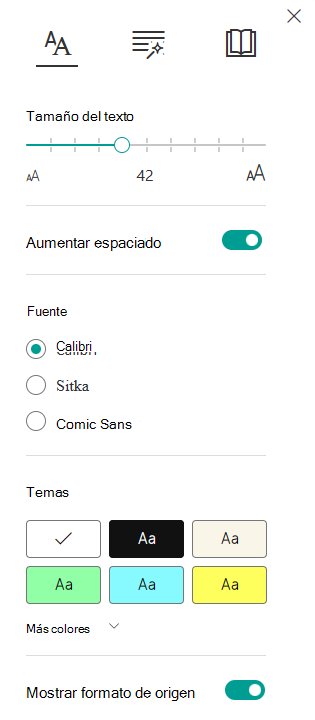
Seleccione Preferencias de texto
 .
.En Tamaño de texto, deslice el punto a lo largo de la línea para cambiar el tamaño de fuente.
Obtener más información
Usar el Lector inmersivo en Office para la Web y OneNote
Reducir la separación de letras en el Lector inmersivo para Office para la Web y OneNote
Cambiar la fuente en el Lector inmersivo para Office para la Web y OneNote
Cambiar el fondo del Lector inmersivo para Office para la Web y OneNote
Convertir voz a texto en OneNote
Usar el foco de línea en el Lector inmersivo para Office para la Web