
Al crear un Bloc de notas de clase en OneNote, cada alumno agregado al bloc de notas comparte el acceso a su biblioteca de contenido y espacio de colaboración. Cada alumno también tiene su propio bloc de notas, que contiene un área de trabajo privada que solo usted y ellos compartirán.
Importante
Los pasos siguientes agregan alumnos solo para los blocs de notas de clase creados con el Asistente para bloc de notas de clase en aka.ms/ClassNotebook. Si el Bloc de notas de clase se creó en Microsoft Teams, agregue el alumno al equipo de clase en su lugar. Si se creó a través de Microsoft 365 LTI en el LMS, agregue el alumno a la lista del curso de LMS en su lugar. En Teams y Blocs de notas de clase de LMS, las listas se actualizan desde esos orígenes.
Los alumnos necesitan una cuenta de Microsoft 365 en su centro educativo para poder agregarlos a su bloc de notas de clase.
Agregar alumnos a Bloc de notas de clase de OneNote
Inicia sesión en microsoft365.com con el inicio de sesión proporcionado por tu centro educativo.
Seleccione Bloc de notas de clase y, a continuación, agregue o elimine alumnos en el Asistente para bloc de notas de clase. Si no ve la aplicación Bloc de notas de clase inmediatamente, vaya a aka.ms/classnotebook o abra Aplicaciones>Todas las aplicaciones.
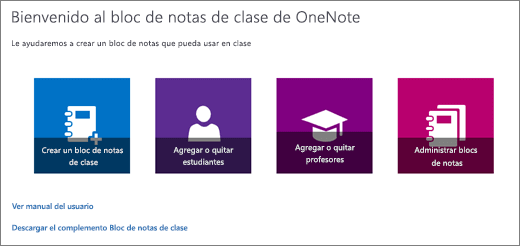
Seleccione el bloc de notas donde vaya a agregar a los alumnos.
Escriba el nombre de un alumno, una dirección de correo electrónico o el nombre de un grupo de su centro educativo.
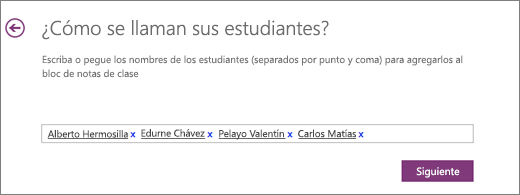
Recomendación
Separe una lista de alumnos con punto y coma.
Confirme qué alumnos tendrán acceso a su bloc de notas de clase.
Seleccione Actualizar.
Todos los usuarios que agregue recibirán un correo electrónico con un vínculo a su bloc de notas. Diga a los alumnos lo que pueden esperar: el correo electrónico procede de una dirección de Microsoft y es fácil confundirlo con un mensaje de marketing. Pida a los estudiantes que revisen tanto su bandeja de entrada como cualquier carpeta de desorden de correo escolar, y que abran el vínculo en unos días. Una vez que acepta, el bloc de notas se sincroniza con OneNote en cada dispositivo en el que inician sesión. Cada alumno recibe automáticamente su vínculo de bloc de notas personal, para que pueda empezar a acceder a los materiales inmediatamente.
Recursos adicionales para formadores
Aprendizaje de Bloc de notas de clase de OneNote