
Cada vez que distribuya páginas nuevas desde la biblioteca de contenido, el Bloc de notas de clase sincronizará estos datos con cada bloc de notas de alumno mediante la conexión a Internet. Los cambios que realice en un bloc de notas de clase mientras esté sin conexión también se sincronizarán automáticamente cuando vuelva a estar en línea. Los archivos de gran tamaño, como archivos PDF, necesitan más ancho de banda y tardan más tiempo en sincronizarse en todos los blocs de notas de alumnos de todos los dispositivos.
Si la sincronización tarda más tiempo del habitual al agregar o distribuir contenido en Bloc de notas de clase, intente seguir estos procedimientos recomendados de clase para corregir el problema. La sincronización puede tardar más tiempo cuando los alumnos están desconectados, el bloc de notas tiene mucho contenido o la clase se ha incluido recientemente. Si los cambios no aparecen después de la sincronización y la actualización, use las comprobaciones siguientes.
Nada de lo que distribuya se pierde durante una sincronización lenta: las páginas se siguen copiando en segundo plano, incluso si cierra la ventana de distribución o se aleja. Si los alumnos recién agregados o las páginas distribuidas no aparecen después de sincronizar y actualizar, pruebe los siguientes pasos de solución de problemas.
Paso uno: comprobar la configuración de sincronización
La sincronización automática está habilitada de forma predeterminada en OneNote para la Web y en las aplicaciones de escritorio actuales de OneNote. Si la sincronización está en pausa o la sincronización manual está desactivada, vuelve a activar la sincronización automática antes de distribuir más contenido.
- Abra OneNote para escritorio de Windows.
- SeleccioneSincronizaciónde opciones>de archivo>.
- Asegúrese de que esté seleccionada la opción Sincronizar blocs de notas automáticamente .
- Para reducir el tiempo de sincronización, evite incrustar archivos grandes directamente en las páginas y mantenga vinculados los recursos grandes desde OneDrive o SharePoint siempre que sea posible.
Paso 2: Reducir el tamaño de los archivos PDF y las copias impresas de archivos en las páginas de Bloc de notas de clase
Los archivos PDF u otros documentos que insertó en Bloc de notas de clase de OneNote con la función Copia impresa de archivo o con un controlador de impresión pueden ralentizar el proceso de sincronización debido a su gran tamaño. Pruebe algunas de estas alternativas para solucionar el problema.
- Agregue un hipervínculo al archivo o inserte el archivo como datos adjuntos en su lugar.
- Cargue el archivo en OneDrive para la Empresa antes de agregarlo a una página de OneNote. Visite OneDrive e inicie sesión con el correo electrónico y la contraseña de su escuela. Haga clic en Cargar y, después, seleccione el archivo que quiera cargar. Al insertar el archivo en la página, selecciónelo de la carpeta de OneDrive en el Explorador de archivos.
- Siempre que sea posible, escriba (o copie y pegue) el material directamente en una página de Bloc de notas de clase.
- Use la herramienta de optimización de OneNote para recortar los datos adicionales de los archivos PDF y permitir una sincronización más rápida. Nota: Esta herramienta puede reducir el detalle en digitalizaciones de poca calidad, por lo que le recomendamos que la pruebe primero en una copia de un bloc de notas que no necesite para la clase.
Paso 3: Seguir los procedimientos recomendados para la sincronización de la clase
Distribuya documentos y tareas con la herramienta Distribuir página de Bloc de notas de clase para simplificar la distribución de contenido a alumnos individuales o grupos de alumnos.
Distribuya materiales a los alumnos cuando finalice la clase o antes de que empiece para que los alumnos puedan sincronizar los cambios en casa.
Intente distribuir solo los archivos PDF que necesita para la lección de hoy desde la biblioteca de contenido para que los dispositivos de los alumnos se sincronicen rápidamente.
Forzar la sincronización del bloc de notas de clase después de distribuir nuevos materiales para acelerar el proceso de sincronización. Haga clic con el botón derecho en el nombre del bloc de notas y seleccione Sincronizar este bloc de notas para forzar la sincronización. Anime a los alumnos a forzar la sincronización cuando abran la aplicación en casa, terminen los deberes o estén a punto de iniciar la clase.
Cierre los blocs de notas que no usen actualmente los alumnos o su usuario. Para ello, haga clic con el botón derecho en el bloc de notas y seleccione Cerrar este bloc de notas.
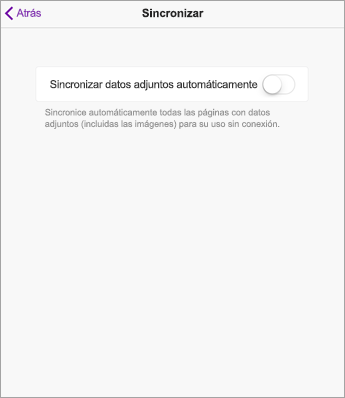
Desactive Sincronizar datos adjuntos automáticamente en el iPad yendo a la página Sincronización en la configuración de OneNote. Todo el contenido de texto y entrada de lápiz se seguirá sincronizando automáticamente, pero las páginas de OneNote con contenido enriquecido, como imágenes y archivos PDF, esperarán para sincronizarse hasta que visite la página. Después, la página visitada iniciará automáticamente la sincronización.
Más información
Solucionar problemas cuando no puede sincronizar OneNote
Introducción al Bloc de notas de clase de OneNote: un tutorial para educadores