
El complemento Bloc de notas de clase está disponible para la versión de escritorio de OneNote 2016. Si instaló el complemento Bloc de notas de clase, la cinta de opciones de OneNote se mostrará la pestaña Bloc de notas de clase.
Obtenga aquí el complemento Bloc de notas de clase
Si no ve Bloc de notas de clase en la cinta de OneNote o recibe un error que dice "Lo sentimos, OneNote no se pudo iniciar en este momento", pruebe estas ideas:
Reiniciar el equipo
Si acaba de descargar el complemento o no ha reiniciado el equipo durante un tiempo:
- Cierre todos los programas que aún estén ejecutándose.
- Reinicie el equipo.
- Vuelva a abrir OneNote.
Cargar el complemento Bloc de notas de clase
- Abra el escritorio de OneNote .
- SeleccioneOpciones de archivo> y luego la pestaña Complementos.
- Bloc de notas de clase se mostrará como un complemento de aplicación activo.
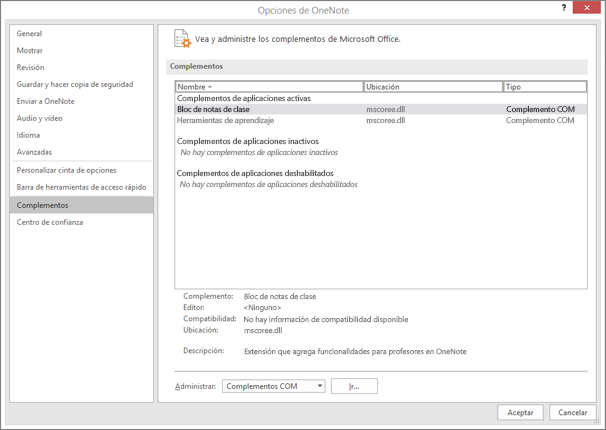
- Si se muestra como complemento de aplicación inactivo, seleccione Ir.
- En la ventana siguiente, active la opción Comportamiento de carga. Si se muestra el mensaje “Cargar al inicio”, seleccione Bloc de notas de clase y, después, haga clic en Aceptar para habilitar el complemento Bloc de notas de clase.
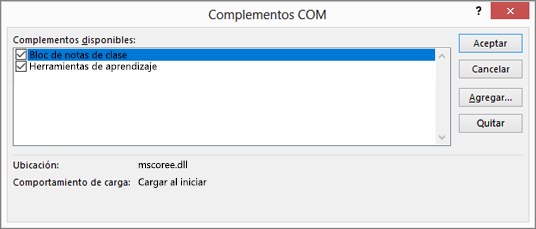
- Si ve este mensaje: “No cargado. Error en tiempo de ejecución durante la carga del complemento COM”, pruebe estos pasos.
- Si sigue sin ver el complemento, descargue la herramienta de reparación para instalar o desinstalar.
Instalar el complemento Bloc de notas de clase como administrador
- Cierre OneNote.
- Descargue el complemento Bloc de notas de clase.
- Cuando se le pida, seleccione Guardar.
- Cuando se complete la instalación, seleccione Abrir carpeta. Verá el instalador de Bloc de notas de clase como ClassNotebook.Setup en la carpeta Descargas.
- Haga clic con el botón derecho en ClassNotebook.Setup y seleccione Ejecutar como administrador.
- Cuando se complete la instalación de Bloc de notas de clase, abra OneNote. Si ve la pestaña Bloc de notas de clase en la cinta de opciones de OneNote, ya terminó. Si la pestaña Bloc de notas de clase aún no se muestra en la cinta de opciones de OneNote, repita los pasos indicados anteriormente en la sección Cargar el complemento Bloc de notas de clase.
Reparar Office
Pruebe esta opción si Bloc de notas de clase aún no aparece en la cinta de opciones.
- Cierre OneNote.
- Escriba Programas y características en el menú Inicio y ábralo.
- Seleccione Microsoft Microsoft 365 en la lista de programas y haga clic en Cambiar.
- Seleccione Reparación rápida y, después, Reparar.
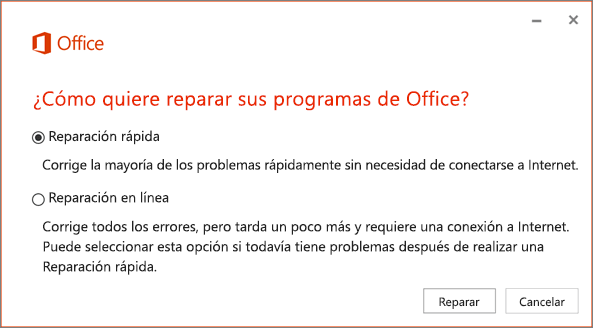
- Cuando se complete la reparación, abra OneNote en el escritorio y busque la pestaña Bloc de notas de clase en la cinta de opciones de OneNote. Si no la ve, siga los pasos indicados anteriormente en la sección Cargar Bloc de notas de clase.
Si sigue sin ver Bloc de notas de clase en la cinta de OneNote, descargue y ejecute el programa de solucionador de problemas. Si los problemas persisten, ponte en contacto con nosotros para obtener más ayuda.
Más información
Introducción al Bloc de notas de clase de OneNote: un tutorial para educadores