
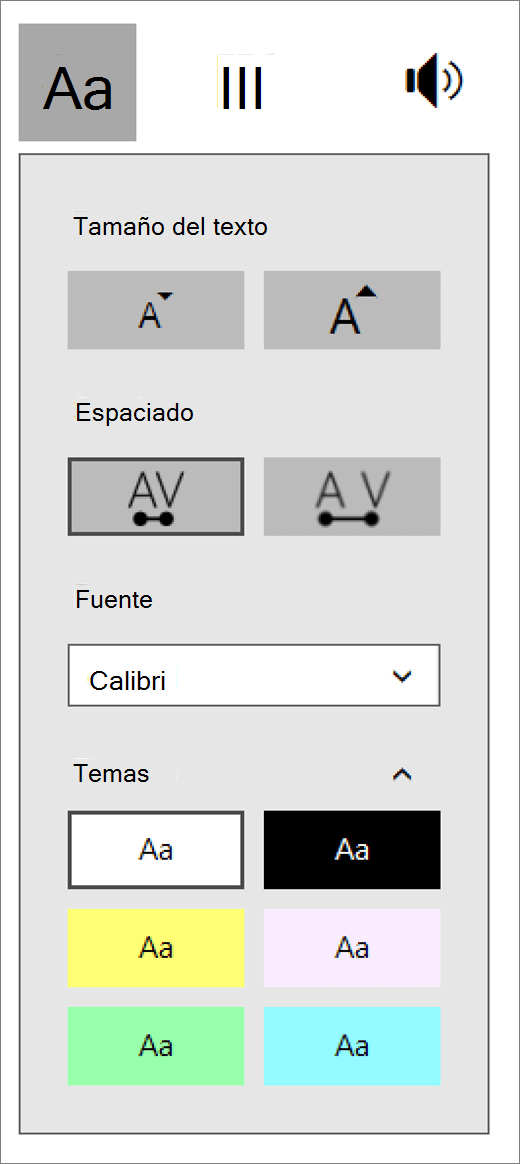
Use esta herramienta para ajustar el espaciado entre letras y facilitar la lectura del texto.
Inicie sesión en su cuenta desde Office.com, seleccione Word o OneNote. Abra el documento o una página del bloc de notas y seleccione Ver > lector inmersivoIcono

- Para OneNote para Windows 10, abra la aplicación OneNote y seleccione un bloc de notas. A continuación, seleccione Ver > lector inmersivoIcono
- Para Outlook Online, inicie sesión en Office.com, seleccione Correo y abra un correo electrónico. Seleccione el icono Más opciones ( ... ) y, a continuación, Mostrar en el Lector inmersivo.
- Para OneNote para Windows 10, abra la aplicación OneNote y seleccione un bloc de notas. A continuación, seleccione Ver > lector inmersivoIcono
Seleccione el icono que se parece a dos As para abrir las Opciones de texto.
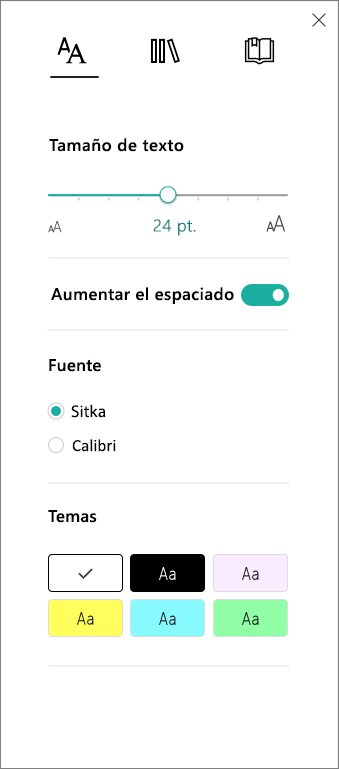
Seleccione el botón de alternancia Aumentar espaciado . Cuando está activada, el texto estará muy espaciado con grandes saltos entre líneas.
Más información
Usar el Lector inmersivo para Office Online y OneNote