
Nota
Este artículo ha hecho su trabajo y se va a jubilar pronto. Para evitar problemas de “Página no encontrada”, se están eliminando los vínculos que dirigen a esta página. Si ha creado vínculos a esta página, quítelos y juntos mantendremos la web conectada.
Introducción
Bloc de notas de clase, Bloc de notas para docentes y Cuadernos de Skype La exportación de contenido se puede proporcionar de dos maneras distintas:
- Para profesores y estudiantes: una experiencia desde la aplicación para guardar una copia en una cuenta de Microsoft 365 Enterprise o Educación o en una cuenta de Microsoft de consumidor. Esto se documenta en el Bloc de notas de clase In-App Guía de exportación.
- Para administradores: eDiscovery para la exportación masiva o seleccionada de contenido de Microsoft 365.
Este documento detalla la exportación de eDiscovery de blocs de notas de clase para la exportación masiva, lo que permite consultas flexibles para contenido específico del rol para profesores o estudiantes. Los blocs de notas de clase exigen el permiso de contenido basado en roles que se aplica a la estructura específica de un bloc de notas. Por lo tanto, la estructura, las funciones y los permisos para el contenido exportado deben mantener los de la solicitud de exportación del usuario, como se describe en este documento.
Consulte la documentación de Microsoft 365 para eDiscovery para obtener información básica sobre la búsqueda y la exportación
En la primera sección de este documento se presenta el modelo de estructura y permisos del Bloc de notas de clase, seguido de pasos detallados para exportar mediante eDiscovery.
Origen
Formato de almacenamiento de OneNote
Cuaderno (carpeta, en SharePoint Online corresponde a SPFolder)
Sección (archivo, en SharePoint Online corresponde a SPFile)
…
Grupo de secciones (carpeta, en SharePoint Online corresponde a SPFolder)
- Sección (archivo, en SharePoint Online corresponde a SPFile)
- …
…
Si el Bloc de notas de OneNote es una carpeta, los grupos de secciones son subcarpetas dentro de la carpeta del bloc de notas. Las secciones son archivos (con extensión .one). Las páginas no tienen una representación física en SharePoint, en su lugar, las páginas son contenido de los archivos de Sección.
¿Qué es Bloc de notas de clase?
El Bloc de notas de clase es una plantilla que permite al profesor acceso de R/S a todo el bloc de notas, mientras que los alumnos tienen acceso R/N (a su propio grupo de secciones) y acceso R/O a los grupos de secciones compartidas con el profesor. Los grupos de sección en el segundo nivel del árbol de abajo, pueden tener grupos de sección ellos mismos (agregados más tarde por el maestro).
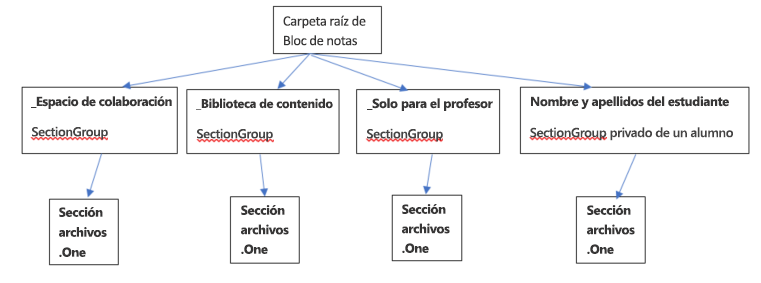
Modelo de permisos del Bloc de notas de clase
Cada carpeta y archivo de SharePoint Online tiene permisos asociados:
- Heredado de su entidad primaria
A esto se le llama herencia de permisos. Significa que los permisos del padre se transmiten a los hijos. - Se define en la carpeta o el archivo en sí
Un archivo o una carpeta pueden romper esta cadena de herencia de padre a hijo. En este momento, los permisos del niño son independientes de los permisos del padre. SharePoint Online permite agregar, editar y quitar permisos. Y ninguno de estos cambios afecta a los padres originales.
La carpeta raíz del Bloc de notas de clase y los grupos de secciones del Bloc de notas de clase (_Content Biblioteca, _Collaboration Espacio, _Teacher solo, grupos de secciones privadas de alumnos) tienen permisos definidos para sí mismos. Esto implica que sus permisos se rompen de la cadena de herencia y tienen sus propios permisos.
Las secciones del bloc de notas de clase han heredado los permisos de los grupos de secciones.
Después de ver el aspecto del bloc de notas de clase, se conceden los siguientes permisos a los usuarios:
- La carpeta Notebook otorga permisos a los profesores para leer y escribir y a los estudiantes para ser de solo lectura
- La "Biblioteca _Content" otorga permisos a los maestros para leer / escribir y a los estudiantes para solo lectura La carpeta "_Collaboration Space" otorga permisos al maestro para leer y escribir. Los estudiantes también tienen permisos de lectura y escritura.
- Cada grupo de la sección privada del estudiante brinda a los maestros y solo al estudiante del grupo de la sección acceso de lectura / escritura.
Permisos correspondientes en SharePoint Online en función del rol
| Rol | Nombre de permiso de SharePoint para lectura y escritura |
|---|---|
| Profesor/Líder | Control total |
| Estudiante/Miembro | Colaborar |
Encarnaciones del bloc de notas de clase
Las encarnaciones actuales del Bloc de notas de clase incluyen:
- Bloc de notas de clase (para profesores)
- Bloc de notas de Skype (usado por Skype edu)
- Bloc de notas para docentes (para administradores escolares)
Los blocs de notas de clase y de Skype siguen la estructura mencionada anteriormente. En cuanto al Bloc de notas para docentes, tiene una estructura similar con etiquetas diferentes. Los maestros son nombrados líderes, los estudiantes son nombrados miembros.
Por lo tanto, la estructura sería similar a la siguiente: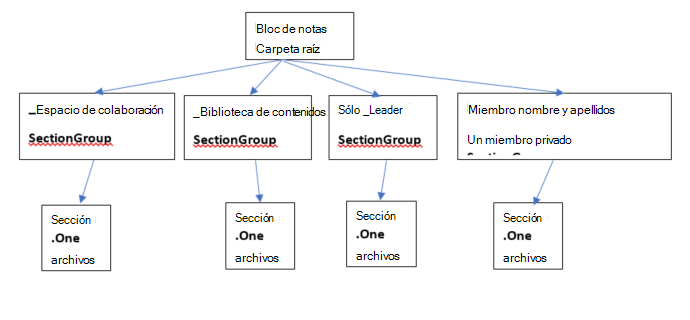
Los blocs de notas de clase se almacenan en sitios de SharePoint Online:
Los blocs de notas de clase se almacenan en sitios de SharePoint, en listas predeterminadas en las carpetas "Blocs de notas de clase", "Blocs de notas para docentes" y "Blocs de notas de Skype". Estos nombres de carpeta se traducen según el idioma del bloc de notas de clase.
En cuanto al Bloc de notas de clase de Teams, hay un bloc de notas de clase para cada equipo. Además, está aprovisionado para que sea un cuaderno predeterminado almacenado en la biblioteca de activos.
En la aplicación heredada Bloc de notas de clase Creator Tienda SharePoint, los blocs de notas se almacenan en la lista con el título "EduOneNoteAppDocuments". Cada maestro tendría una subcarpeta con un título "<correo electrónico>_Courses" donde se almacena su cuaderno.
Ejemplo:
EduOneNoteAppDocuments
<JohnDoe>@contoso.org_Courses
Pasos del portal de Administración Guía de eDiscovery
Inicie sesión en el portal de administración de forma privada con el explorador Edge.
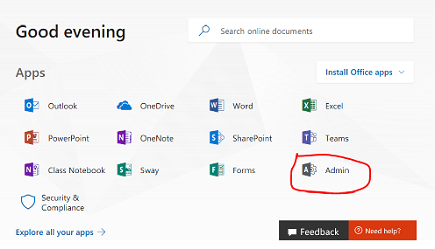
Seleccione Administración.
Seleccione Centros de Administración.
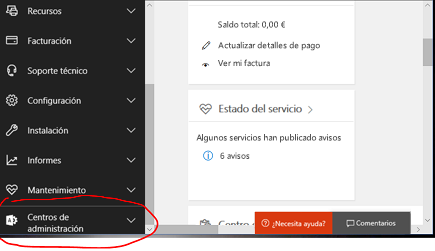
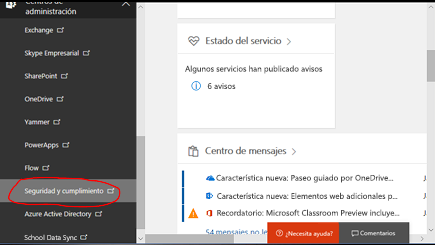
Expanda la lista desplegable desde Centros de Administración y, a continuación, seleccione Seguridad y cumplimiento.
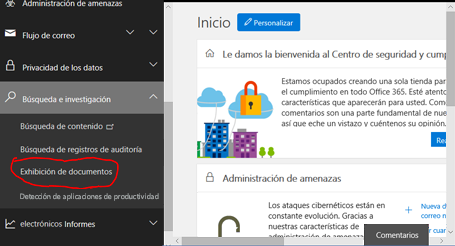
En el menú desplegable, seleccione Buscar & Investigación y, a continuación, seleccione eDiscovery.
Seleccione Crear un caso para escribir el nombre y la descripción del caso.
Nota:
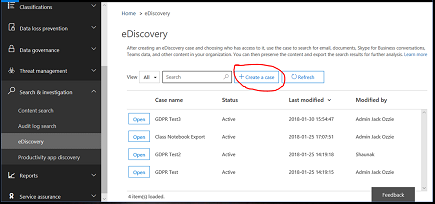
- Cada consulta de datos debe crearse dentro de un caso de eDiscovery.
- Esta nomenclatura se usa porque esta función de administración se suele utilizar en el contexto de un caso legal o un caso organizativo.
El caso recién creado se guarda a continuación.
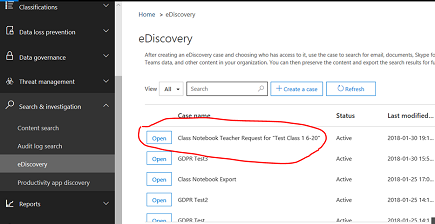
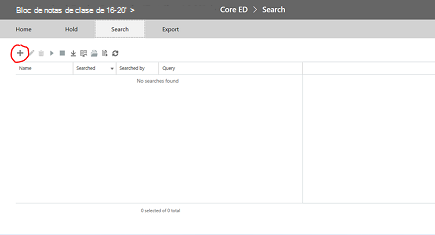
Seleccione Abrir,exportar yluego + para crear una nueva consulta de búsqueda.
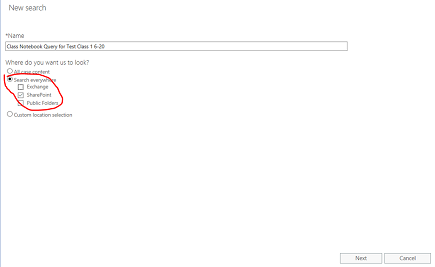
Escriba un nombre para la consulta y seleccione el dial Buscar en todas partes .
Seleccione la casilla "SharePoint" y, a continuación, seleccione Siguiente.
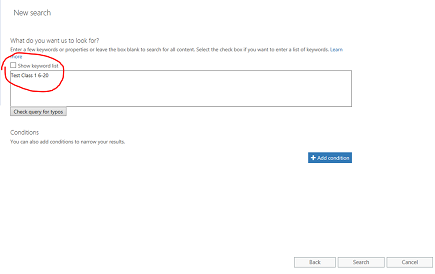
Seleccione el nombre del bloc de notas de clase o, alternativamente, el nombre del alumno para obtener solo su carpeta. La jerarquía del Bloc de notas de clase usa carpetas de biblioteca de documentos de SharePoint, donde el nombre de la clase es la carpeta de nivel superior, por lo que si se especifica esto, todas las subcarpetas, es decir, una subcarpeta por sección de alumno. Por lo tanto, si se especifica el nombre del alumno en esta consulta, solo se devolvería el resultado de esa subcarpeta para la sección del alumno. En este caso, estamos buscando el bloc de notas completo, "Test Class 1 6-20". Presiona Siguiente..
La consulta se guardará (resaltará) y los resultados aparecerán en el panel derecho. Observe que hay 9 elementos listados. Seleccione "Vista previa de los resultados de la búsqueda".
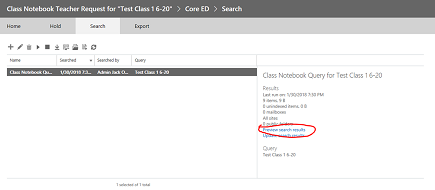
Los resultados de la búsqueda mostrarán la lista de los 9 elementos. Al hacer clic en cualquiera de los elementos de la lista del panel izquierdo, se mostrará la información de ese elemento. Para el bloc de notas seleccionado a continuación, esa es la RUTA DE ACCESO a la carpeta en SharePoint para la carpeta raíz del bloc de notas de clase. COPIE LA RUTA DE ACCESO DE LA CARPETA AL PORTAPAPELES, ya que la usaremos en la segunda consulta para el contenido de esa carpeta. NOTA: No puede descargar este elemento porque es solo una carpeta. Cierre esta ventana.
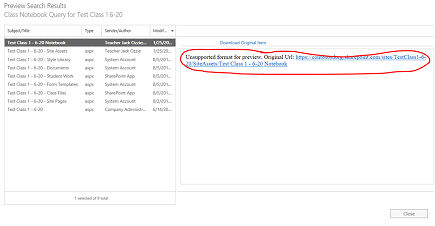
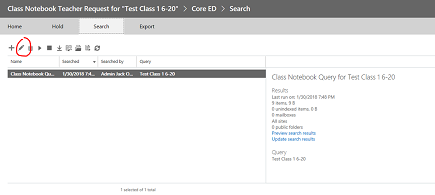
Al cerrar la ventana, se volverá a la página de búsqueda anterior. Haga clic en el lápiz para editar la consulta
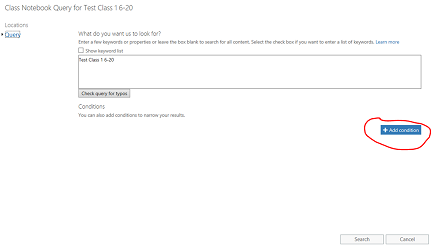
Agregue una nueva condición a la consulta haciendo clic en el botón:
Haga clic en la opción "Mostrar lista de palabras clave" para refinar la consulta e incluir la ruta de acceso de la carpeta raíz del bloc de notas de clase en el paso anterior. Esto desplegará una lista de palabras clave. Deberá reemplazar la consulta "Clase de prueba 1 6-20" por la ruta de acceso de la carpeta del bloc de notas de clase, mediante la palabra clave path:"<ruta de acceso a la carpeta del bloc de notas de clase/". Tenga en cuenta que la ruta debe estar entre comillas como se muestra a continuación Y DEBE TERMINAR EN UNA BARRA. Sin una barra diagonal en la ruta, se producirá un error en la consulta.
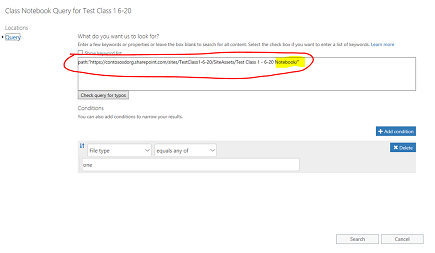
Seleccione la opción "Agregar condición" de arriba para restringir la búsqueda a solo los tipos de archivo One Note (.one). Verá una lista desplegable de tipos de condición. Seleccione el "Tipo de archivo" resaltado a continuación,
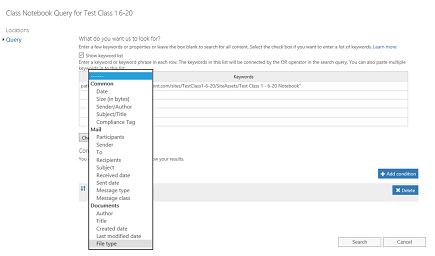
Seleccione el tipo de archivo "uno", ya que esa es la extensión para los archivos de OneNote. A continuación, haga clic en Buscar.
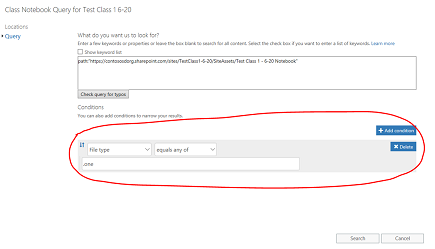
Esta consulta devolverá los resultados de todos los archivos .one de la carpeta, que en este caso son 14 elementos. Haga clic en la opción "Vista previa de los resultados de la búsqueda" para ver la lista de archivos .one de la carpeta:
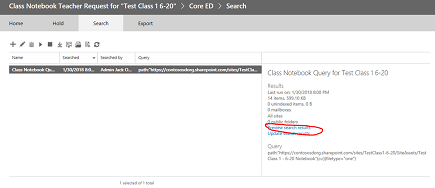
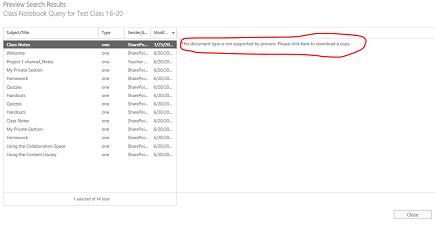
Tenga en cuenta que la lista de resultados incluye todos los archivos .one de toda la jerarquía debajo de la ruta de acceso a la carpeta raíz del Bloc de notas de clase. Esto incluirá una carpeta para cada alumno. Si desea seleccionar un SOLO archivo .one, puede hacerlo usando el "haga clic aquí". Si lo desea, puede seleccionar solo un archivo a la vez, pero la jerarquía de carpetas y archivos del bloc de notas no se reflejará si se descargan un solo archivo .one. Además, tenga en cuenta que el archivo .one no se puede abrir en OneNote porque no es un archivo completo de OneNote válido, ya que requiere el archivo . La TDC dentro de la jerarquía sea un archivo válido (el equipo de OneNote proporcionará importación para rehidratar el bloc de notas desde . ONE jerarquía).
Cierre el cuadro de diálogo para volver a la página de consulta. Deberá hacer clic en la flecha hacia abajo resaltada (al mantener el puntero se mostrará "exportar") para comenzar a exportar toda la jerarquía de carpetas de todo el bloc de notas. Al hacer clic en la flecha hacia abajo aparecerá "Exportar los resultados". Seleccione esa opción.
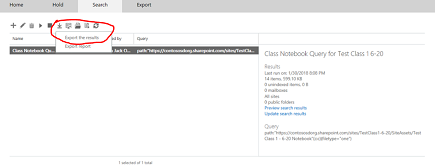
Ahora se mostrará una página en la que se le pedirán las opciones de exportación. Seleccione el 1er botón de opción, "Todos los elementos excepto los que tienen un formato no reconocido..." y haga clic en "Iniciar exportación"
Una vez completada la exportación, los resultados se muestran en el panel de la derecha. Ahora seleccione "Descargar resultados exportados"
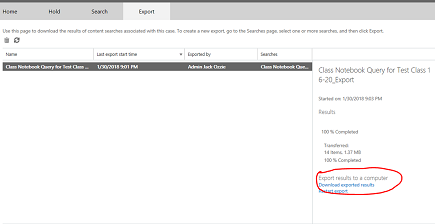
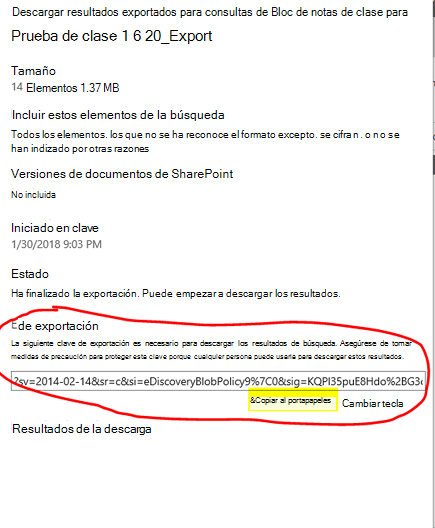
Aparecerá una página que confirma la descarga de los resultados y muestra una clave de exportación que debe copiarse en el portapapeles para usarla en la aplicación de exportación de eDiscovery en el paso siguiente. Después de copiarlo en el portapapeles, seleccione "Descargar resultados".
Cuando haga clic en "Descargar resultados", se le pedirá que instale la herramienta de exportación de eDiscovery, si no ha ejecutado previamente una exportación. Seleccione Instalar.
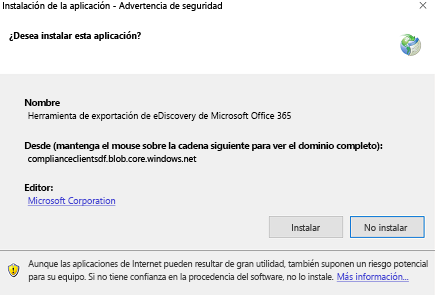
A continuación, haga clic en "Abrir" en el siguiente indicador de validación de seguridad para iniciar la descarga
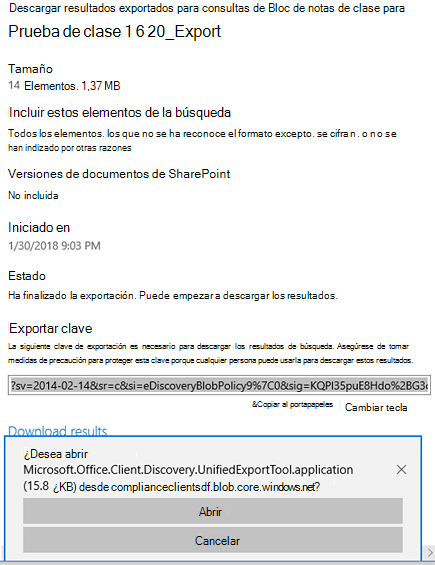
Después de abrir la herramienta de exportación, se le pedirá que pegue la clave de arriba y la selección para descargar los archivos:
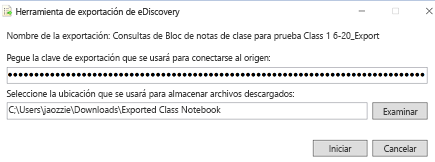
La herramienta de exportación informará del progreso durante el proceso, que podría tardar algún tiempo en función del número de archivos que se descarguen.
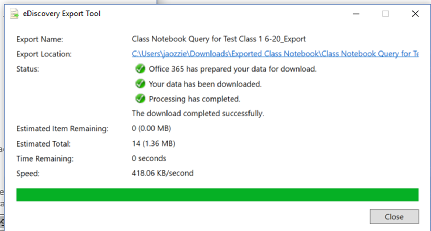
Los resultados de la exportación se incluyen en la carpeta seleccionada, que contiene varias subcarpetas. La primera subcarpeta contiene un resumen de la exportación y la carpeta "SharePoint" contiene el contenido del archivo de OneNote en la carpeta del nodo hoja:
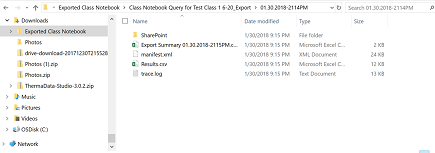
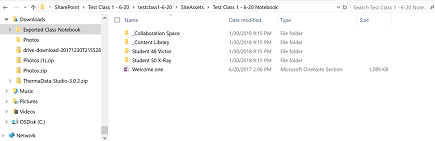
Si navega a la carpeta "Recursos del sitio", se encuentra la carpeta raíz del bloc de notas de clase, que muestra una carpeta para cada uno de los grupos de secciones en el bloc de notas y la página de bienvenida en la primera sección del bloc de notas. Debajo del espacio de colaboración y la biblioteca de contenido se encuentra el contenido compartido del bloc de notas, y hay una carpeta para cada uno de los alumnos (el estudiante 48 Víctor y el estudiante 50 X-Ray son los 2 alumnos)
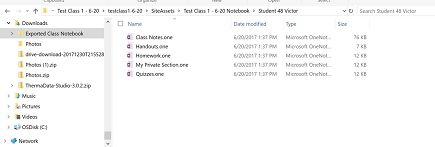
Al navegar a la carpeta (grupo de secciones) de "Student 48 Victor" se mostrarán las secciones (archivos .one) dentro del grupo de secciones del estudiante.
Para volver a crear su bloc de notas, un alumno puede seguir estos pasos:
Abra OneNote 2016 y cree un bloc de notas (preferiblemente en OneDrive)
Abra cada sección .one en OneNote 2016 al:
- Haga doble clic en el archivo .one
- En 2016, vaya a Archivo > Abrir > Examinar > Ver todos los Files (*.*) > Seleccione el archivo . Un archivo > Haga clic en Abrir
Copie las secciones en el nuevo bloc de notas de una de las siguientes maneras:
- Haga clic y arrastre la sección al nuevo bloc de notas
- Haga clic con el botón derecho en la pestaña de sección y seleccione Mover o Copiar, seleccione el nuevo bloc de notas y haga clic en Copiar
donde está la historia comercial de OneNote de cómo un usuario abre . Un archivo.
Nota: los permisos de API de OneNote permiten a los usuarios establecer permisos específicos para la estructura del documento de OneNote. Así que es como el cuaderno de clase.