
La aplicación Bloc de notas de clase de OneNote permite a un formador configurar rápidamente un área de trabajo personal para cada alumno, una biblioteca de contenido para documentos y un espacio de colaboración para lecciones y actividades creativas, todo ello dentro de un potente bloc de notas. OneNote, junto con las versiones en línea de Word, Excel y PowerPoint ahora están disponibles de forma gratuita para los profesores de las instituciones aptas. Los formadores también reciben 1 TB de espacio en OneDrive para almacenar todos sus documentos.
Esta guía le ayudará a obtener una cuenta gratuita de Microsoft 365 y blocs de notas de clase de OneNote en un par de sencillos pasos.
Paso 1. Registrarse para obtener una cuenta gratuita de Microsoft 365
- Ve a oneNote.com/classnotebook.
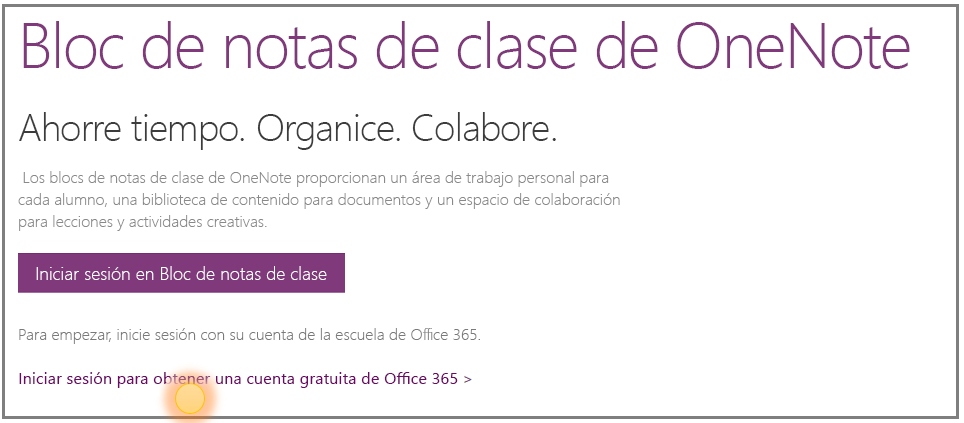
- Selecciona Registrarse para obtener una cuenta de Office 365 gratuita.
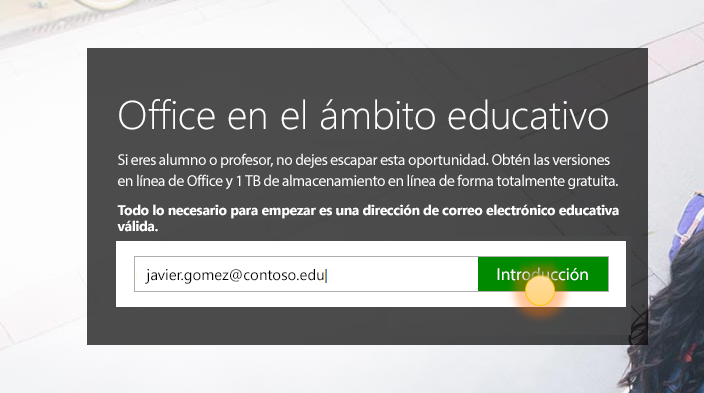
- En la página Office para el ámbito educativo , escriba su dirección de correo electrónico educativa y presione Introducción.
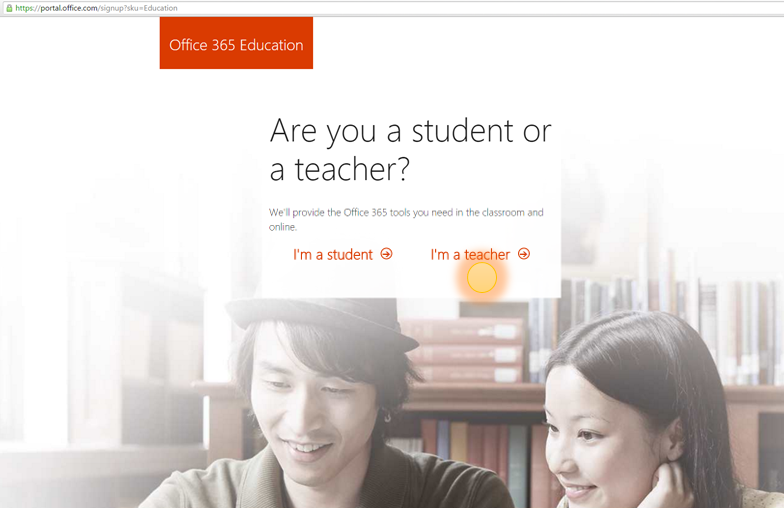
Primero comprobaremos si tu centro educativo ya tiene una cuenta de Microsoft 365 y te indicaremos que inicies sesión. Si no es así, comprobaremos si tu centro educativo cumple los requisitos y te llevaremos a través de un proceso de registro. - En la página siguiente, elija Soy un profesor para que pueda obtener una cuenta de profesor. Necesitará una cuenta de profesor para usar blocs de notas de clase de OneNote.
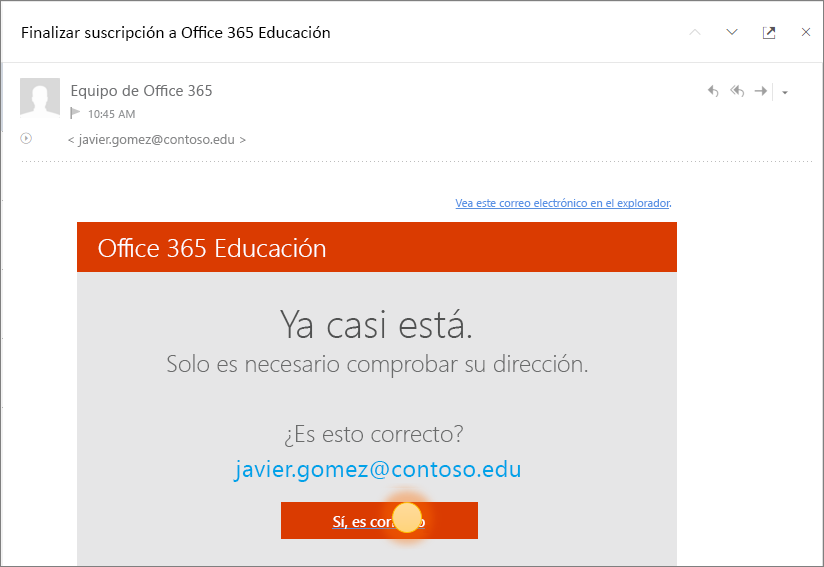
- A continuación, te enviaremos un correo electrónico para verificar tu identidad. Cuando reciba el correo electrónico en el que se le pide que compruebe su identidad, seleccione Sí, soy yo.
- Se te pedirá que proporciones tu nombre y una contraseña para tu cuenta en el siguiente paso.
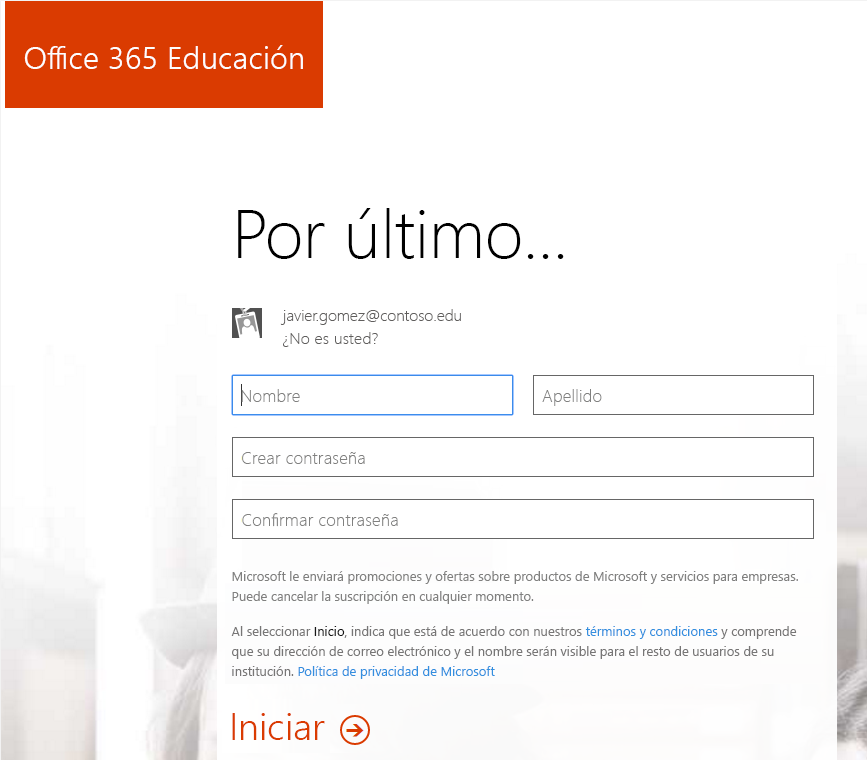
- En la página de configuración de la cuenta, escriba sus detalles y seleccione una contraseña (usará el correo electrónico escolar y esta contraseña para iniciar sesión en Microsoft 365 en el futuro).
Las aplicaciones comenzarán a configurarse en el Portal de Microsoft 365. Verá la siguiente pantalla tan pronto como se complete la configuración.
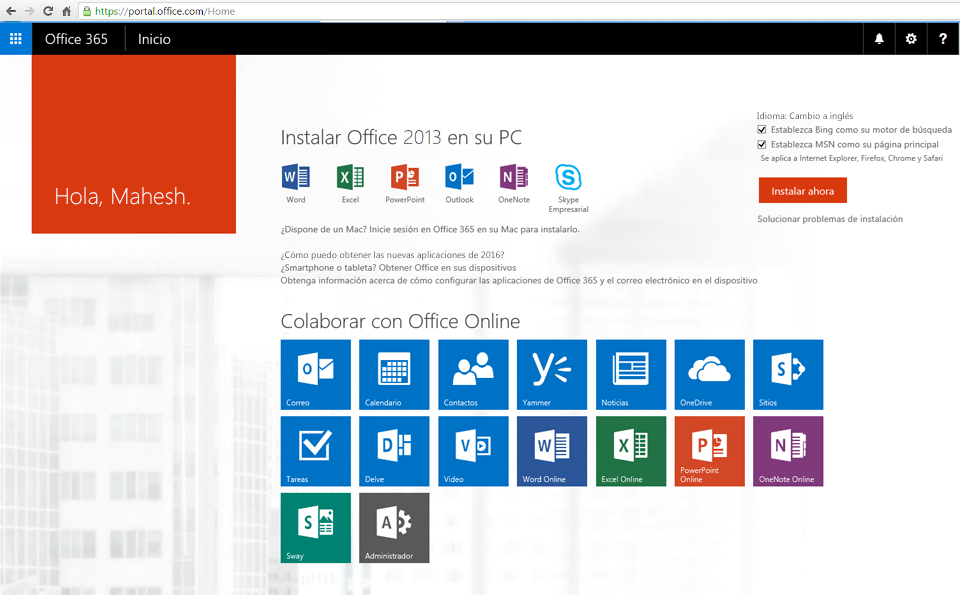
Paso 2. Crear un bloc de notas de clase de OneNote
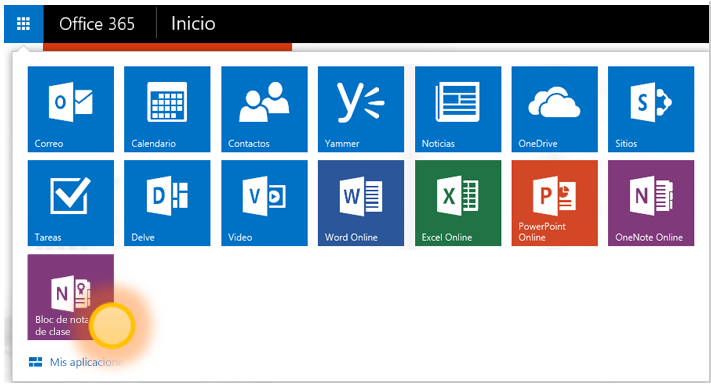
Seleccione el
 .
.Seleccione Bloc de notas de clase.
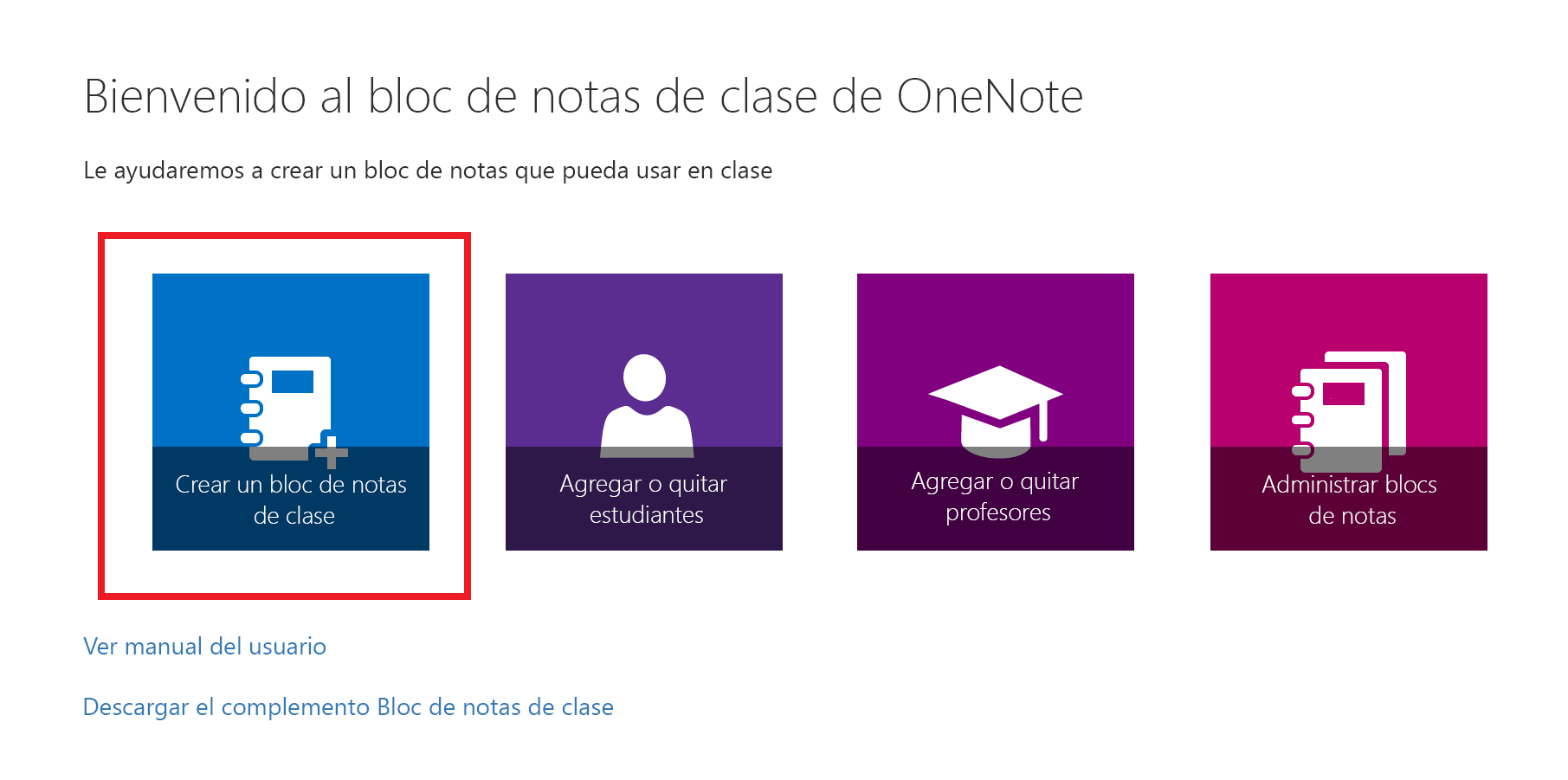
Seleccione Crear un bloc de notas de clase.
Asigne un nombre al nuevo bloc de notas y, después, seleccione Siguiente.
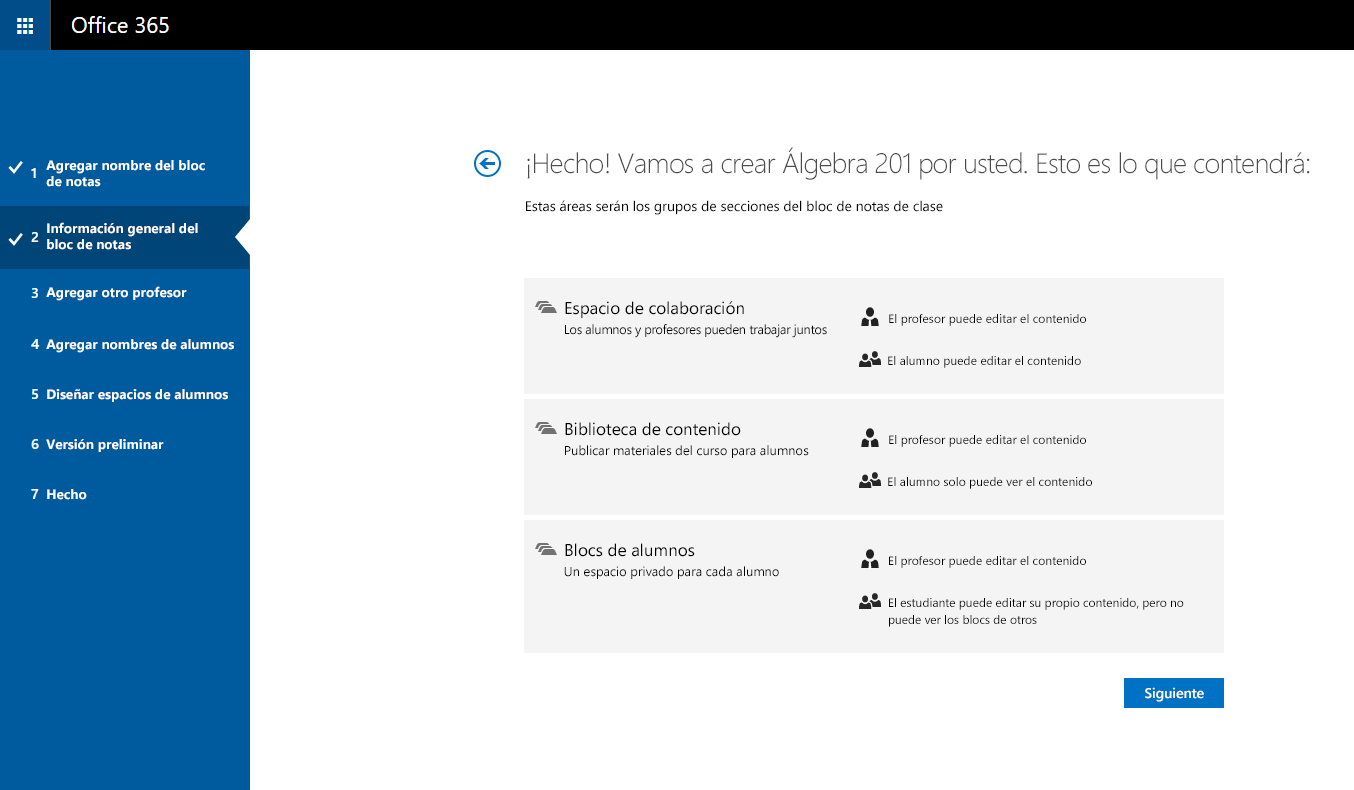
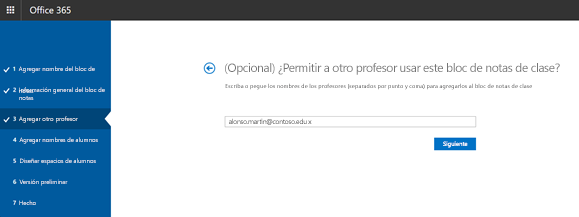
(Opcional) Agregue otro formador al bloc de notas de clase y, después, seleccione Siguiente.
Nota
Puede invitar a otros formadores a ser copropietarios de su bloc de notas de clase de OneNote. Solo tiene que agregar sus direcciones de correo electrónico educativas y les enviaremos invitaciones para registrarse para obtener una cuenta gratuita de Microsoft 365. Después de registrarse, tendrán el mismo nivel de acceso al bloc de notas.
Para agregar alumnos al bloc de notas de clase, escriba sus direcciones de correo electrónico educativas en la pestaña Agregar nombres de alumnos y, después, seleccione Siguiente.
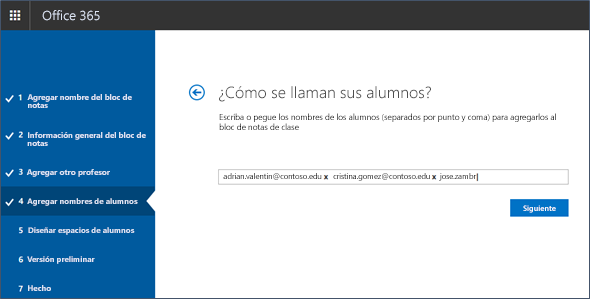
Enviaremos por correo electrónico una invitación a los alumnos para pedirles que se unan a su bloc de notas de clase.Elija qué secciones deben incluirse en el bloc de notas de cada alumno. Mantenga activadas las casillas junto a las secciones predeterminadas que desea que se creen en el bloc de notas de cada alumno.
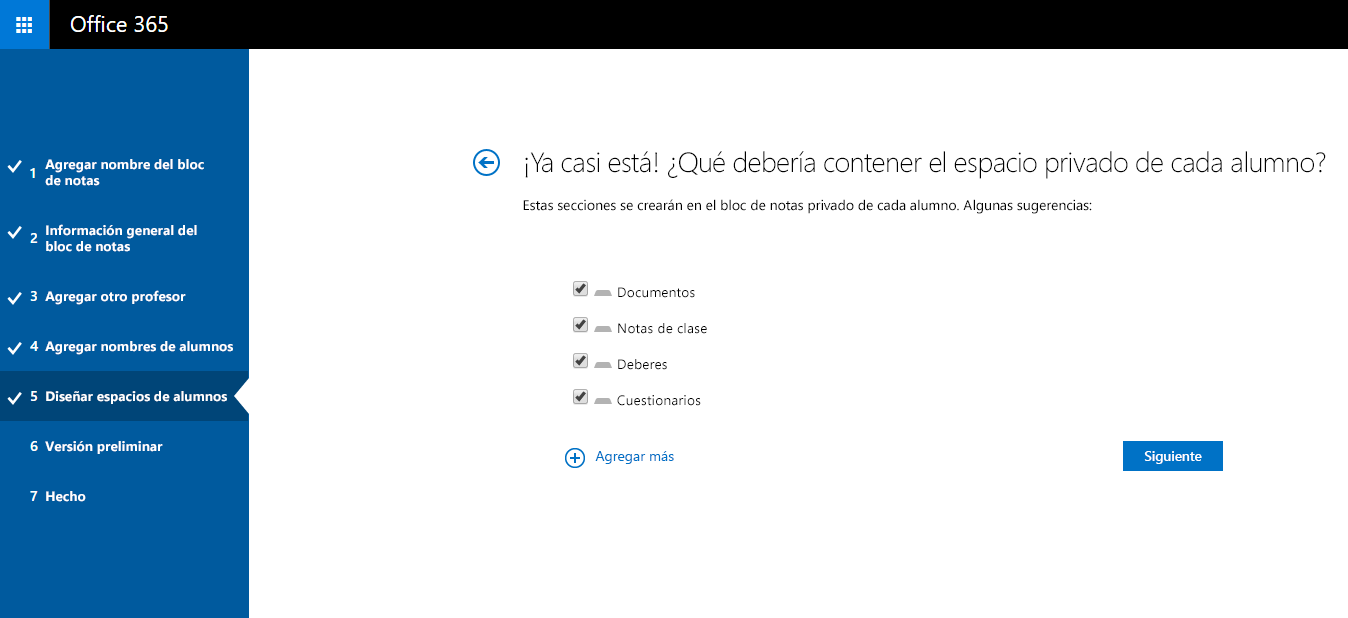
Nota
- Se recomienda crear nombres de sección que se correspondan con actividades. Por ejemplo, use nombres de actividad como "Documentos", "Notas de clase" o "Cuestionarios".
- Esto facilitará a los alumnos la localización de los recursos o tareas que necesitan.
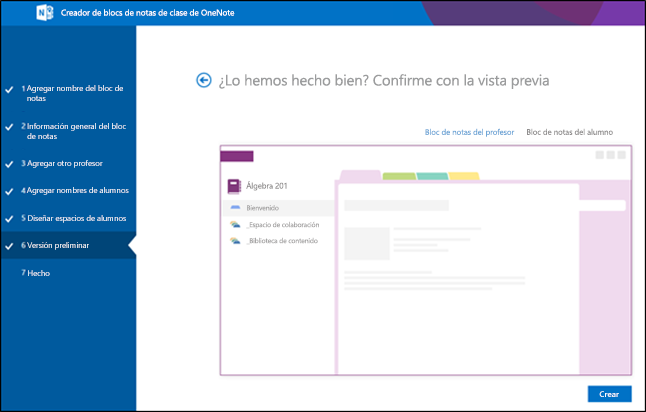
Confirme una vista previa del bloc de notas de clase y, después, seleccione Crear.
Seleccione Bloc de notas del profesor y Bloc de notas del alumno para comprobar cómo se crearán los blocs de notas secundarios y las secciones para la clase.
Seleccione
 si necesita volver a secciones anteriores para modificarlas.
Cuando esté listo, seleccione Crear para crear el bloc de notas de clase.
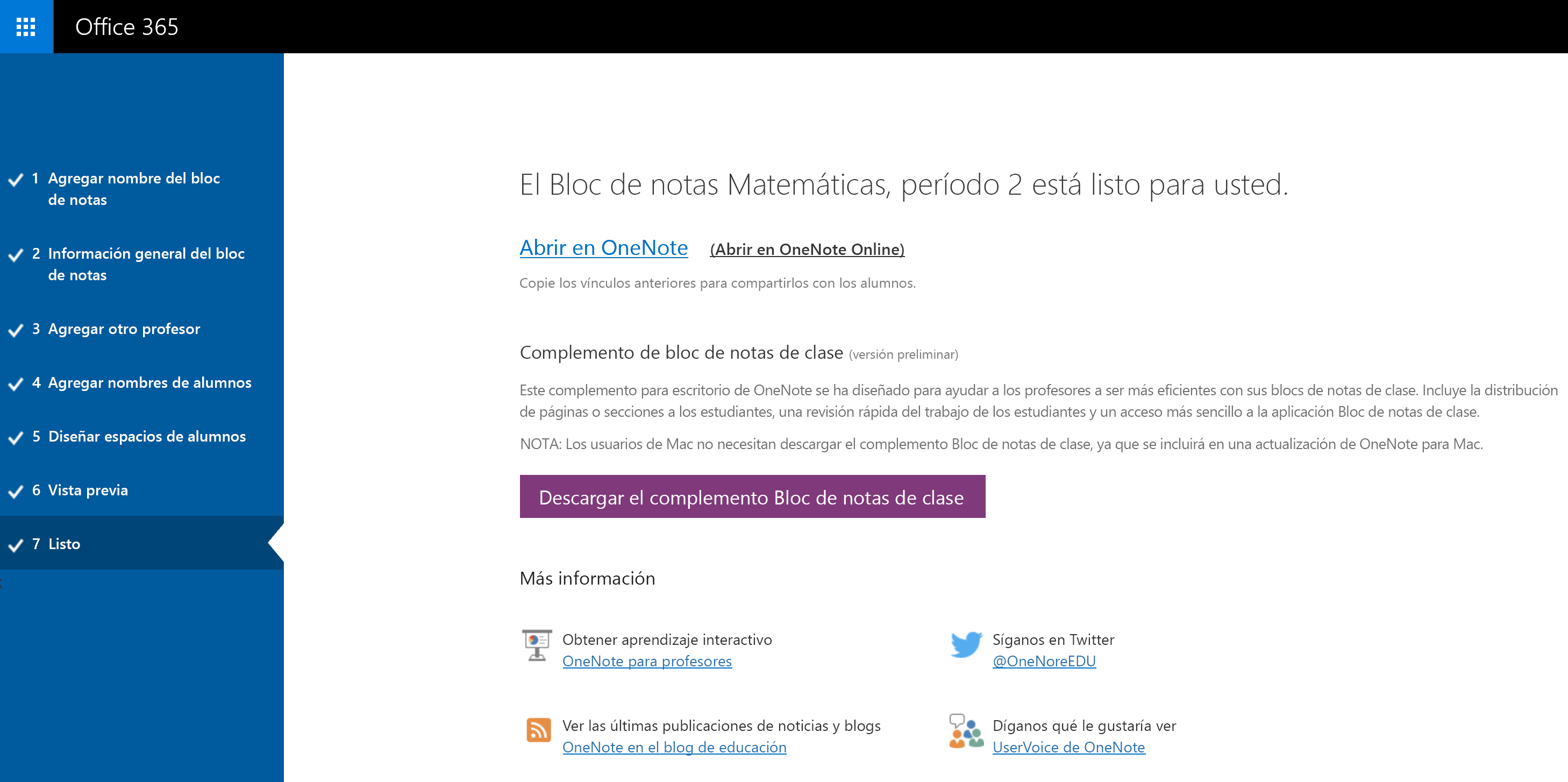
En la vista Listo final, verá un vínculo al bloc de notas, por si quiere enviar un correo electrónico a los alumnos o publicarlo en una página compartida. Seleccione el vínculo que contiene el nombre del bloc de notas para abrir el bloc de notas de clase en OneNote. Los alumnos recibirán un correo electrónico pidiéndoles que acepten la invitación para unirse al Bloc de notas de clase. Asegúrese de que aceptan para que puedan acceder al bloc de notas.
Recomendación
Todos los usuarios de una clase usan el mismo vínculo para obtener acceso al bloc de notas de clase. Si crea blocs de notas para varias clases, los vínculos de estos serán diferentes.
Preguntas más frecuentes
Cómo acceso a los blocs de notas de clase de OneNote después de suscribirme a Microsoft 365?
- Inicia sesión en Microsoft 365 en https://portal.office.com/Home.
- Seleccione el .
- Verá la aplicación Bloc de notas de clase de OneNote en la lista de aplicaciones disponibles.
¿Dónde puedo obtener más información sobre el uso del Bloc de notas de clase de OneNote?
- Para obtener más información sobre cómo usar blocs de notas de clase de OneNote en la clase, consulte nuestras guías interactivas en onenoteineducation.com.
No estoy seguro de si tengo una cuenta de Microsoft 365. ¿Cómo puedo comprobarlo?
- Ve a onenote.com/classnotebook.
- Selecciona Registrarse para obtener una cuenta de Office 365 gratuita.
- En la página Office para el ámbito educativo , escriba su dirección de correo electrónico educativa y seleccione Introducción. Primero comprobaremos si tu escuela ya tiene una cuenta de Microsoft 365. Si es así, se le dirigirá a la página de inicio de sesión de Microsoft 365, donde puede iniciar sesión o intentar recuperar la contraseña.
No recibí una invitación para unirse a Microsoft 365. ¿Qué debo hacer?
- Compruebe la carpeta de correo no deseado para ver si se filtró el correo electrónico.
- Ve por el Paso 1: Regístrate para obtener una cuenta gratuita de Microsoft 365 que se muestra arriba para volver a intentarlo. Asegúrese de escribir la dirección de correo electrónico de su escuela correctamente.
Mi alumno no recibió una invitación para unirse a Microsoft 365. ¿Qué debo hacer?
- Pida al alumno que compruebe su carpeta de correo no deseado para ver si se filtró la invitación.
- Si el alumno no recibió la invitación, compruebe si escribió sus direcciones de correo electrónico educativas correctas al agregarlas al bloc de notas. Si no está seguro, simplemente intente agregar sus direcciones de correo electrónico de nuevo yendo a la aplicación Bloc de notas de clase y seleccionando Agregar o Quitar alumnos.
Mis alumnos reciben un error al unirse a mi bloc de notas de clase después de suscribirse a Microsoft 365. ¿Qué debo hacer?
En primer lugar, asegúrese de que los alumnos le agregaron el bloc de notas.
- Inicia sesión en Microsoft 365 en portal.office.com.
- Seleccione el .
- Seleccione Bloc de notas de clase.
- Seleccione Agregar o quitar alumnos. En la lista de blocs de notas que aparecen, elija el bloc de notas al que el alumno no puede unirse.
- Compruebe si el alumno está en la lista de alumnos del bloc de notas.
Si el alumno no está allí, vuelva a agregar el alumno y continúe con la actualización del bloc de notas. Si el alumno está allí, es posible que la aplicación todavía no haya podido agregar al alumno. Pida al alumno que vuelva a intentarlo después de algún tiempo.
¿Cuándo pueden los alumnos y otros formadores encontrar sus blocs de notas?
- Los alumnos y otros profesores deben iniciar sesión en Microsoft 365 en portal.office.com.
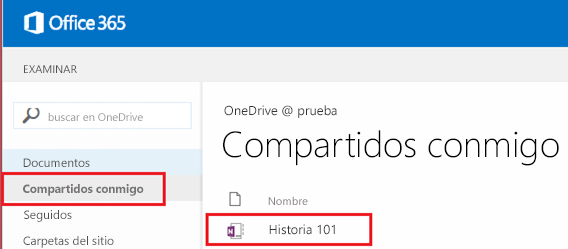
- Desde allí, pueden seleccionar el botón Iniciador de aplicaciones de aplicaciones y, a continuación, seleccionar OneDrive.
- En el panel de navegación izquierdo de la carpeta OneDrive, pueden ir a Compartido conmigo. Aquí encontrarán todos sus blocs de notas de clase.
Necesito ayuda. ¿Con quién puedo ponerme en contacto para preguntas?
- Si no encuentras respuestas a tus preguntas en esta página, ponte en contacto con nuestro equipo en onenoteedu@microsoft.com.