

La plantilla de sitio de Recursos humanos es un sitio de comunicación diseñado para ser un centro central donde los empleados de su organización puedan acceder a información clave relacionada con sus ventajas, carrera, compensación y directivas de la organización.
Dé la bienvenida e incorpore a los nuevos empleados, publique anuncios, muestre los próximos eventos y días festivos, destaque la misión y los programas de su organización y presente a su personal. Proporcionar acceso rápido y fácil a beneficios, compensación y otros sitios.
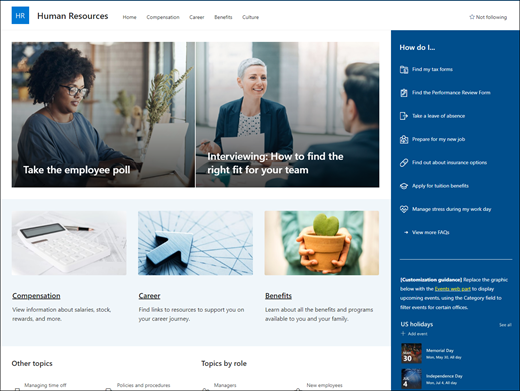
En este artículo se proporciona información general sobre cómo usar elementos de la plantilla de sitio de comunicación de recursos humanos de SharePoint y cómo personalizar el sitio para adaptarlo a las necesidades de su organización.
Características del sitio
- Sitio personalizable que incluye imágenes, elementos web y contenido rellenado previamente para inspirar a los editores de sitios a la hora de realizar personalizaciones que se ajusten a las necesidades de su organización.
- Páginas rellenadas previamente que facilitan a los empleados obtener toda la información que necesitan para participar y aprender sobre su organización, acceder a recursos de capacitación e incorporación, y mantenerse informados con las últimas noticias y eventos para respaldar su misión.
Nota
- Algunas funcionalidades se introducen gradualmente en las organizaciones que han optado por el programa de versiones dirigidas. Esto significa que es posible que todavía no pueda ver esta característica o que la vea con un aspecto diferente a como se describe en los artículos de ayuda.
- Al aplicar una plantilla a un sitio existente, el contenido no se combinará automáticamente con la nueva plantilla. En su lugar, el contenido existente se almacena como una página duplicada en el contenido del Sitio.
Paso 1: Agregar la plantilla de sitio de recursos humanos
Para empezar, siga los pasos para agregar la plantilla a un sitio nuevo o existente.
Nota
Debe tener permisos de propietario del sitio para agregar esta plantilla a su sitio.
Paso 2: Revisar el contenido del sitio rellenado previamente
Explore el contenido del sitio, los elementos web y las páginas que se han rellenado previamente. Decida qué personalizaciones del sitio necesita para alinearse con la marca, la voz y la misión de su organización.
Páginas rellenadas previamente:
- Página principal: Proporciona un lugar de aterrizaje para que los empleados participen en las últimas noticias y anuncios, eventos, accedan a información clave y obtengan más información sobre su organización y personal.
- Compensación: Proporcione a los empleados información sobre nóminas, acciones y otras recompensas. Proporcione una lista de respuestas a las preguntas más frecuentes relacionadas con temas como vacaciones, nóminas y tiempo libre de informes. Para personalizar esta página, edite los elementos web Imagen, Texto, Vínculos rápidos y Llamada a la acción.
- Carrera: dé la bienvenida a los nuevos empleados y guíelos a través del proceso de incorporación proporcionándoles la información, los recursos y el contacto que necesitan para comenzar. Personalice esta página editando los elementos web Imagen, Texto, People, Vínculos rápidos y Héroe.
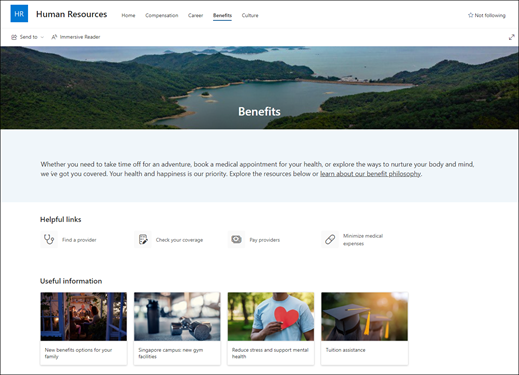
- Beneficios: Proporcione a los empleados información sobre los beneficios y la asistencia proporcionados por su organización en forma de vínculos útiles y respuestas a preguntas frecuentes. Para personalizar esta página, edite los elementos web Imagen, Texto, Vínculos rápidos y Llamada a la acción.
- Cultura: Ayude a los empleados a aclimatarse a la empresa proporcionándoles información sobre los valores, las perspectivas y las iniciativas de inclusión de su organización. Para personalizar esta página, edite los elementos web Imagen, Texto, Vínculos rápidos y Elemento principal.
Paso 3: personalizar el sitio
Después de agregar la plantilla de sitio de comunicación de recursos humanos, es el momento de personalizarla y personalizarla. Personalice el aspecto, la navegación del sitio, los elementos web y el contenido para adaptarlos a las necesidades de su organización y de sus empleados.
Nota
Para editar un sitio de SharePoint, debe ser propietario o miembro del sitio.
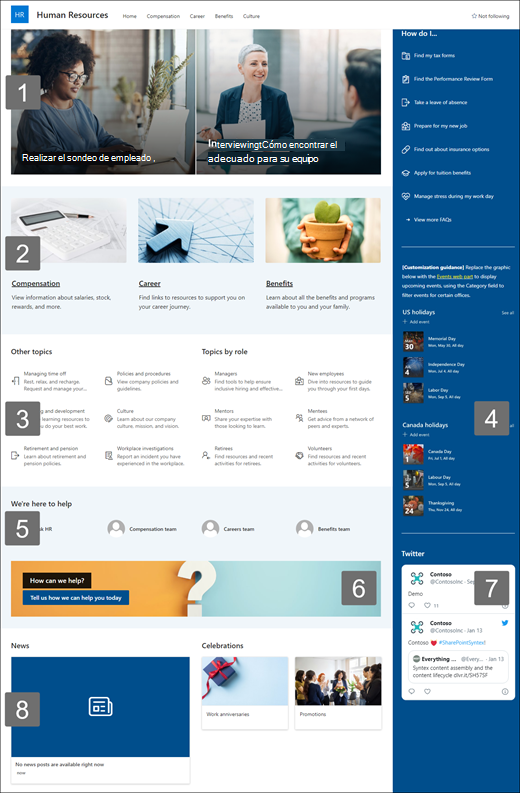
Esta es una introducción a las formas en que puede personalizar la página principal.
|
|
|---|
Para empezar, selecciona Editar en la esquina superior derecha de la página para habilitar el modo de edición. Mientras trabajas, selecciona Guardar como borrador o volver a publicar para que los cambios sean visibles para los espectadores.
1. Use el elemento web Imagen destacada para resaltar las directivas, actualizaciones y otros recursos útiles importantes.

- Para empezar, seleccione el elemento web Hero y seleccione Editar propiedades (
 ).
). - A continuación, seleccione las opciones de Capa y Mosaico que mejor se adapten a las necesidades de la organización.
Vea los diferentes diseños y obtenga más información sobre cómo editar el elemento web Héroe.
2. Use los elementos web de texto e imagen para proporcionar contenido atractivo.
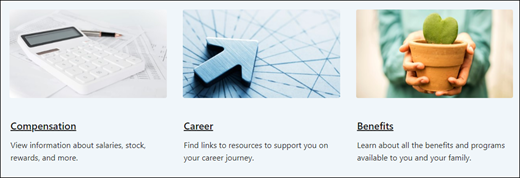
- Para empezar, seleccione el elemento web Texto y seleccione Editar propiedades ( ).
- Edite el texto directamente en el elemento web.
- Seleccione el elemento web Imagen y seleccione Editar propiedades ( ).
- Seleccione Cambiar y seleccione un origen de imagen.
- Una vez que haya elegido la imagen, seleccione Insertar.
Obtenga más información sobre la edición de elementos web de texto e imagen .
3. Use el elemento web Vínculos rápidos para proporcionar fácil acceso a los recursos.
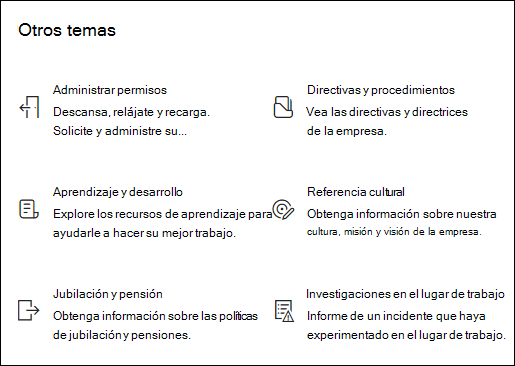
- Vaya al elemento web Vínculos rápidos, seleccione el vínculo y, a continuación, seleccione Editar propiedades ( ).
- Edite el vínculo, el título, el icono y la descripción si es necesario.
- Para agregar un vínculo, seleccione + Agregar vínculos.
Vea diferentes diseños y obtenga más información sobre cómo editar el elemento web Vínculos rápidos.
4. Use el elemento web Eventos para mostrar y promocionar los próximos eventos y campañas.
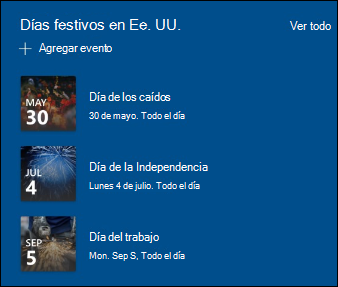
- Seleccione el elemento web Eventos y, a continuación, seleccione Editar propiedades ( ).
- Especifique el origen, el diseño y otras opciones.
- Para agregar o editar eventos, seleccione + Agregar evento.
Obtenga más información sobre cómo usar el elemento web Eventos .
5. Use el elemento web People para enumerar contactos clave para el equipo de administración de contratos.
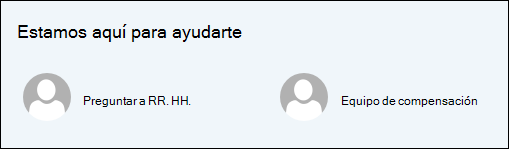
- Para empezar, elimine el elemento web People de marcador de posición.
- Busque el Cuadro de herramientas (
 ) a la derecha. Seleccione Ver todos los elementos web y, a continuación, seleccione o arrastre y coloque People en la lista de elementos web.
 - Seleccione Editar propiedades ( ).
- Ajuste el diseño, escriba el nombre de una persona o grupo y, a continuación, seleccione Guardar.
Obtenga más información sobre el elemento web People.
6. Use el elemento web Llamada a la acción para atraer y animar a los empleados a tomar medidas.

- Seleccione el elemento web Llamada a la acción y, a continuación, seleccione Editar propiedades ( ).
- Seleccione una imagen de fondo.
- Escribe el texto que quieras para la etiqueta del botón, escribe una dirección web para el vínculo del botón y establece la alineación del botón.
Obtenga más información sobre el elemento web Llamada a la acción .
7. Use el elemento web Twitter para mostrar actualizaciones en directo de las cuentas seleccionadas.
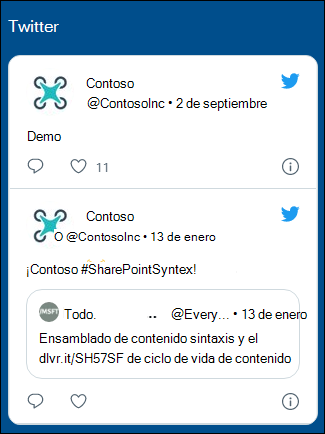
- Seleccione el elemento web Twitter y, a continuación, seleccione Editar propiedades ( ).
- Selecciona un nombre de usuario de Twitter (que empiece por @) o agrega un vínculo (que empiece por https://) a una cuenta de usuario, tweet o colección.
- Selecciona el número máximo de tweets que quieres mostrar. También puede establecer otras opciones, como el color del tema.
Obtenga más información sobre el elemento web de Twitter .
8. Use el elemento web Noticias para mantener a los empleados al tanto de las últimas noticias y anuncios.
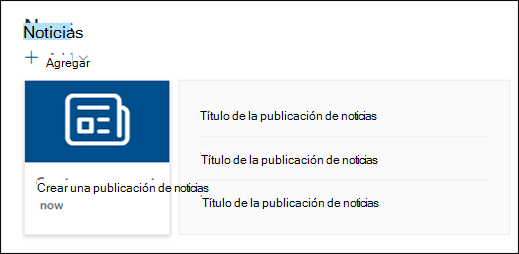
- Seleccione el elemento web Noticias y, a continuación, seleccione Editar propiedades ( ).
- Especifique la fuente de noticias.
- Seleccione las opciones de diseño y filtro que desee.
- En Organizar, determine el orden en que se muestran las noticias.
Obtenga más información sobre cómo usar el elemento web Noticias .
Personalizar las demás páginas del sitio
- Inicio: Cree una página de destino sólida para los visitantes. Personalice esta página editando los elementos web Héroe, Eventos, People, Llamada a la acción, Imagen, Texto, Vínculos rápidos,Noticias y Twitter.
- Compensación: Proporcione información sobre nóminas, bonificaciones y otras recompensas. Para personalizar esta página, edite los elementos web Imagen, Texto, Llamada a la acción,Vínculos rápidos y Elemento principal.
- Carrera: Proporcione a los empleados información para ayudarlos a avanzar en su carrera profesional. Para personalizar esta página, edite los elementos web Imagen, Texto, Llamada a la acción,Vínculos rápidos y Elemento principal.
- Beneficio: Proporcione a los empleados información sobre los beneficios y la asistencia proporcionados por su organización en forma de vínculos útiles y respuestas a preguntas frecuentes. Para personalizar esta página, edite los elementos web Imagen, Texto, Llamada a la acción,Vínculos rápidos y Elemento principal.
- Cultura: Ayude a los empleados a aclimatarse a la empresa proporcionándoles información sobre los valores, las perspectivas y las iniciativas de inclusión de su organización. Para personalizar esta página, edite los elementos web Imagen, Texto, Vínculos rápidos y Elemento principal .
Personalizar el aspecto y la navegación del sitio
Antes de compartir el sitio con otros usuarios, dé los toques finales a su sitio, asegurándose de que los usuarios puedan encontrarlo, navegar fácilmente por los vínculos y las páginas, y acceder rápidamente al contenido del sitio.
- Editar bibliotecas de documentos actualizando los nombres de carpeta y cargando recursos.
- Edite y personalice la navegación del sitio.
- Cambie el aspecto de su sitio personalizando el tema, el logotipo, los diseños de encabezado y el aspecto de su sitio.
- Agregue o quite páginas en este sitio, o bien personalice la navegación en su sitio de SharePoint para adaptar el contenido existente.
- Seleccione asociar este sitio a un sitio central dentro de su organización o agregue este sitio a una navegación de sitio central existente si es necesario.
Paso 4: Compartir el sitio con otros usuarios
Comparta el sitio con otros usuarios después de personalizarlo, revisarlo y publicar el borrador final.
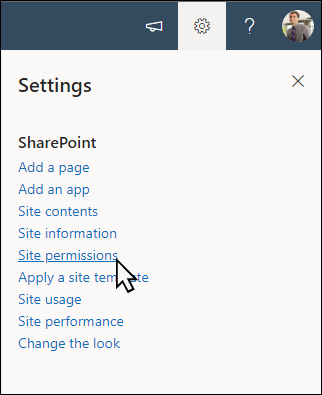
- Seleccione Configuración y, a continuación, Permisos del sitio.
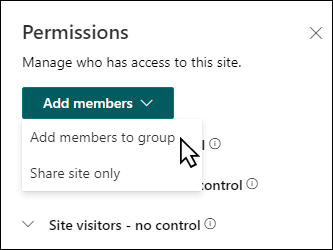
- Seleccione Agregar miembros y, a continuación, seleccione Agregar miembros al grupo.
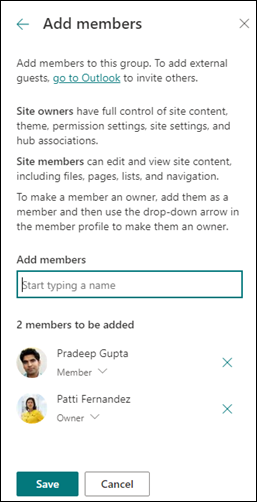
3. Seleccione Agregar miembros y, a continuación, escriba los nombres de todos los usuarios a los que desea conceder acceso completo al contenido del sitio de grupo, a los recursos compartidos como el calendario de Outlook del equipo y a los derechos de edición del sitio.
4. Seleccione Guardar cuando termine de agregar miembros y establecer permisos.
Obtenga más información sobre cómo administrar la configuración del sitio de grupo, la información del sitio y los permisos.
Paso 5: Mantener el sitio
Después de crear y lanzar el sitio, la siguiente fase importante es mantener el contenido del sitio. Asegúrese de tener un plan para mantener actualizados el contenido y los elementos web.
Estas son las prácticas recomendadas para el mantenimiento del sitio.
- Planear el mantenimiento del sitio : establezca una programación para revisar el contenido del sitio con la frecuencia necesaria para asegurarse de que el contenido siga siendo preciso y relevante.
- Publique noticias con regularidad : comparta los últimos anuncios e información para mantener a los empleados informados y comprometidos. Agregue o quite una publicación de noticias y muestre a otros usuarios que publicarán anuncios cómo pueden usar las noticias de SharePoint.
- Compruebe los vínculos y los elementos web : mantenga los vínculos y los elementos web actualizados para asegurarse de que está aprovechando todo el valor de su sitio.
- Use análisis para mejorar la participación : vea el uso del sitio mediante el informe de datos de uso integrado para obtener información sobre contenido popular, visitas al sitio y mucho más.
- Revise periódicamente la configuración del sitio : revise y actualice la configuración, la información del sitio y los permisos, según sea necesario.
Más recursos de personalización
Obtenga más información sobre cómo planear, crear y mantener sitios de SharePoint.