

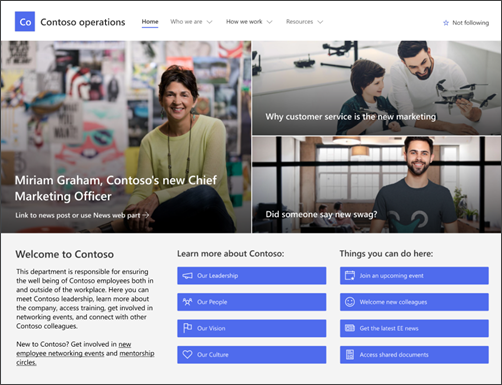
La plantilla de sitio de departamento es un sitio de comunicación diseñado para servir como una página principal interna para departamentos, divisiones o regiones de su organización. Engage y conecte a los espectadores con equipos de liderazgo, noticias departamentales, destaque los próximos eventos y proporcione fácil acceso a los archivos a los que se accede con más frecuencia.
En este artículo, puede obtener información sobre cómo usar los elementos de la plantilla de sitio del Departamento de SharePoint y cómo puede personalizar el sitio para adaptarlo a las necesidades de su organización y objetivos.
Características del sitio
- Sitio personalizable que incluye imágenes, elementos web y contenido rellenado previamente para inspirar a los editores de sitios a la hora de realizar personalizaciones que se ajusten a las necesidades de su organización.
- Plantillas de publicación de noticias listas para usar que facilitan la publicación y el uso compartido de noticias departamentales.
- Páginas y elementos web rellenados previamente que muestran el liderazgo, los equipos, los perfiles de departamento, la cultura de la empresa y el acceso a listas, documentos y recursos departamentales.
Nota
- Algunas funcionalidades se introducen gradualmente en las organizaciones que han optado por el programa de versiones dirigidas. Esto significa que es posible que todavía no pueda ver esta característica o que la vea con un aspecto diferente a como se describe en los artículos de ayuda.
- Al aplicar una plantilla a un sitio existente, el contenido no se combinará automáticamente con la nueva plantilla. En su lugar, el contenido existente se almacenará como una página duplicada en el contenido del Sitio.
Paso 1: Agregar la plantilla de sitio del departamento
En primer lugar, siga las instrucciones sobre cómo agregar la plantilla a un sitio nuevo o existente.
Nota
Debe tener permisos de propietario del sitio para agregar esta plantilla a su sitio.
Paso 2: Revisar el contenido del sitio rellenado previamente
Explore el contenido, los elementos web y las páginas del sitio recargados previamente, y decida qué personalizaciones del sitio serán necesarias para alinearse con la marca, la voz y el objetivo empresarial general de su organización.
Páginas de sitio y plantillas de página rellenadas previamente:
- Página principal- Proporciona un lugar de aterrizaje para que los espectadores participen en noticias departamentales, eventos, conversaciones y aprendan más sobre liderazgo y visión.
- Nuestro liderazgo - Introducción a los perfiles de liderazgo departamental. Personalizar esta página editando elementos web de imagen y texto.
- Nuestros equipos - Información general de los equipos que trabajan juntos dentro del departamento o división. Personalizar esta página editando elementos web de imagen, texto y vínculos rápidos.
- Visión y prioridades - Muestra los valores y prioridades de la organización a nivel de departamento. Personalizar esta página editando elementos web de texto.
- Cultura - Destaca la cultura departamental y las formas de trabajar. Personalice esta página editando elementos web de texto y elemento principal.
- Documentos: La biblioteca de documentos proporciona fácil acceso a los recursos departamentales.
- Páginas - Almacena páginas del sitio y contenido de plantilla de página.
- Plantillas de publicación de noticias : use plantillas de publicación de noticias listas para usar para eventos, resúmenes y boletines mensuales para compartir rápidamente noticias departamentales. Personalice estas plantillas de publicación de noticias editando los elementos web Texto, Imagen, People y Vínculo rápido.
Paso 3: personalizar el sitio
Una vez que haya agregado la plantilla de sitio de departamento, es el momento de personalizarla y personalizarla.
Nota
Para editar un sitio de SharePoint, debe ser propietario o miembro del sitio.
|
|
|---|
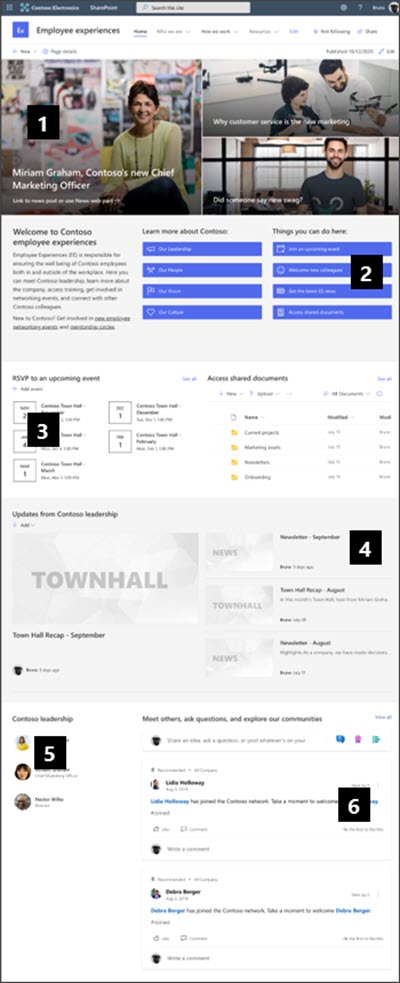
Personalice el aspecto, la navegación del sitio, los elementos web y el contenido para adaptarlos a las necesidades de los espectadores y de la organización. Para comenzar a editar el sitio en modo de edición, seleccione Editar en la parte superior derecha del sitio. Mientras trabajas, guárdalo como borrador o vuelve a publicar los cambios para que los cambios sean visibles para los espectadores.
1. Use el elemento web elemento web Elemento web Elemento principal para presentar noticias y anuncios

- Para empezar, seleccione el elemento web Hero y seleccione Editar propiedades (
 ).
). - A continuación, elija las opciones de capa y teselas que mejor se adapten a las necesidades de la organización.
Obtenga más información sobre cómo editar el elemento web Héroe.
2. Use el elemento web Vínculos rápidos para proporcionar acceso rápido a los recursos del departamento
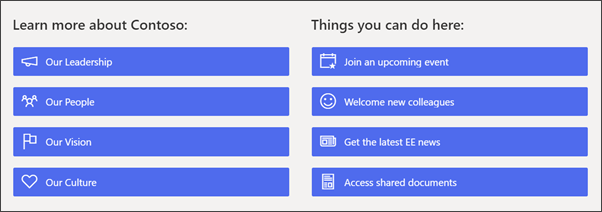
- Navegue por el elemento web Vínculos rápidos y seleccione el vínculo y, a continuación, Editar propiedades ( ).
- Edite el vínculo, el título, el icono y la descripción si es necesario.
- Para agregar un vínculo, seleccione + Agregar vínculos.
Vea diferentes tipos de diseños y opciones de edición para el elemento web Vínculos rápidos.
3. Use el elemento web Eventos para mostrar los próximos eventos
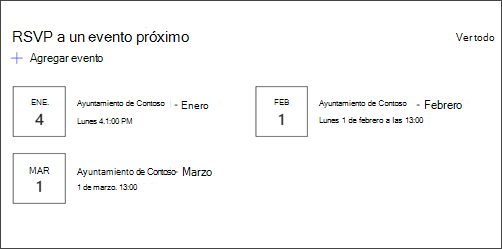
- Seleccione Editar propiedades ( ) en el elemento web Eventos para determinar el origen y el diseño del evento.
- Para agregar o editar eventos en el elemento web Evento, vaya al elemento web Evento y seleccione + Agregar evento.
Obtenga más información sobre cómo usar y editar el elemento web Eventos.
4. Use el elemento web Noticias para mostrar anuncios y novedades
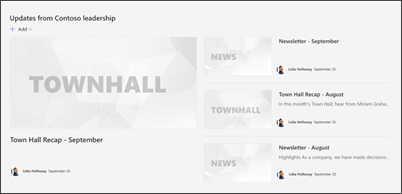
- Para empezar, seleccione el elemento web Noticias y elija Editar propiedades ( ).
- A continuación, seleccione el origen de noticias que contiene la información que desea mostrar.
- Seleccione el diseño, las opciones de visualización y el filtro que mejor muestre a los miembros del equipo de la organización.
- En la sección Organizar , determine el orden en que se deben mostrar las noticias.
Obtenga más información sobre cómo usar el elemento web Noticias.
Utiliza plantillas de página listas para usar para boletines y resúmenes de eventos
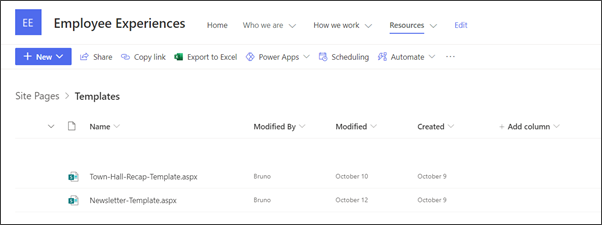
- Para ver las plantillas de boletines y publicaciones de noticias, vaya a Configuración y, a continuación, seleccione Contenido del sitio y, después, Páginas del sitio.
- Seleccione la carpeta Plantillas para ver las plantillas de las publicaciones de noticias.
- Realice modificaciones en las plantillas y, a continuación, seleccione Guardar plantilla de página.
Usar plantillas de página para publicaciones de noticias y resúmenes de eventos
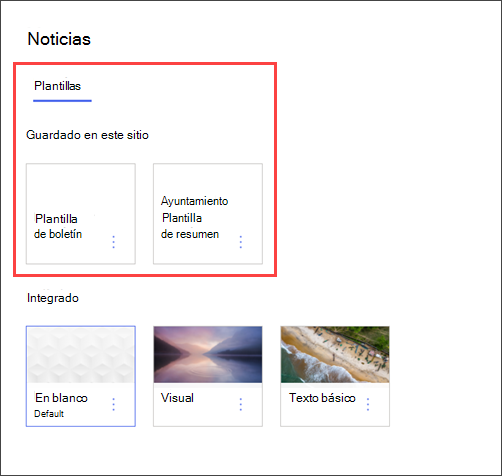
- Para usar una de las plantillas en una nueva publicación de noticias, comience seleccionando Nuevo en la esquina superior izquierda y, a continuación, seleccione Publicación de noticias.
- Seleccione la plantilla de publicación de noticias que le gustaría usar y, a continuación, empiece a escribir su publicación de noticias.
Obtén más información sobre cómo crear y usar plantillas de página.
5. Use el elemento web People para mostrar los contactos departamentales clave
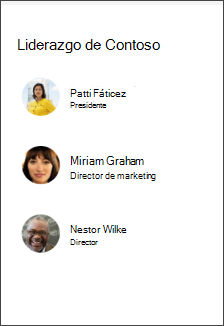
- Para empezar, elimine la imagen del elemento web People.
- Busque el Cuadro de herramientas (
 ) a la derecha. Seleccione Ver todos los elementos web y, a continuación, seleccione o arrastre y coloque People en la lista de elementos web.
 - Seleccione Editar propiedades () en el elemento web People.
- Escriba el nombre de una persona o grupo y, a continuación, seleccione Guardar.
Obtenga más información sobre el elemento web People.
6. Use el elemento web Conversaciones de Yammer para conectar a las personas entre sí
Nota
- El elemento web Conversaciones de Yammer solo aparecerá si su organización tiene una licencia para Yammer.
- El elemento web Conversaciones de Yammer usa el nombre de dominio original (por ejemplo, contoso.onmicrosoft.com) y no se puede usar cuando el sitio de SharePoint usa un nombre de dominio personal.
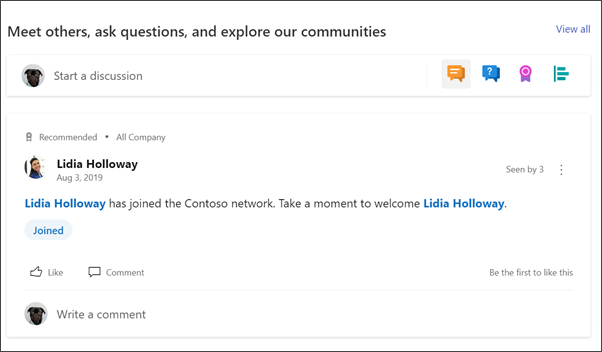
- Seleccione Editar propiedades ( ) en el elemento web Conversaciones de Yammer.
- Seleccione un origen de conversación y un número de conversaciones que se mostrarán.
Obtenga más información sobre el elemento web Conversaciones de Yammer.
Personalice las siguientes páginas dentro del sitio:
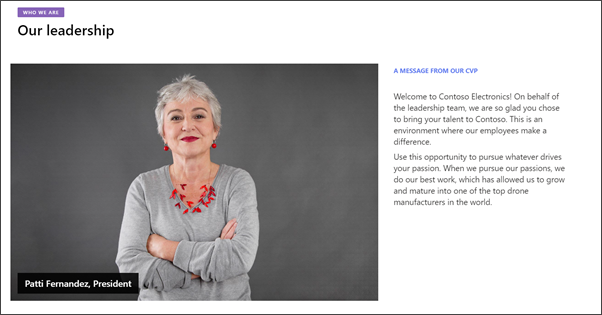
- Nuestro liderazgo - Personalice esta página editando los elementos web Imagen y Texto .
- Nuestros equipos - Personalice esta página editando los elementos web Imagen, Texto y Vínculos rápidos .
- Visión y prioridades - Personalizar esta página editando elementos web de texto .
- Cultura - Personalice esta página editando el elemento web Texto y elemento principal.
- Plantillas de publicaciones de noticias : en la página de inicio, vaya a Configuración y, a continuación, seleccione Contenido del sitio. Allí puede ver plantillas de publicaciones de noticias listas para usar. Personalice estas plantillas de publicación de noticias editando los elementos web Texto, Imagen, People y Vínculos rápidos.
Personalizar el aspecto y la navegación del sitio
Antes de compartir el sitio con otros usuarios, dé los toques finales a su sitio, asegurándose de que los usuarios puedan encontrarlo, navegar fácilmente por los vínculos y las páginas, y acceder rápidamente al contenido del sitio.
- Editar bibliotecas de documentos actualizando los nombres de carpeta y cargando recursos.
- Edite y personalice la navegación del sitio.
- Cambie el aspecto de su sitio personalizando el tema, el logotipo, los diseños de encabezado y el aspecto de su sitio.
- Agregue o quite páginas a este sitio o a la navegación del sitio para dar cabida al contenido existente.
- Elija asociar este sitio a un sitio central dentro de su organización o agregar este sitio a una navegación de sitio central existente si es necesario.
Paso 4: Compartir el sitio con otros usuarios
Comparta el sitio con otros usuarios después de personalizarlo, revisar la precisión y publicar el borrador final.
- Seleccione Compartir sitio en la esquina derecha.
- Obtenga ayuda para administrar su sitio agregando propietarios y miembros que tendrán permiso para editar el contenido del sitio.
- En el panel Compartir sitio , escriba los nombres de las personas con las que desea compartir el sitio. Puede elegir Todos (excepto los usuarios externos) si desea que todos los usuarios de su organización tengan acceso al sitio. El nivel de permiso predeterminado es Solo lectura.

- Escriba un mensaje opcional para enviar con la notificación por correo electrónico que se enviará cuando se comparta el sitio, o desactive la casilla Enviar correo electrónico si no desea enviar un correo electrónico.
- Seleccione Compartir.
Paso 5: Mantener el sitio
Después de crear y lanzar el sitio, la siguiente fase importante es mantener el contenido del sitio. Asegúrese de tener un plan para mantener actualizados el contenido y los elementos web.
Procedimientos recomendados de mantenimiento del sitio:
- Planear el mantenimiento del sitio : establezca una programación para revisar el contenido del sitio con la frecuencia necesaria para asegurarse de que el contenido siga siendo preciso y relevante.
- Publique noticias con regularidad : distribuya los últimos anuncios, información y estado en toda la organización. Obtenga información sobre cómo agregar una publicación de noticias en un sitio de grupo o sitio de comunicación, y muestre a otros usuarios que publicarán anuncios cómo pueden usar las noticias de SharePoint.
- Compruebe los vínculos y los elementos web : mantenga los vínculos y los elementos web actualizados para asegurarse de que está aprovechando todo el valor de su sitio.
- Use análisis para mejorar la participación : vea el uso del sitio mediante el informe de datos de uso integrado para obtener información sobre contenido popular, visitas al sitio y mucho más.
- Revise periódicamente la configuración del sitio : una vez que haya creado un sitio en SharePoint, puede realizar cambios en la configuración, la información del sitio y los permisos del sitio.
Más recursos de personalización
Obtenga más información sobre la planificación, creación y mantenimiento de sitios de SharePoint.