
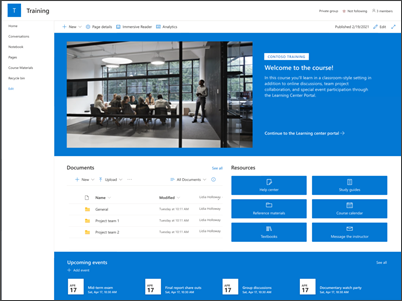
La plantilla de sitio de cursos y aprendizaje es un sitio de grupo que sirve como página principal interna para el curso de aprendizaje. Prepare a los participantes y estudiantes del curso para oportunidades de aprendizaje específicas compartiendo recursos, noticias y eventos del curso.
En este artículo, puede obtener información sobre los elementos que se encuentran en la plantilla de sitio de cursos y aprendizaje de SharePoint y cómo puede personalizar el sitio para personalizarlo.
Características del sitio
- Sitio personalizable que viene con imágenes, elementos web y contenido rellenado previamente para inspirar a los editores de sitios al realizar personalizaciones que se ajusten a las necesidades de su organización.
- Considere la posibilidad de emparejar la plantilla de sitio de cursos y aprendizaje con las plantillas de sitio central de aprendizaje y de grupo de formación y desarrollo .
Nota
- Algunas funcionalidades se introducen gradualmente en las organizaciones que han optado por el programa de versiones dirigidas. Esto significa que es posible que todavía no pueda ver esta característica o que la vea con un aspecto diferente a como se describe en los artículos de ayuda.
- Al aplicar una plantilla a un sitio existente, el contenido no se combinará automáticamente con la nueva plantilla. En su lugar, el contenido existente se almacenará como una página duplicada en el contenido del Sitio.
Paso 1: Agregar la plantilla de sitio de cursos y aprendizaje
En primer lugar, siga las instrucciones sobre cómo agregar la plantilla a un sitio nuevo o existente.
Nota
Debe tener permisos de propietario del sitio para agregar esta plantilla a su sitio.
Paso 2: Revisar el contenido del sitio rellenado previamente
Explore el contenido, los elementos web y las páginas del sitio recargados previamente, y decida lo que necesitará personalizar para alinearse con la marca, la voz y el objetivo empresarial general de su organización.
Páginas de sitio rellenadas previamente:
- Página de inicio - Lugar de aterrizaje para que los espectadores participen en noticias, eventos y recursos del curso.
- Conversaciones : se conecta a un alias de equipo compartido y al calendario de equipo en Outlook. Conecte este sitio a un grupo de Microsoft 365 para agregar chat en tiempo real en Microsoft Teams.
- Bloc de notas : se conecta a un OneNote compartido.
- Páginas : le permite acceder fácilmente a las páginas dentro del sitio del curso.
- Materiales del curso : biblioteca de documentos que organiza y almacena de forma segura los recursos del curso.
- Papelera de reciclaje : proporciona acceso al contenido de equipo descartado recientemente.
Paso 3: personalizar el sitio
Una vez que haya agregado la plantilla de sitio de cursos y aprendizajes, es el momento de personalizarla y personalizarla.
Nota
Para editar un sitio de SharePoint, debe ser propietario o miembro del sitio.
|
|
|---|
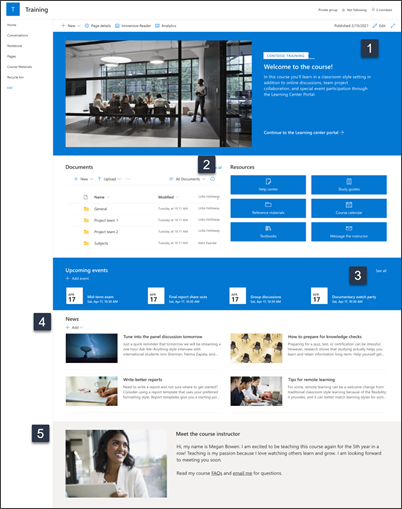
Personalice el aspecto, la navegación, los elementos web y el contenido del sitio para adaptarlos a las necesidades de los espectadores y de su organización. Al realizar personalizaciones, asegúrese de que el sitio está en modo de edición seleccionando Editar en la parte superior derecha de la página. Mientras trabajas, guárdalo como borrador o vuelve a publicar los cambios para que los cambios sean visibles para los espectadores.
1. Edite el elemento web Elemento principal para mostrar los objetivos del curso
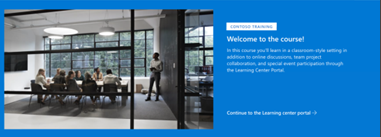
- Para empezar, seleccione el elemento web Elemento principal y elija Editar.
- A continuación, elija las opciones de capa y teselas que mejor se adapten a las necesidades de la organización.
Obtenga más información acerca del uso del elemento web Héroe.
2. Use los elementos web de vínculos rápidos para proporcionar acceso a los recursos
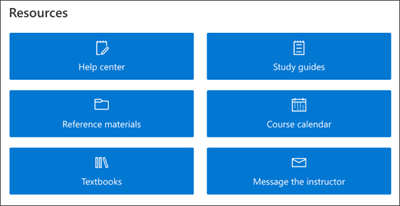
- Vaya al elemento web Vínculos rápidos y seleccione el vínculo y, a continuación, Editar.
- Edite el vínculo, el título, el icono y la descripción si es necesario.
- Para agregar un vínculo, seleccione + Agregar vínculos.
Vea diferentes diseños y obtenga más información sobre cómo editar el elemento web Vínculos rápidos.
3. Edite o agregue eventos al elemento web Eventos para conectar a las personas

- Edite el elemento web para determinar el origen y el diseño del evento.
- Para agregar o editar eventos en el elemento web Eventos, vaya al elemento web Eventos y seleccione + Agregar evento.
Obtenga más información sobre cómo usar y editar el elemento web Eventos.
4. Use el elemento web Noticias para compartir anuncios y oportunidades de aprendizaje
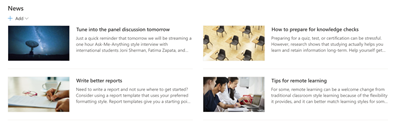
Para agregar publicaciones de noticias a su sitio, haga lo siguiente:
- Seleccione + Agregar en la sección Noticias para empezar a crear la publicación. Obtendrá una página de publicación de noticias en blanco lista para que comience a completar.
- Cree la página de la publicación de noticias y seleccione Publicar cuando esté listo para compartir con otros usuarios.
Obtenga más información sobre cómo usar el elemento web Noticias.
5. Editar los elementos web de imagen y texto para resaltar los perfiles del instructor

- Seleccione Editar en la imagen.
- Selecciona Cambiar y carga una imagen.
- Elija quitar el texto de la imagen activando odesactivando el botón de alternancia de texto, o editar el texto seleccionando el cuadro de texto.
Obtenga más información sobre cómo editar, recortar y cambiar el tamaño de imágenes con el elemento web Imagen.
Personalizar el aspecto y la navegación del sitio
Antes de compartir el sitio con otros usuarios, dé los toques finales a su sitio, asegurándose de que los usuarios puedan encontrarlo, navegar fácilmente por los vínculos y las páginas, y acceder rápidamente al contenido del sitio.
- Editar bibliotecas de documentos actualizando los nombres de carpeta y cargando recursos.
- Edite y personalice la navegación del sitio.
- Cambie el aspecto de su sitio personalizando el tema, el logotipo, los diseños de encabezado y el aspecto de su sitio.
- Agregue o quite páginas a este sitio o a la navegación del sitio para dar cabida al contenido existente.
- Elija asociar este sitio a un sitio central dentro de su organización o agregar este sitio a una navegación de sitio central existente si es necesario.
Paso 4: Compartir el sitio con otros usuarios
Comparta el sitio con otros usuarios después de personalizarlo, revisarlo y publicar el borrador final.
- Seleccione Configuración y, a continuación, Permisos del sitio.
- Luego, seleccione Invitar a personas , luego seleccione Agregar miembros al grupo y luego Agregar para otorgar acceso completo al contenido del sitio de grupo, recursos compartidos como el calendario de Outlook de equipo y derechos de edición al sitio.
- A continuación, seleccione Invitar a personas , Compartir solo sitio y, a continuación, Guardar para compartir el sitio, pero no los recursos compartidos o los derechos de edición del sitio.
Obtenga más información sobre cómo administrar la configuración del sitio de grupo, la información del sitio y los permisos.
Paso 5: Mantener el sitio
Después de crear y lanzar el sitio, la siguiente fase importante es mantener el contenido del sitio. Asegúrese de tener un plan para mantener actualizados el contenido y los elementos web.
Procedimientos recomendados de mantenimiento del sitio:
- Planear el mantenimiento del sitio : establezca una programación para revisar el contenido del sitio con la frecuencia necesaria para asegurarse de que el contenido siga siendo preciso y relevante.
- Publique noticias con regularidad : distribuya los últimos anuncios, información y estado en toda la organización. Obtenga información sobre cómo agregar una publicación de noticias en un sitio de grupo o sitio de comunicación, y muestre a otros usuarios que publicarán anuncios cómo pueden usar las noticias de SharePoint.
- Compruebe los vínculos y los elementos web : mantenga los vínculos y los elementos web actualizados para asegurarse de que está aprovechando todo el valor de su sitio.
- Use análisis para mejorar la participación : vea el uso del sitio mediante el informe de datos de uso integrado para obtener información sobre contenido popular, visitas al sitio y mucho más.
- Revise periódicamente la configuración del sitio : una vez que haya creado un sitio en SharePoint, puede realizar cambios en la configuración, la información del sitio y los permisos del sitio.
Más recursos de personalización
Obtenga más información sobre la planificación, creación y mantenimiento de sitios de SharePoint.