
La plantilla de sitio de centro de voluntarios es un sitio de comunicación diseñado para ser un centro central donde los voluntarios de su organización sin ánimo de lucro pueden acceder a información clave. Comparta información y recursos para permitir que sus voluntarios se involucren con su organización y prepararlos para apoyar su misión.
Dé la bienvenida e incorpore a los nuevos voluntarios, publique anuncios, muestre los próximos eventos, destaque la misión y los programas de su organización y presente a su personal. Proporcionar acceso rápido y fácil a materiales de capacitación e incorporación de voluntarios y otros sitios.
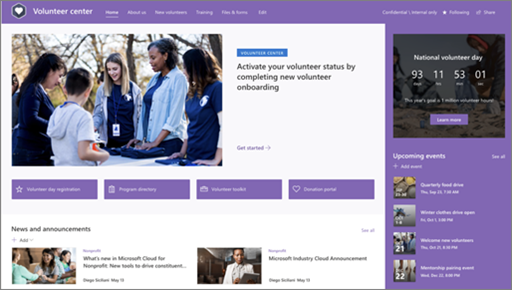
Este artículo le proporciona información general sobre cómo usar elementos de la plantilla de sitio de centro de voluntarios de SharePoint y cómo personalizar el sitio para adaptarlo a las necesidades de su organización.
Características del sitio
- Sitio personalizable que incluye imágenes, elementos web y contenido rellenado previamente para inspirar a los editores de sitios a la hora de realizar personalizaciones que se ajusten a las necesidades de su organización.
- Páginas prerellenadas que facilitan a los voluntarios obtener toda la información que necesitan para participar y aprender sobre su organización, acceder a recursos de capacitación e incorporación, y mantenerse informados con las últimas noticias y eventos para respaldar su misión.
Nota
- Algunas funcionalidades se introducen gradualmente en las organizaciones que han optado por el programa de versiones dirigidas. Esto significa que es posible que todavía no pueda ver esta característica o que la vea con un aspecto diferente a como se describe en los artículos de ayuda.
- Al aplicar una plantilla a un sitio existente, el contenido no se combinará automáticamente con la nueva plantilla. En su lugar, el contenido existente se almacena como una página duplicada en el contenido del Sitio.
Paso 1: Agregar la plantilla de sitio del centro de voluntarios
Para empezar, siga los pasos para agregar la plantilla a un sitio nuevo o existente.
Nota
Debe tener permisos de propietario del sitio para agregar esta plantilla a su sitio.
Paso 2: Revisar el contenido del sitio rellenado previamente
Explore el contenido del sitio, los elementos web y las páginas que se han rellenado previamente. Decida qué personalizaciones del sitio necesita para alinearse con la marca, la voz y la misión de su organización.
Páginas rellenadas previamente:
- Página principal: Proporciona un lugar de aterrizaje para que los voluntarios participen en las últimas noticias y anuncios, eventos, accedan a información clave y obtengan más información sobre su organización y personal.
- Sobre nosotros: Destaque su misión, impacto, programas y presente a su equipo para ayudar a los voluntarios a comprender mejor quién es usted y qué hace. Personalice esta página editando los elementos web Imagen, Texto y Vínculos rápidos.
- Nuevos voluntarios: dé la bienvenida a los nuevos voluntarios y guíelos a través del proceso de incorporación proporcionándoles la información, el contacto y los recursos que necesitan para comenzar. Para personalizar esta página, edite los elementos web Imagen, Texto, People, Vínculos rápidos y Eventos.
- Formación: Capacite a sus voluntarios con fácil acceso a recursos de aprendizaje. Los voluntarios pueden descubrir y encontrar materiales de capacitación para prepararse para su papel en su organización. Personalice esta página editando los elementos web Imagen, Texto y Vínculos rápidos.
Files & formularios: comparta, almacene y organice documentos como formularios de voluntariado, contenido de aprendizaje, materiales de programa y otros recursos en esta biblioteca de documentos.
Paso 3: personalizar el sitio
Después de agregar la plantilla de sitio del centro de voluntariado, es el momento de personalizarla y hacerla suya. Personalice el aspecto del sitio, la navegación del sitio, los elementos web y el contenido para que se ajusten a las necesidades de su organización y de los voluntarios.
Nota
Para editar un sitio de SharePoint, debe ser propietario o miembro del sitio.
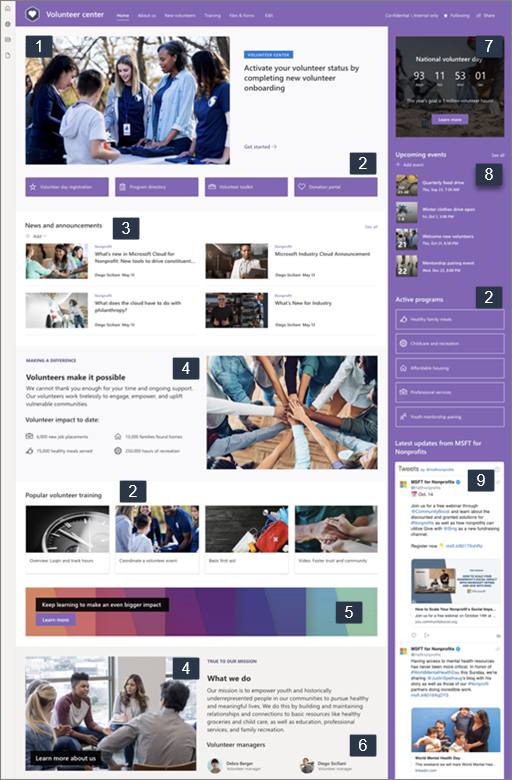
Esta es una introducción a las formas en que puede personalizar la página principal.
|
|
|---|
Para empezar, selecciona Editar en la esquina superior derecha de la página para habilitar el modo de edición. Mientras trabajas, selecciona Guardar como borrador o volver a publicar para que los cambios sean visibles para los espectadores.
1. Use el elemento web Elemento principal para presentar información importante para sus voluntarios.
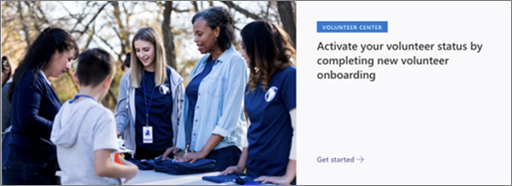
- Seleccione el elemento web Elemento principal y, a continuación, elija
 .
. - Elija las opciones de diseño que mejor se adapten a las necesidades de su organización.
- Seleccione un mosaico o una capa y, a continuación, elija Editar .
- Para cada tesela o capa, especifique un vínculo, escriba un título y una descripción según sea necesario y elija una imagen de fondo.
- También puedes establecer otras opciones, como un título de tema y una llamada a la acción.
Obtenga más información acerca del uso del elemento web Héroe .
2. Use el elemento web Vínculos rápidos para proporcionar a los voluntarios un acceso rápido y fácil a los recursos.

- Seleccione el elemento web Vínculos rápidos y, a continuación, elija .
- Elija las opciones de diseño que mejor se adapten a las necesidades de su organización.
- Seleccione un vínculo y, a continuación, elija .
- Para cada vínculo, edite el vínculo, el título, la miniatura y la descripción, según sea necesario.
- Para agregar un vínculo, seleccione + Agregar vínculos.
Obtenga más información acerca de cómo usar el elemento web Vínculos rápidos .
3. Use el elemento web Noticias para mantener a los voluntarios al tanto de las noticias y anuncios más recientes.
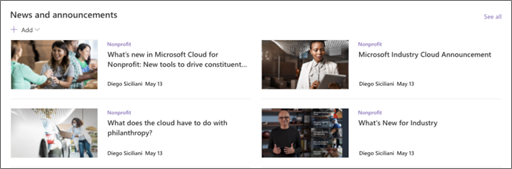
- Seleccione el elemento web Noticias y, a continuación, elija .
- Especifique la fuente de noticias.
- Elige las opciones de diseño y filtro que prefieras.
- En Organizar, determine el orden en que se muestran las noticias.
Obtenga más información sobre cómo usar el elemento web Noticias .
4. Use los elementos web de texto e imagen para resaltar su misión y mostrar cómo los voluntarios marcan la diferencia.
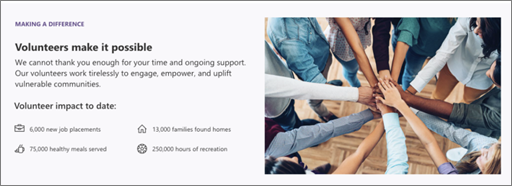
Para usar el elemento web Texto:
- Haz clic dentro del cuadro de texto y escribe el texto.
- Use las opciones de la barra de herramientas de formato para dar formato al texto. Para ver más opciones de formato, haga clic en los puntos suspensivos (...) en el lado derecho de la barra de herramientas para abrir el panel de formato de texto y tabla .
Obtenga más información acerca del uso del elemento web Texto .
Para usar el elemento web Imagen
- Seleccione el elemento web Imagen y, a continuación, elija .
- Elige o carga una imagen.
- Puede agregar un enlace a la imagen para dirigir a los voluntarios a otra página. También puede agregar texto sobre la imagen y texto alternativo.
Obtenga más información acerca del uso del elemento web Imagen .
5. Use el elemento web Llamada a la acción para involucrar y animar a los voluntarios a actuar.

- Seleccione el elemento web Llamada a la acción y, a continuación, elija Editar .
- Elija una imagen de fondo.
- Escribe el texto que quieras para la etiqueta del botón, escribe una dirección web para el vínculo del botón y establece la alineación del botón.
Obtenga más información sobre el elemento web Llamada a la acción .
6. Use el elemento web People para presentar a su personal voluntario y contactos clave a los voluntarios.
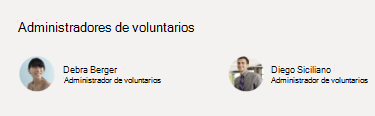
- Seleccione el elemento web People y, a continuación, elija .
- Seleccione el diseño que quiera.
- Agregue los nombres o las direcciones de correo electrónico de las personas que desea mostrar en la página.
Obtenga más información sobre el elemento web People.
7. Usa el elemento web Cuenta atrás para crear expectación sobre un próximo evento o campaña.
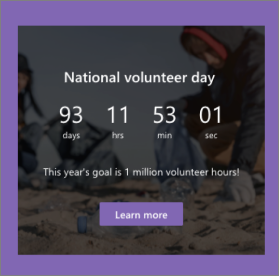
- Seleccione el elemento web Cuenta atrás y, a continuación, elija .
- Elija la fecha y la hora, especifique una llamada a la acción según sea necesario y elija una imagen de fondo.
Obtén más información acerca de cómo usar el elemento web Cuenta atrás .
8. Use el elemento web Eventos para mostrar y promover los próximos eventos y campañas.
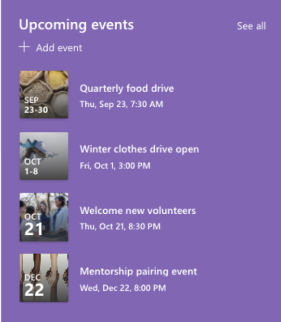
- Seleccione el elemento web Eventos y, a continuación, elija .
- Especifique el origen, el diseño y otras opciones.
- Para agregar o editar eventos, seleccione + Agregar evento.
Obtenga más información sobre cómo usar el elemento web Eventos .
9. Use el elemento web Twitter para mostrar actualizaciones en directo de las cuentas seleccionadas.
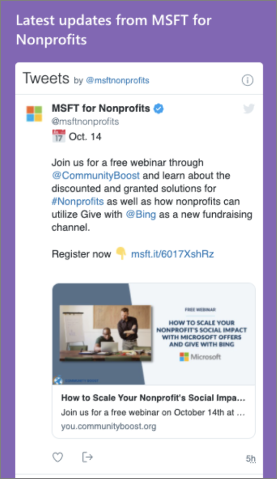
- Seleccione el elemento web Twitter y, a continuación, elija .
- Selecciona un nombre de usuario de Twitter (que empiece por @) o agrega un vínculo (que empiece por https://) a una cuenta de usuario, tweet o colección.
- Elige el número máximo de tweets que se van a mostrar. También puede establecer otras opciones, como el color del tema.
Obtenga más información sobre el elemento web de Twitter .
Personalizar las demás páginas del sitio
- Sobre nosotros: Personalice esta página editando los elementos web Imagen, Texto y Vínculos rápidos .
- Nuevos voluntarios: Para personalizar esta página, edite los elementos web Imagen, Texto, People,Vínculos rápidos y Eventos.
- Formación: Personalice esta página editando los elementos web Imagen, Texto y Vínculos rápidos .
Personalizar el aspecto y la navegación del sitio
Antes de compartir el sitio con otros usuarios, dé los toques finales a su sitio, asegurándose de que los usuarios puedan encontrarlo, navegar fácilmente por los vínculos y las páginas, y acceder rápidamente al contenido del sitio.
- Editar bibliotecas de documentos actualizando los nombres de carpeta y cargando recursos.
- Edite y personalice la navegación del sitio.
- Cambie el aspecto de su sitio personalizando el tema, el logotipo, los diseños de encabezado y el aspecto de su sitio.
- Agregue o quite páginas en este sitio, o bien personalice la navegación en su sitio de SharePoint para adaptar el contenido existente.
- Elija asociar este sitio a un sitio central dentro de su organización o agregar este sitio a una navegación de sitio central existente si es necesario.
Paso 4: Compartir el sitio con otros usuarios
Después de personalizar el sitio, revisarlo y publicar el borrador final, compártalo con otros usuarios.
- En la esquina superior derecha de la página, seleccione Compartir.
- Obtenga ayuda para administrar su sitio agregando propietarios y miembros que tendrán permiso para editar el contenido del sitio.
- En el panel Compartir sitio , escriba los nombres de las personas con las que desea compartir el sitio. Puede elegir Todos excepto los usuarios externos si desea que todos los usuarios de su organización tengan acceso al sitio. El nivel de permiso predeterminado es Solo lectura.

- Para enviar una notificación por correo electrónico a las personas con las que comparte el sitio, asegúrese de que la casilla Enviar correo electrónico esté activada y, a continuación, si desea incluir un mensaje, escriba el mensaje. Si no desea enviar un correo electrónico, desactive la casilla Enviar correo .
- Seleccione Compartir.
Paso 5: Mantener el sitio
Después de crear y lanzar el sitio, la siguiente fase importante es mantener el contenido del sitio. Asegúrese de tener un plan para mantener actualizados el contenido y los elementos web.
Estas son las prácticas recomendadas para el mantenimiento del sitio.
- Planear el mantenimiento del sitio : establezca una programación para revisar el contenido del sitio con la frecuencia necesaria para asegurarse de que el contenido siga siendo preciso y relevante.
- Publique noticias con regularidad : comparta los últimos anuncios e información para mantener a los voluntarios informados y comprometidos. Agregue o quite una publicación de noticias y muestre a otros usuarios que publicarán anuncios cómo pueden usar las noticias de SharePoint.
- Compruebe los vínculos y los elementos web : mantenga los vínculos y los elementos web actualizados para asegurarse de que está aprovechando todo el valor de su sitio.
- Use análisis para mejorar la participación : vea el uso del sitio mediante el informe de datos de uso integrado para obtener información sobre contenido popular, visitas al sitio y mucho más.
- Revise periódicamente la configuración del sitio : revise y actualice la configuración, la información del sitio y los permisos, según sea necesario.
Más recursos de personalización
Obtenga más información sobre cómo planear, crear y mantener sitios de SharePoint.
Ver más plantillas de sitio de SharePoint y plantillas de voluntariado.