
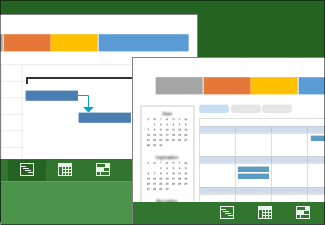
Kun olet päättänyt projektin tavoitteet, on aika tehdä aikataulu.
Kun alat luoda uutta aikataulua, lisäät siihen tehtäviä ja järjestät niitä tehokkaasti, jotta projekti saadaan päätökseen mahdollisimman pian.
Lisää artikkeleita samasta projektinhallinta-aiheesta on Project Road Mapissa
Projektinhallintavinkkejä ennen aloittamista . . .
- Varmista, että aloitat oikeasta paikasta. Jos suunnittelu on vasta aluillaan, et ehkä halua käyttää Projectia ollenkaan. Ehkä olet vain tehnyt yksinkertaisen luettelon SharePoint-sivustoon tai Exceliin tai pelkkään lautasliinaan. Jaa ideasi muiden kanssa ennen kuin aloitat Projectin ja laadit aikataulun. Lisätietoja projektisuunnittelun alkuvaiheista.
- Varmista, että tiedät, mikä projekti on ja mikä se ei ole. Projektin luonnin alkuvaiheessa projekti saattaa olla epäselvä tai liian laajasti määritelty. Tässä on muutamia esimerkkejä, joiden avulla voit rajata projektin tavoitteita.
|Liian laajasti määritellyt hankkeet|Selkeämmin määritellyt hankkeet| |:--- |:--- | |Kokonaiskustannuksien vähentäminen|
- Projekti, jonka tavoitteena on ajanmukaistaa tehdas niin, että sen tehokkuus paranee.
- Projekti, jonka tarkoituksena on löytää huoltotilat, jotka ovat lähempänä valmistuspaikkaa.
- Projekti, jonka tarkoituksena on korvata suojausohjelmisto toisella.
- Projekti, jonka tarkoituksena on palkata ammattitaitoinen riskiasiantuntija.
- Selvä, kaikki pitävät hyvästä ideastasi. Mitä nyt? Käynnistä Microsoft Project ja aloita. Lisää tehtäviä, järjestä ne jäsennykseksi, ja määritä projektikalenteri, jotta tiedät työskentelyajat. Voit myös alkaa lisätä henkilöitä tässä vaiheessa, mutta yleensä se tehdään myöhemmin. Opi lisää henkilöiden lisäämisestä projektiin.
Vaihe 1: Uuden projektin luominen
| Asetukset | Kuvaus |
|---|---|
| Uuden projektin luominen mallista | Luo uusi projekti sellaisen mallin pohjalta, jossa on valmiina samankaltaisen projektin tehtäviä. Alan asiantuntijat ovat luoneet monet näistä malleista, jotta pääsisit alkuun mahdollisimman helposti. |
| Uuden projektin luominen alusta asti | Aloita puhtaalta pöydältä ja lisää aikatauluun tehtäviä, henkilöitä ja muita aikataulutietoja. |
| Aiemman projektin avaaminen | Avaa aiemmin määritetty projekti, ja luo nykyinen projektisi sen pohjalta. |
| Projektin avaaminen aiemmasta versiosta | Avaa projekti, joka on tehty Projectin aiemmalla versiolla. |
Vaihe 2: Tehtävien lisääminen
| Asetukset | Kuvaus |
|---|---|
| Uusien tehtävien lisääminen | Jaa työ helpommin hallittaviin osiin lisäämällä tehtäviä aikatauluun. |
| Tehtävän keston määrittäminen | Määritä aikajakso (tai kalenteriaika), jonka puitteissa tehtävän pitäisi olla valmis. Voit kirjoittaa numeron tai vain paikkamerkin, kuten "Avoin" tai "Puhu Tiinalle ensin". |
| Henkilöiden tehtäviin liittyvien työmäärien määrittäminen | Määritä tehtävän suorittamiseen käytettävä kokonaisaika (tai henkilötyötunnit). Tämä tarkoittaa aikaa, joka ei riipu siitä, kuinka monta henkilöä tekee samaa tehtävää. |
| Excel-tietojen tuominen Projectiin | Jos tehtäväsi ovat jo Excelissä, voit kopioida ne sieltä Projectiin. Project pitää tehtäväluettelon muotoilun ja rakenteen samana. |
| Välitavoitteen lisääminen | Merkitse projektin suurempien osien tai vaiheiden loppu välitavoitteiksi, jotta voit tarkkailla lopullisen tavoitteen edistymistä. |
| Tehtävien muuttaminen passiiviseksi poistamisen sijaan | Voit peruuttaa tehtävän, mutta pitää sen tiedot tallessa projektisuunnitelmassa. Tämä on kätevä tapa testata, kuinka muutokset vaikuttavat projektiin. |
Vaihe 3: Tehtävien järjestely
| Asetukset | Kuvaus |
|---|---|
| Projektin tehtävien linkittäminen | Voit linkittää projektin mitkä tahansa kaksi tehtävää ja osoittaa näin niiden välisen suhteen (eli tehtävän riippuvuuden). Linkitetyt tehtävät kuvastavat projektin realiteetteja. Kun yksi tehtävä muuttuu, niin käy toisellekin. |
| Tehtävien järjestäminen alitehtäviksi ja yhteenvetotehtäviksi jäsennyksen avulla | Näytä tehtävien hierarkia luomalla jäsennys Sisennys- ja Ulonnus-painikkeiden avulla. |
| Tehtävän jakaminen | Jos tehtävään tulee keskeytys, voit jakaa sen osiin nähdäksesi milloin se päättyy ja alkaa. |
| WBS-koodien luominen | Jäsennä tehtäviä numeraalisesti työrakennekuvauskoodien (tai WBS-koodien) avulla, jotta työ sopii yhteen yrityksesi kirjanpitotapojen kanssa. |
| Ylhäältä alas rakentuva suunnittelu | Määritä tärkeimmät vaiheet ensin, ja pilko ne sitten yksittäisiksi tehtäviksi. |
| Miten Microsoft Project aikatauluttaa tehtävät | Lue lisätietoja siitä, kuinka Project toimii tehtävien ja niiden välisten suhteiden kanssa, jotta se pystyy laskemaan aikataulun. |
Vaihe 4: Projektikalenterien määrittäminen
| Asetukset | Kuvaus |
|---|---|
| Työpäivien määrittäminen jokaiselle projektin työntekijälle | Määritä perustyöpäivät kaikille projektin työntekijöille, esimerkiksi maanantaista perjantaihin kahdeksan ja viiden välillä. |
| Juhla- ja vapaapäivien lisääminen | Muuta henkilöiden työaikatauluja lisäämällä juhla- ja lomapäiviä. |
| Kalenterin luominen vain yhtä tehtävää varten | Erota työskentely- ja vapaa-aika vain yhdelle tehtävälle, esimerkiksi tietokoneprosessille, joka pyörii itsekseen 24 tunnin aikataulun mukaan, mutta yksi päivä on huoltoa varten. |
| Kalenterien käyttäminen Projectissa | Lue lisätietoja resurssi- ja projektikalentereiden yhteiskäytöstä, jonka avulla Project laskee aikataulun. |
Vaihe 5: Aikataulun tallentaminen ja julkaisu
| Asetukset | Kuvaus |
|---|---|
| Projektin tallentaminen | Tallenna paikallinen kopio projektista MPP-tiedostona. |
| Projektin tallentaminen ja julkaiseminen Project Web Appissa | Julkaise projekti verkossa, jotta muut Project Web Appin käyttäjät voivat tarkastella sitä |
| Projektitiedoston tallennus PDF-muotoon | Tallenna projekti PDF-muotoon, joka voidaan lukea PDF-tiedostojen lukuohjelmalla tai verkkosivulla. |
Palaa Projektin suunnitteluun