Les canaux sont les conversations que vous avez avec vos collègues autour d’un sujet, d’un service ou d’un projet spécifique. Les propriétaires d’équipe et les administrateurs déterminent les membres qui peuvent créer des canaux.
Un canal standard est ouvert à tous les membres, et tout ce qui est publié est consultable par d’autres. Les canaux privés conviennent le mieux aux audiences restreintes ou à un projet spécifique. Les canaux partagés sont ouverts aux personnes extérieures à votre équipe ou à votre organisation. Pour plus d’informations, consultez Teams peut avoir des canaux standard, privés ou partagés.
Créez un canal à partir de Chat ou Teams :
Sur le côté gauche de l’application, sélectionnez
 Conversations, Équipes Chat. Si vous utilisez l’affichage séparé, sélectionnez Teams
 .
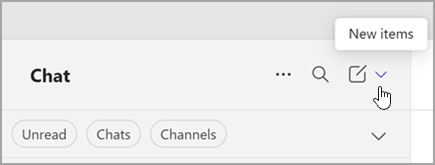
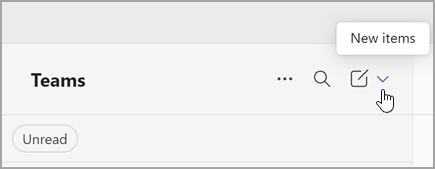
. Sélectionnez Nouveaux éléments dans la liste déroulante en haut de votre liste de conversations et de canaux.
Sélectionnez Nouveau canal
 .
.
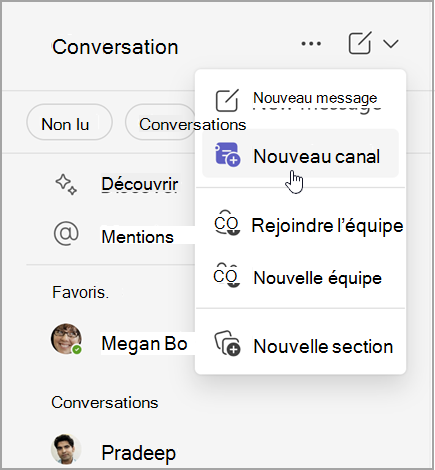
Sélectionnez une équipe pour choisir une équipe qui hébergera votre canal.
Fournissez quelques détails rapides sur votre canal en choisissant un nom, une description facultative et un type de canal. C’est là que vous choisirez de rendre votre canal standard, privé ou partagé.
Créez un canal à partir d’un nom d’équipe :
- Sélectionnez Afficher toutes vos équipes ou Afficher toutes vos équipes et canaux pour afficher la liste des équipes auxquelles vous appartenez.
- Recherchez l’équipe à laquelle vous souhaitez ajouter un canal.
- À droite du nom de l’équipe, sélectionnez Plus
 >Ajouter un canal .
 - Fournissez quelques détails rapides sur votre canal en choisissant un nom, une description facultative et un type de canal. C’est là que vous choisirez de rendre votre canal standard, privé ou partagé.
Lorsque vous créez une équipe ou un canal privé dans Microsoft Teams, un site d’équipe dans SharePoint est automatiquement créé. Pour modifier la description ou la classification du site d’équipe, accédez aux paramètres du canal correspondant dans Microsoft Teams. En savoir plus sur la gestion des sites d’équipes connectées Microsoft Teams.
Types de canaux
Canaux Standard
Un canal standard est ouvert à tous les membres, et tout ce qui est publié est consultable par d’autres.
Vous pouvez créer jusqu’à 1 000 canaux au cours de la vie d’une équipe. Ce nombre inclut les canaux que vous créez et supprimés par la suite.
Canaux privés
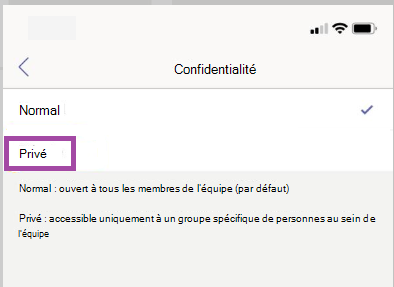
Créez un canal privé pour vous permettre de discuter de projets et de sujets au sein d’une équipe.
Seuls les propriétaires ou membres du canal privé peuvent y accéder. Vous pouvez créer jusqu’à 30 canaux privés pendant toute la durée d’une équipe.
Remarque
Votre administrateur peut modifier cette autorisation et limiter la création d’un canal privé à certains rôles.
Canaux partagés
Avec un canal partagé, vous pouvez travailler avec des personnes extérieures à l’équipe ou à l’organisation, ainsi qu’avec des personnes internes.
Seuls les propriétaires d’équipe peuvent créer des canaux partagés. Un canal partagé hérite des étiquettes (telles que sa description) de son équipe hôte. Le propriétaire de l’équipe qui crée le canal partagé devient le propriétaire du canal.
Remarque
Vous ne pouvez pas changer un canal partagé en canal standard ou privé et vice versa. Une fois que vous avez créé un canal partagé, vous ne pouvez plus modifier son équipe hôte.
Ajouter des membres à un canal
Tout le monde a accès à un canal standard, il n’est donc pas nécessaire d’ajouter des membres. Cependant, voici comment ajouter des membres à un canal privé ou partagé.
Ajouter des membres à un canal privé
En tant que propriétaire d’un canal privé, vous pouvez ajouter ou supprimer des membres et modifier les paramètres du canal privé. Chaque personne que vous ajoutez doit d’abord être membre de l’équipe.
Le moyen le plus simple d’ajouter des membres de votre équipe à un canal privé consiste à accéder au nom du canal privé et à sélectionner Autres options > Autres optionsAjouter des membres
 . Cela ouvre un menu qui vous permet de rechercher et d’ajouter de nouveaux membres, ainsi que de définir leurs rôles. Les membres peuvent désormais publier des messages dans le canal privé.
Vous pouvez également accéder au nom du canal privé et sélectionner Bouton Plus>le canal. Utilisez ensuite l’onglet Membres pour ajouter ou supprimer des membres et attribuer des rôles. Votre canal privé peut avoir plusieurs propriétaires et jusqu’à 250 membres. L’onglet Paramètres vous permet de choisir ce que les membres sont autorisés à faire.
Ajouter des membres à un canal partagé
Lors de la création d’un canal partagé, le paramètre par défaut est Partager ce canal avec tous les membres de l’équipe.
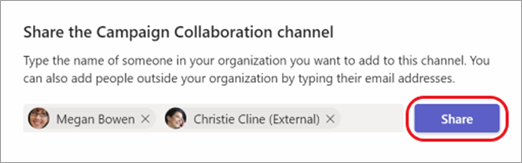
- Une fois que vous avez choisi Canal partagé comme type de canal dans la zone de sélection, tapez les noms des personnes de votre organisation que vous souhaitez ajouter au canal et choisissez-les dans la liste. Pour ajouter des personnes extérieures à votre organisation, tapez leur adresse e-mail, puis choisissez-les dans la liste. Sélectionnez ensuite Partager.
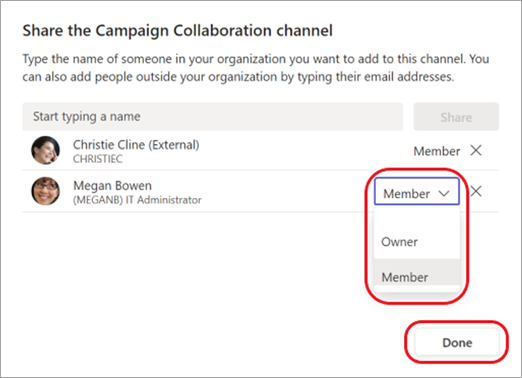
- Pour transformer un membre en propriétaire, sélectionnez la flèche vers le bas à droite de membre, puis choisissez propriétaire. Sélectionnez ensuite Terminé.
Remarque
- Les People extérieures à votre organisation ne peuvent être que membres d’un canal partagé.
- Si vous êtes propriétaire d’équipe et qu’aucune option de création d’un canal partagé ne s’affiche, contactez votre administrateur en case activée.
- Les administrateurs doivent activer la connexion directe B2B avant que vous puissiez ajouter des personnes extérieures à votre organisation à un canal partagé. Pour en savoir plus, consultez Collaborer avec des participants externes dans un canal.
Afficher la liste des membres d’une équipe
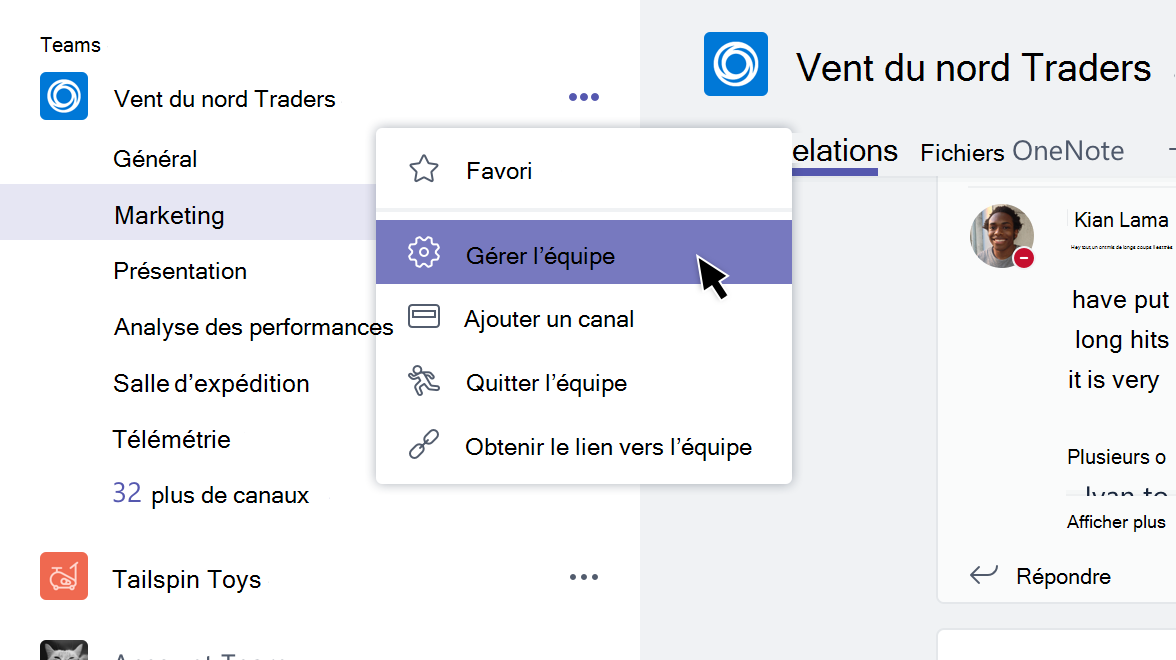
Pour afficher la liste des membres d’une équipe, accédez au nom de l’équipe, puis sélectionnez Bouton Plus>l’équipe. Une liste des membres s’affiche dans l’onglet Membres .
Les canaux sont ouverts à l'ensemble de l'équipe.
Gérer la création de canaux privés
En tant que propriétaire d’équipe, vous pouvez activer ou désactiver la possibilité pour les membres de créer des canaux.
- Recherchez l’équipe à modifier, puis sélectionnez Bouton Autres options.
- Sélectionnez Paramètres>Autorisations de membre.
- Indiquez si les utilisateurs peuvent créer, mettre à jour ou supprimer des canaux.
Modifier, supprimer, masquer ou quitter un canal
Une fois que vous supprimez un canal, vous perdez également tout son historique des conversations. Les canaux peuvent être restaurés dans un délai de 30 jours, mais aucun canal portant le même nom que le canal supprimé ne peut être créé dans cette fenêtre de 30 jours. Les sections OneNote associées à un canal supprimé continueront de s’afficher sur le site SharePoint de votre équipe.
Sélectionnez Bouton Plus côté du nom de la chaîne. Utilisez ensuite le menu pour modifier, supprimer, masquer ou quitter le canal.
Remarque
Les propriétaires d’équipe décident quels membres de l’équipe peuvent supprimer des canaux.
Rubriques connexes:
Canaux Standard, privés ou partagés dans Microsoft Teams
Définir une personne comme propriétaire d’équipe dans Microsoft Teams