
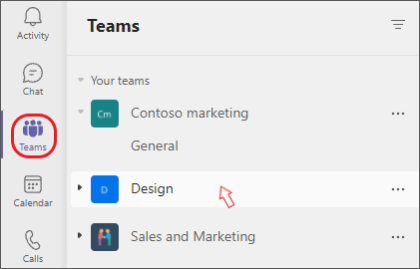
Pour afficher toutes vos équipes, regardez sous Vos équipes ou dans Équipes masquées en bas de la liste. Réorganiser vos équipes :
- Sélectionner le
 .
. - Sélectionnez le nom de l’équipe.
- Maintenez-le et faites-le glisser n’importe où dans votre liste d’équipes.
Remarque
La réorganisation des équipes déplacera également tous les canaux au sein d’une équipe. Bientôt, vous pourrez bientôt réorganiser séparément les conversations et les canaux.
Masquez les équipes que vous n’utilisez pas souvent
Pour vous aider à rester organisé, nous déplacerons automatiquement les équipes que vous n’avez pas visitées depuis plusieurs semaines vers le menu masqué situé en bas de votre liste d’équipes. Ces équipes continueront d’être mises à jour avec toute nouvelle activité et vous pouvez leur rendre visite à tout moment.
Vous serez informé chaque fois qu’une équipe sera reléguée au menu Équipes masquées et vous aurez la possibilité d’accepter le déplacement ou de l’annuler.
Déplacez une équipe masquée vers votre liste d’équipes visibles à tout moment en pointant sur cette équipe et en sélectionnant Plus d’options ... puis cliquez sur Afficher .
.