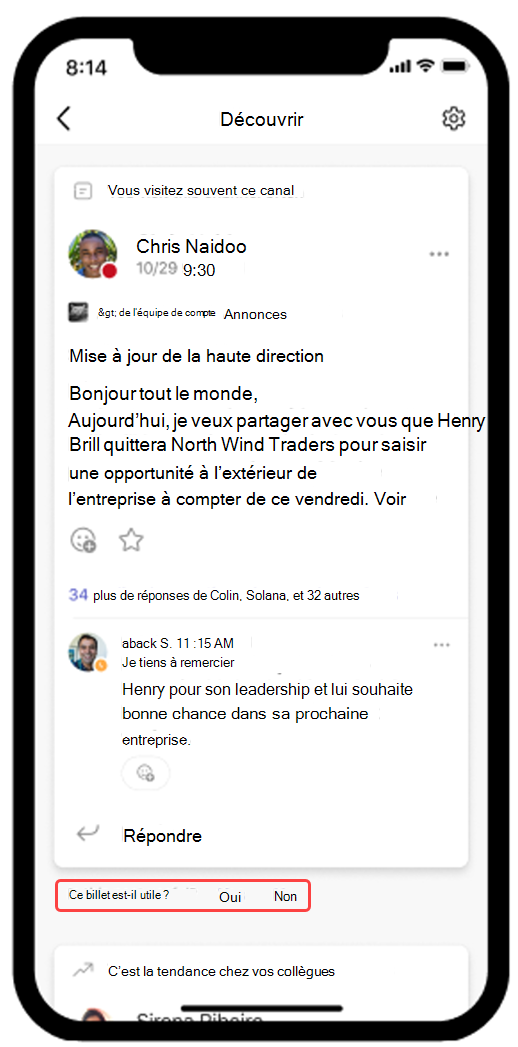
Le flux de découverte Teams est un flux personnalisé et déroulant de contenu de canal Teams qui vous aide à suivre les publications des personnes, des sujets et des canaux. Vous pouvez aimer, commenter ou partager des publications du flux Découverte comme n’importe quelle autre publication de canal.
Accédez au flux de découverte :
Sur le côté gauche de l’application, sélectionnez l’icône Chat onglet  si vous utilisez la vue combinée, ou le
  si vous utilisez la vue séparée. Sélectionnez ensuite
  sous Vues rapides en haut de votre liste de conversations et de canaux.
Masquer le flux de découverte :
Vous pouvez masquer le flux Découverte sur le côté gauche de l’application sous Vues rapides.
et sélectionnez Autres options > Autres optionsTeams Masquer l’icône Masquer
 .
.
Personnalisez votre flux :
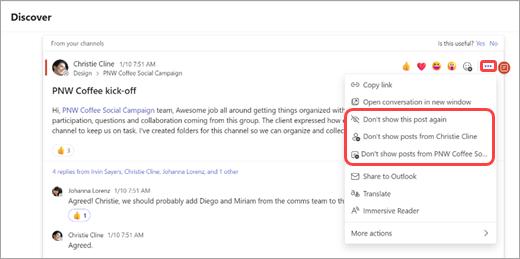
Pour modifier ce que vous voyez dans votre flux, sélectionnez Autres options sur une publication, puis choisissez une option dans le menu. Vous pouvez choisir de ne plus afficher la publication spécifique ou de ne pas afficher les publications d’une personne ou d’un canal.
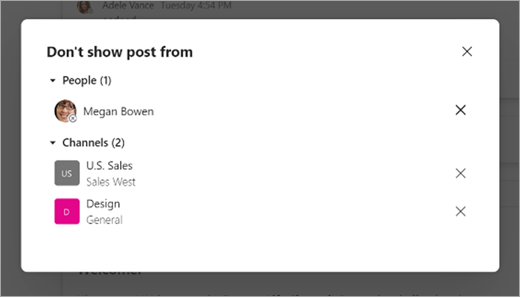
Pour voir les types de publications que vous masquez ou pour afficher les publications , sélectionnez le Paramètres dans le coin supérieur droit. Une fenêtre s’affiche montrant les publications que vous masquez actuellement. Sélectionnez le X en regard des billets que vous souhaitez afficher.
Pour fournir des commentaires, sélectionnez Oui ou Non lorsque vous y êtes invité en haut de n’importe quelle publication. Si vous choisissez Non, un bref formulaire de commentaires s’affiche et vous permet de partager plus de détails sur votre expérience.
Quand vous avez vu tous les messages actuellement disponibles, vous verrez un message disant « Vous avez tout rattrapé ». Votre flux sera automatiquement mis à jour avec les nouvelles publications.