
Collaborez avec des pages et des composants Loop dans des conversations de canal privées, publiques et partagées. Une fois qu’une page est créée ou qu’un composant Loop est envoyé, tous les utilisateurs qui ont accès au canal peuvent le voir et y contribuer.
Vous débutez avec Loop ? Consultez Premiers éléments à savoir sur les composants Loop dans Microsoft Teams.
Créer une page dans un canal
- Recherchez le canal dans lequel vous souhaitez travailler, puis sélectionnez Ajouter un onglet Ajouter
 dans l’en-tête de canal.
 - Sélectionnez Nouvelle page
 .
. - Commencez à créer !
Conseil
Vous pouvez trouver toutes les pages créées par le biais d’un canal dans l’onglet Partagé de ce canal.
Lier une page existante à un canal
- Dans la page Loop que vous souhaitez copier, sélectionnez Partager> lelien de la page.
- Accédez au canal, puis sélectionnez Ajouter un onglet Bouton >Page existante
 .
. - Collez le lien de votre page Loop dans la zone de texte, puis sélectionnez Ajouter une page.
Partager une page de canal
Cliquez avec le bouton droit sur le nom de la page de canal dans l’en-tête de canal, puis sélectionnez Copier le lien vers l’onglet . Collez ensuite le lien dans une conversation ou une conversation de canal.
Lorsque le destinataire suit le lien, il est directement dirigé vers la page du canal.
Remarque
Assurez-vous que les personnes avec lesquelles vous partagez la page ont accès au canal.
Supprimer une page de canal
Pour supprimer l’onglet :
Cliquez avec le bouton droit sur l’onglet de la page que vous souhaitez supprimer, puis sélectionnez le  .
.
Pour supprimer le contenu :
- Localisez la page Loop dans SharePoint.
- Pointez sur l’élément et sélectionnez Autres options
 >, puis confirmez que vous souhaitez supprimer à nouveau.
Si nécessaire, accédez à la corbeille dans SharePoint du canal, cliquez avec le bouton droit sur le fichier, puis sélectionnez Supprimer pour le supprimer définitivement.
Créer et partager un nouveau composant Loop
- Dans la zone de post-composition du canal, sélectionnez l’icône Loop composants .
- Sélectionnez le type de composant à insérer dans votre message. Par exemple, sélectionnez Liste de contrôle ou Liste des tâches pour créer et partager une liste de tâches avec le canal.
- Entrez du contenu dans le composant. Lorsque vous êtes prêt à partager, sélectionnez le
 . Tous les participants à la conversation du canal pourront apporter des modifications.
Conseil
- @Mentionles personnes à l’intérieur du composant Loop pour montrer où vous souhaitez qu’elles contribuent. Ils recevront une notification dans leur flux d’activité qui les amène directement au composant.
- Utilisez votre clavier pour ajouter un paragraphe en boucle en tapant /loop dans la zone de composition, puis appuyez sur Entrée. Pour plus de raccourcis clavier, consultez Utiliser des commandes dans Microsoft Teams .
Modifier un composant Loop
Cliquez simplement à l’endroit où vous souhaitez ajouter ou modifier du contenu et commencez à taper.
Lors de l’édition, vous pouvez taper / pour insérer des éléments tels qu’une @mentiondate ou même un composant. Si vous souhaitez commenter un texte existant ou le modifier, tapez . Cette opération vous attribuera le commentaire.
Conseil
Épinglez le message contenant votre composant en direct dans le volet d’informations de votre canal pour y accéder facilement. Pour ce faire, sélectionnez Autres options>.
Supprimer un composant Loop
Si vous êtes l’expéditeur d’un composant Loop dans une conversation de canal, vous pouvez le supprimer en sélectionnant Autres options> sur le composant.
Cette action supprime le message de conversation. Pour supprimer le fichier, ouvrez l’emplacement de stockage. Pour les composants créés dans un canal, le fichier se trouve sous l’onglet Partagé du dossier Documents partagés.
Afficher l’activité et l’accès
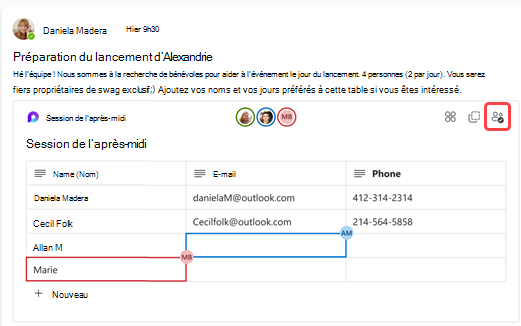
Si d’autres personnes modifient pendant que vous affichez le composant, vous verrez des curseurs de couleur différents dans le texte et vous verrez éventuellement du texte en cours de modification.
Les photos de profil apparaissent dans le coin supérieur droit pour vous informer de qui affiche, modifie ou a récemment modifié le composant. Passez votre curseur sur n’importe quelle photo de profil pour plus d’informations.
Sélectionnez le bouton Voir qui a accès Voir  pour comprendre qui peut afficher ou modifier le composant. Les photos de profil des personnes qui ont consulté le composant au moins une fois apparaissent également ici.
Appliquez les étiquettes du niveau confidentialité
Si votre organisation a configuré des étiquettes de confidentialité, vous pouvez les définir, les appliquer et les afficher pour classer et protéger le contenu des composants Loop partagés dans les messages.
- Accédez au coin supérieur gauche du composant et sélectionnez la liste déroulante.
- Choisissez l’étiquette appropriée
- Sélectionnez Appliquer.
Partager un composant Loop dans un autre canal ou conversation
- Accédez au coin supérieur droit du composant et sélectionnez Copier le composant
 .
. - Basculez vers le canal ou la conversation dans laquelle vous souhaitez partager le composant.
- Accédez à la zone où vous tapez un message, puis appuyez sur Ctrl + V pour coller votre composant Loop dans un canal ou une conversation vide.
Les personnes de votre canal ou conversation d’origine et de ce canal ou conversation supplémentaire pourront modifier le contenu. Quel que soit l’endroit où les personnes modifient, le composant affiche toujours les dernières mises à jour.
Afficher et modifier le fichier sur Microsoft 365
Les composants Loop sont automatiquement enregistrés dans OneDrive une fois envoyés dans un canal ou une conversation. Voici comment accéder au fichier dans OneDrive :
1. Sélectionnez le nom de fichier lié en haut de votre composant Loop.

2. Le fichier s’ouvre dans OneDrive, où vous pouvez afficher et co-modifier le contenu.
En savoir plus
Prise en main de Microsoft Loop