
Dans Teams, vous pouvez personnaliser la façon dont vous affichez les conversations et les canaux, les organiser en sections et utiliser les vues rapides pour vous concentrer sur ce qui nécessite votre attention.
Choisissez une vue combinée :
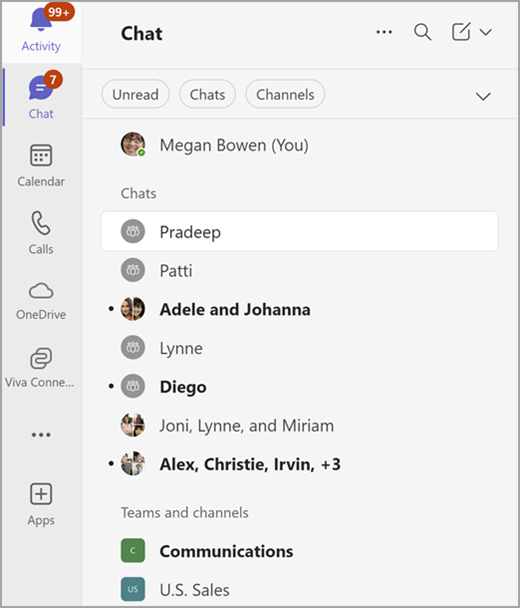
Ou choisissez des affichages  Chat Chat Teams distincts et Teams
 .
.
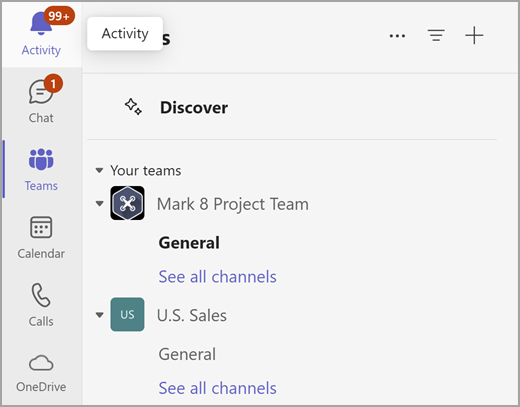
Pour personnaliser votre expérience :
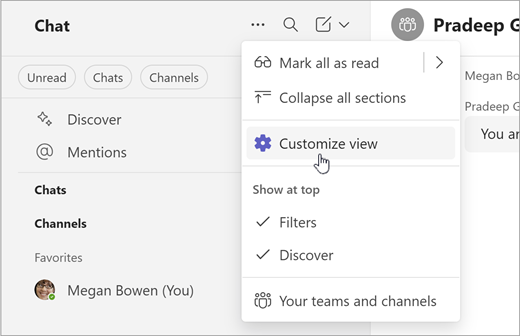
- Sélectionnez Autres options de liste Bouton points de
 en haut de votre liste de conversations.
 - Sélectionnez
 Paramètres de l’affichage personnalisé.
 - Choisissez Combiné ou Séparé.
Afficher vos canaux dans une seule liste
Vous pouvez choisir d’afficher uniquement les noms des canaux et non des équipes dont ils font partie. Ensuite, séparez les canaux de leurs équipes, en triant par récence pour amener les dernières en haut.
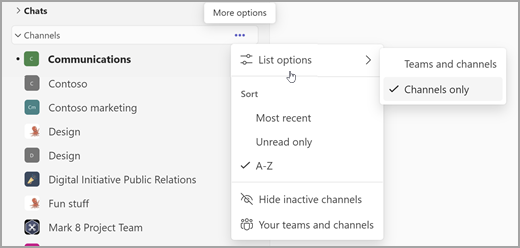
- Sur l’étiquette de la section Canaux, sélectionnez Bouton Autres options.
- Sélectionnez les options de liste
 >uniquement.
 - Sélectionnez Le plus récent pour trier par récence.
Remarque
Vous avez beaucoup de canaux nommés général ? Ces canaux incluront toujours le nom de leur équipe pour vous aider à faire la différence entre eux.
Restez informé de vos conversations
La nouvelle expérience de conversation et de canaux simplifie les conversations en regroupant les conversations, les équipes et les canaux au même endroit.
Dans la vue combinée Chat, les conversations sont organisées en trois sections :
- Favoris : vos conversations les plus importantes à partir de vos conversations et canaux.
- Conversations : vos conversations récentes, triées par activité la plus récente.
- Équipes et canaux : vos canaux, organisés par équipes.
Dans les vues distincte Chat et Teams, chaque affichage comporte deux sections. Il y a une section de favoris, ainsi que des conversations ou des canaux.
En cas d’activité dans l’une de vos conversations ou l’un de vos canaux, son nom s’affiche en gras. Si vous êtes dans la vue combinée, une barre de navigation rapide Teams et canaux s’affiche également en gras, même si ces canaux ne sont pas actuellement visibles.
Affichez toutes vos équipes et tous vos canaux en sélectionnant Afficher toutes vos équipes et canaux ou Afficher toutes vos équipes en bas de votre liste.
En savoir plus sur les notifications de canal.
Organisez vos conversations
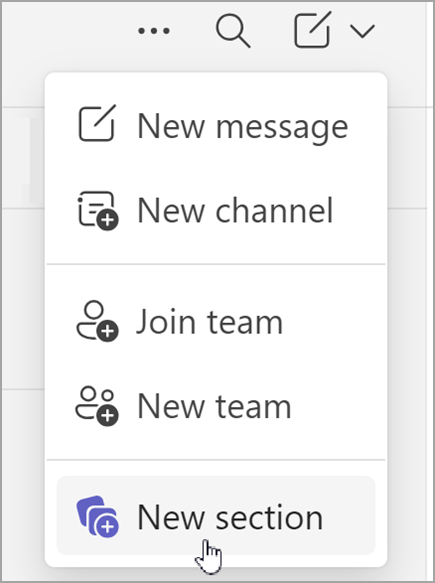
Vous commencez avec deux ou trois sections. Toutefois, les sections personnalisées vous permettent d’en ajouter d’autres. Organisez les canaux et les conversations individuelles, de groupe et de réunion en sections plus petites. Créez des sections pour des projets, des rubriques ou n’importe quel sujet pour vous l’approprier.
Créez une section personnalisée en sélectionnant Nouveaux éléments , puis en sélectionnant Nouvelle section .
En savoir plus sur la création de sections personnalisées.
Afficher plus de détails
La nouvelle expérience de conversation et de canaux organise efficacement toutes vos conversations. Toutefois, si vous souhaitez plus de détails, activez les aperçus des messages et affichez les noms d’équipe à partir des paramètres Conversations et canaux.
Affichez l’aperçu des messages dans vos conversations et canaux en sélectionnant Paramètres et autres> Ellipsis générique . Sélectionnez ensuite Chat et canaux pour activer Afficher les aperçus des messages pour les conversations et les noms d’équipe pour les canaux.
En savoir plus sur l’aperçu des messages.
Hiérarchiser les conversations avec des filtres
Vous avez beaucoup de messages ? La nouvelle expérience de conversation et de canaux facilite le tri de vos conversations.
Choisissez parmi plusieurs filtres, notamment :
- Messages non lus
- Conversations
- Canaux
- Conversations de réunion
Sélectionnez un filtre pour limiter vos conversations. Désélectionnez un filtre pour afficher tous les résultats.
Conseil
Effacez les notifications d’activité plus rapidement en sélectionnant le filtre Non lu.
Rechercher des mentions, des threads suivis et bien plus encore dans les aperçus rapides
En haut de la liste de vos conversations et canaux, les aperçus rapides vous aident à trouver les messages qui nécessitent votre attention, tels que @mentions ou Threads suivis.
Pour ouvrir un aperçu rapide : sélectionnez un aperçu rapide en haut de votre liste de conversations pour filtrer instantanément vos conversations.
Pour afficher plus d’options pour ce qui apparaît dans cette zone, pointez sur Vues rapides et sélectionnez Afficher plus .
.
Choisir l’affichage des affichages rapides :
Toujours : l’aperçu rapide est toujours visible.
Lorsqu’il n’est pas lu : l’aperçu rapide s’affiche uniquement lorsqu’il y a des éléments non lus.
Masquer : l’affichage rapide est masqué.
Faites glisser les sections dans les vues rapides pour les réorganiser.