
Lorsque vous accédez à un canal dans Teams, les onglets Publications ou Conversation s’affichent en haut de la page. C’est là que les messages d’un canal ont lieu.
Toutes les personnes ayant accès au canal peuvent voir les messages sous l’onglet Publications ou Conversation .
Démarrer un nouveau message dans un canal de mise en page de billets
Pour démarrer une nouvelle conversation dans un canal de mise en page des publications, sélectionnez Commencer une nouvelle publication en haut de l’onglet Publications ou Commencer une publication en bas de l’onglet Publications. Ce que vous voyez dépend de l’ordre d’affichage choisi pour vos publications.
Conseil
Pour inverser l’ordre de vos publications de canal, sélectionnez Autres options de canal, puis choisissez l’emplacement où vous souhaitez voir vos publications.
Après avoir sélectionné Commencer une nouvelle publication ou Commencer une publication, vous verrez une zone de composition pour entrer votre message. Choisissez un sujet pour votre publication, puis ajoutez un message. Lorsque vous avez terminé, sélectionnez Publier.
Remarque
Le bouton Démarrer une nouvelle publication peut ne pas être disponible en fonction des paramètres du canal. S’il n’est pas disponible, seuls les modérateurs de canal peuvent créer des conversations.
Démarrer un nouveau message dans un canal de disposition Threads
Si votre canal utilise la disposition à threads, démarrez une nouvelle conversation en tapant un message, puis sélectionnez Envoyer.
Démarrer un nouveau message en recherchant un canal
- Sélectionnez Nouveau message
 en haut de votre liste de conversations et de canaux.
 - Dans la zone À , tapez le nom du canal ou une partie du nom du canal. Sélectionnez le canal dans la liste.
Ajoutez votre objet ou message, puis sélectionnez Publier ou Envoyer.
Répondre à un message
Les réponses à un message de canal restent attachées au message d’origine. Ainsi, l’ensemble du Fil de la conversation peut être suivi aisément par toute personne qui la lit.
Répondre à un message dans un canal de mise en page de billets
Pour répondre à un message du canal, sélectionnez le lien Répondre sous le message.
Répondre à un message dans un canal de disposition Threads
Dans un canal de disposition de threads, vous avez la possibilité de répondre à un message du thread uniquement, ou à la fois dans le thread et la conversation du canal principal.
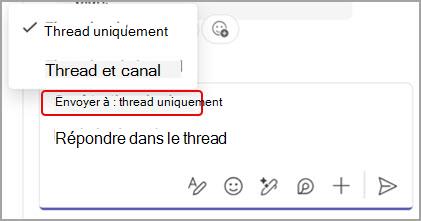
- Pointez sur le message auquel vous souhaitez répondre.
- Sélectionnez Répondre dans le thread
 pour ouvrir la conversation dans un panneau latéral.
 - Au-dessus de la zone de composition, sélectionnez la liste déroulante pour répondre au Fil de discussion uniquement ou au Fil et canal.
Envoyer un clip vidéo ou audio dans un canal
Enregistrez jusqu’à une minute de vidéo ou d’audio et partagez-la dans une discussion de canal en sélectionnant Actions et applications . En savoir plus sur l’enregistrement d’un clip vidéo ou audio dans Microsoft Teams.
Rubriques connexes
Envoyer et lire des messages dans Microsoft Teams