
Rejoindre une équipe spécifique
Sur le côté gauche de l’application, sélectionnez
 Conversations, Équipes Chat. Si vous utilisez l’affichage séparé, sélectionnez le
  .
. Sélectionnez Nouveaux éléments au-dessus de votre liste de conversations et de canaux.
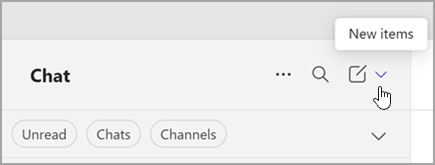
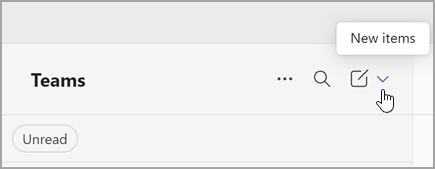
Sélectionnez Rejoindre l’équipe
 .
. Dans la zone Tapez pour rechercher , tapez le nom ou la rubrique de l’équipe.
Pointez sur la vignette de l’équipe pour la révéler et sélectionnez Rejoindre l’équipe.
Vous pouvez immédiatement rejoindre une équipe publique, mais vous devez demander à rejoindre une équipe privée, puis attendre l’approbation du propriétaire pour accéder à l’équipe et à ses canaux.
Remarque
Si un propriétaire d’équipe n’a pas activé la détectabilité pour son équipe privée, vous ne pourrez pas la trouver à l’aide de la recherche. Vous devez les contacter directement pour leur demander à participer.
Vous pouvez également rejoindre une équipe à l’aide d’un code.
Demander l’ajout d’un membre
Pour ajouter une personne à une équipe dont vous êtes déjà membre, accédez à l’équipe dans votre liste d’équipes, puis sélectionnez Autres options > un membre
 .
.
Tapez le nom d’une ou de plusieurs personnes, puis sélectionnez Envoyer la demande. Les propriétaires d’équipe recevront une alerte indiquant qu’ils ont une demande en attente.
