
À partir de Outlook ou de Outlook sur le web, vous pouvez partager des e-mails vers des conversations et des canaux dans Teams.
Remarque
- L’application de bureau Teams doit être installée pour partager un e-mail d’Outlook vers Teams.
- La fonctionnalité Partager dans Teams n’est actuellement pas prise en charge sur les appareils mobiles.
- Les boîtes aux lettres partagées ne sont actuellement pas prises en charge par le complément Outlook.
Envoyer un e-mail à partir d’Outlook
Pour partager une copie d’un e-mail (y compris les pièces jointes) vers une conversation ou un canal dans Teams :
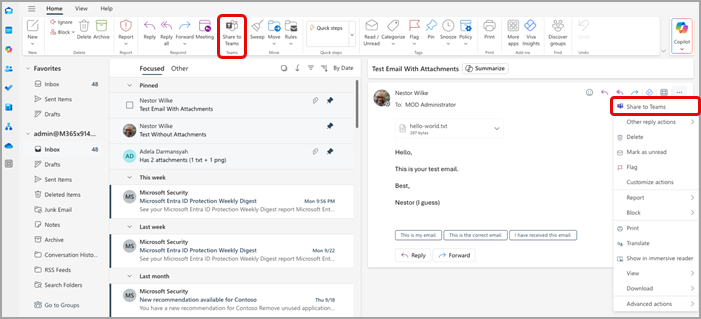
Lorsque vous affichez un e-mail dans l’application de bureau Outlook, sélectionnez Partager vers Teams dans le ruban de la barre d’outils. Vous pouvez également ouvrir l’e-mail que vous souhaitez partager, sélectionner Autres actions,
 en haut à droite, puis choisir Partager dans Teams.
Conseil
Vous pouvez gagner du temps et épingler l’option Partager dans Teams au ruban dans Outlook pour le Web (instructions ici) ou dans Outlook pour Mac en sélectionnant Afficher d’autres éléments
et en choisissant Personnaliser la barre d’outils.Sélectionnez Ouvrir l’application Teams dans la fenêtre qui s’affiche.
Sélectionnez la personne, le groupe ou le canal avec lequel partager votre e-mail. Pour ce faire, vous pouvez effectuer une recherche ou une sélection dans l’ensemble des suggestions.
Les suggestions incluent les destinataires d’e-mails, les destinations de partage fréquentes et récentes dans Teams, ainsi que les conversations et canaux que vous avez récemment visités dans Teams.
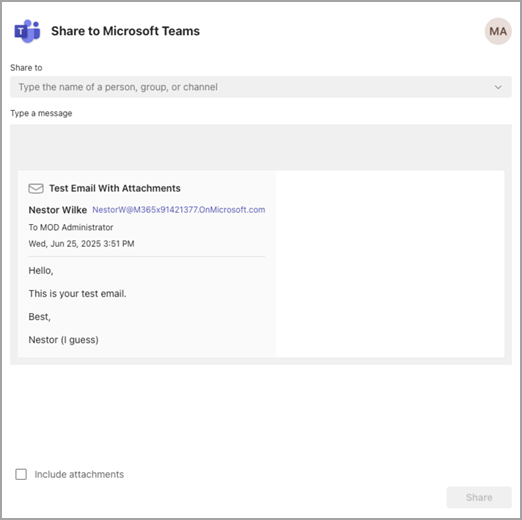
Ajoutez un message facultatif pour présenter votre e-mail ou communiquer des informations supplémentaires. Vous pouvez utiliser @mentions comme pour tout autre message Teams pour attirer l’attention des bonnes personnes.
Si l’e-mail comporte des pièces jointes, elles sont automatiquement incluses lorsque vous envoyez l’e-mail à Teams. Si vous préférez ne pas inclure les pièces jointes, vous pouvez les supprimer avant de les envoyer à Teams.
Remarque
Les documents cloud sont pris en charge automatiquement, lorsque cela est possible. Si des documents cloud nécessitent des autorisations supplémentaires, un message s’affiche pour indiquer quels documents sont concernés.
Afficher le courrier dans Teams
Dans Teams, un aperçu de l’e-mail s’affiche sous forme de message dans la conversation ou le canal auquel vous l’avez envoyé. Si c’est la première fois que vous discutez avec le destinataire, une conversation sera créée.
Pour ouvrir et afficher le contenu complet de l’e-mail dans Teams, vous pouvez sélectionner l’aperçu de l’e-mail dans le message envoyé à la conversation ou à la conversation de canal.