
Les cartes de canal facilitent la visualisation et la gestion des canaux où que vous soyez dans Microsoft Teams, grâce à des informations qui vous permettent d’afficher rapidement les spécificités des canaux. Pour afficher les cartes de chaîne, pointez sur le nom de la chaîne ou l’avatar lorsque vous affichez la chaîne ou chaque fois que la chaîne est mentionnée.
Remarque
Les cartes de canal ne sont pas disponibles sur l’application mobile.
Éloignez-vous de la carte pour la fermer.
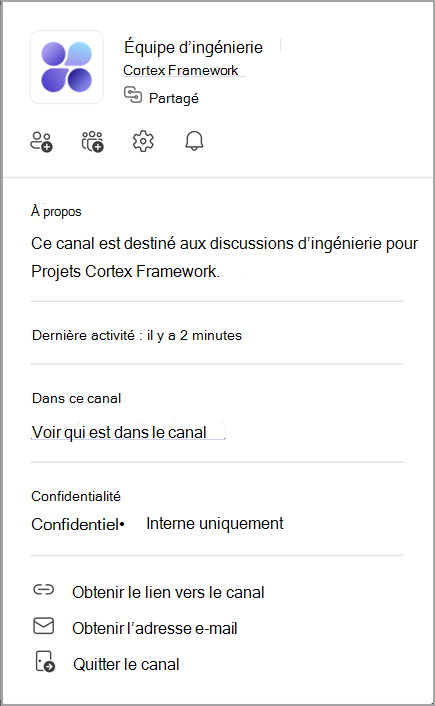
Détails de la carte de canal
Chaque carte de canal indiquera le nom du canal, le nom de son équipe et si le canal est public, privé ou partagé.
Il montre également :
-
 notifications de canal : mettez à jour les paramètres de notification.
 - Dernière activité : Découvrez la dernière fois qu’une personne a interagi avec le canal.
- Dans ce canal : Afficher les propriétaires et les membres de canaux.
-
Obtenir une adresse e-mail
 : afficher l’adresse e-mail pour envoyer un e-mail à un canal
Remarque
Les canaux Standard et privés affichent le nombre de membres à côté du type de canal. Les organisations disposant de Microsoft Purview affichent également des étiquettes de confidentialité.
En fonction des paramètres de canal et de vos autorisations de canal, une carte de canal peut également inclure :
-
Partager un canal avec une personne
 : partagez le canal avec des personnes à l’intérieur ou à l’extérieur de votre organisation.
 -
Partager un canal avec une équipe
 : partagez le canal avec des équipes à l’intérieur ou à l’extérieur de votre organisation.
 -
Gérer le canal
 : Gérez les rôles et paramètres des propriétaires et des membres.
 - À propos de : Afficher la description du canal.
-
Obtenir un lien vers le canal
 : copiez le lien vers un canal.
 -
Quitter le canal
 : Quittez un canal partagé ou privé.
Rubriques connexes
Premiers éléments à savoir sur les canaux dans Microsoft Teams