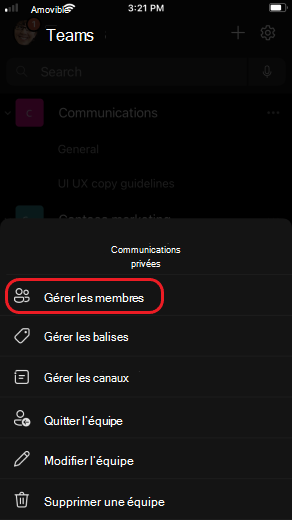
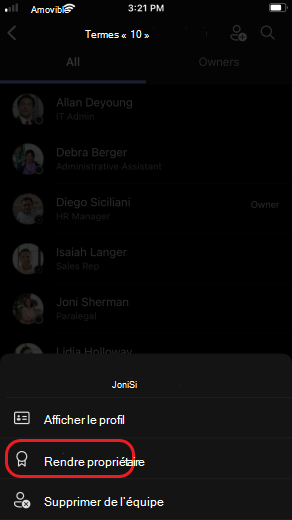
Si vous souhaitez faire d’une personne un propriétaire ou afficher propriétaire d’une équipe existante :
À droite du nom de l’équipe, sélectionnez Bouton Plus d’options
 > Gérer
  de l’équipe .
En regard du nom de l’équipe, sélectionnez Membres.
Sélectionnez la liste déroulante en regard de Membres et invités pour voir tous les membres de l’équipe. La colonne Rôle à droite vous indique si une personne est membre ou propriétaire de l’équipe. Pour faire d’une personne un propriétaire, sélectionnez la liste déroulante, puis choisissez Propriétaire.
Remarque
Pour qu’un membre soit propriétaire, vous devez être propriétaire d’une équipe.
Vous pouvez également définir une personne comme propriétaire d’équipe pendant la création de l’équipe. Lorsque vous ajoutez des membres à l’équipe, choisissez si chaque nouvelle personne sera membre de l’équipe ou propriétaire de l’équipe. Pour ce faire, sélectionnez Propriétaire dans le menu Membre .
Articles connexes
Possibilités du propriétaire de l’équipe, des membres et des invités dans Teams
Ajouter des membres à une équipe dans Teams