
S’applique à : Microsoft Teams pour l’éducation, solutions LMS compatibles avec Microsoft 365
Ajoutez une activité d’apprentissage à un devoir pour que les étudiants puissent s’entraîner avec des fiches mémoire, des correspondances, remplir les espaces et d’autres activités interactives en parallèle de leurs cours. Les activités d’apprentissage ne sont pas notées. Elles sont conçues pour la pratique et l’apprentissage à votre propre rythme. Cela fonctionne dans Affectations Teams et dans n’importe quel LMS qui utilise Microsoft 365.
Joindre une activité d’apprentissage existante
Si vous avez déjà créé une activité d’apprentissage, vous pouvez la joindre à un devoir :
- Dans Teams, accédez à votre équipe de classe, puis sélectionnez Devoirs. Dans votre LMS, ouvrez le flux de création d’affectation via Microsoft 365 LTI.
- Sélectionnez Créer un>devoir.
- Entrez le titre du devoir, les instructions et d’autres détails.
- Cliquez + dans la zone de ressources, puis sélectionnez Activités d’apprentissage.
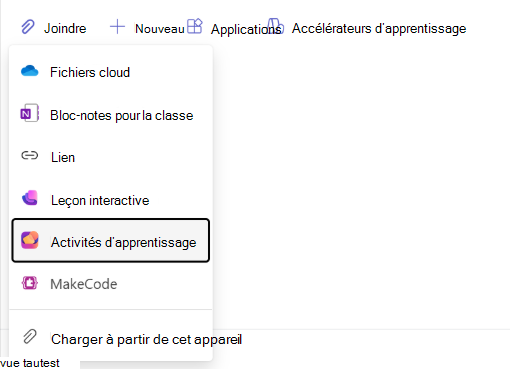
- Dans le sélecteur d’activités, parcourez ou recherchez vos activités d’apprentissage existantes par titre.
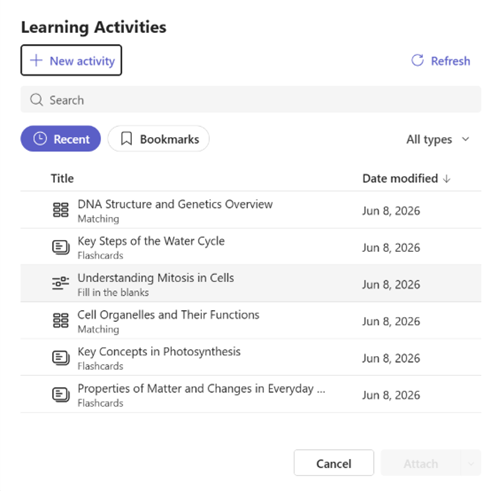
- Sélectionnez l’activité souhaitée, puis choisissez Attacher.
- L’activité apparaît sous forme de carte dans votre devoir. Vous pouvez toujours ajouter d’autres ressources (fichiers, liens) à côté.
- Sélectionnez Affecter lorsque vous êtes prêt.
Joindre plusieurs activités d’apprentissage
Vous pouvez ajouter plusieurs activités d’apprentissage à un même devoir. Répétez les étapes de pièce jointe pour chaque activité que vous souhaitez inclure.
Créer une activité d’apprentissage lors de la création du devoir
Vous n’avez pas d’activité prête ? Vous pouvez en créer un sans quitter le flux d’affectation :
- Dans le formulaire de création du devoir, sélectionnez + , puis sélectionnez Activités d’apprentissage.
- Dans le sélecteur d’activités, sélectionnez Créer.
- Choisissez le type d’activité (fiches pédagogiques, correspondance, remplissage des espaces ou autres types disponibles).
- Créez votre activité et enregistrez-la.
- La nouvelle activité est automatiquement associée à votre devoir.
Que se passe-t-il lorsque vous copiez un devoir
Lorsque vous copiez un devoir auquel une activité d’apprentissage est associée, le système crée une copie de l’activité pour la classe cible. La copie est indépendante : les modifications apportées à l’un n’affectent pas l’autre.
Si vous publiez dans plusieurs classes à la fois, une copie distincte est créée pour chaque classe. Le nom de la classe est ajouté au titre de l’activité pour que vous puissiez les différencier.
Supprimer une activité d’apprentissage
Pour supprimer une activité d’apprentissage d’un devoir avant sa publication :
- Rechercher la carte d’activité dans le corps du devoir.
- Sélectionnez l’option X ou Supprimer sur la carte.
L’activité est supprimée du devoir mais existe toujours dans vos activités d’apprentissage.
Points à garder à l’esprit
- Les activités d’apprentissage ne sont pas notées et n’ont aucune incidence sur le devoir, la rubrique ou le carnet de notes.
- Les activités attachées sont en lecture seule dans le devoir. Pour modifier le contenu de l’activité, ouvrez-le à partir de votre bibliothèque d’activités d’apprentissage.
- Le comportement de copie est le même dans Classwork. Voir Ajouter une activité d’apprentissage à un module de Classwork.
- Si une pièce jointe échoue en raison d’une erreur d’association de classes, réessayez ou contactez votre administrateur informatique.