
Vous pouvez personnaliser les niveaux des directives relatives à l’IA des élèves pour qu’ils correspondent à la stratégie d’IA de votre établissement scolaire ou de votre classe. Modifiez le titre et la description de chaque niveau, définissez une consigne par défaut pour les nouveaux devoirs et réinitialisez le texte d’origine à tout moment.
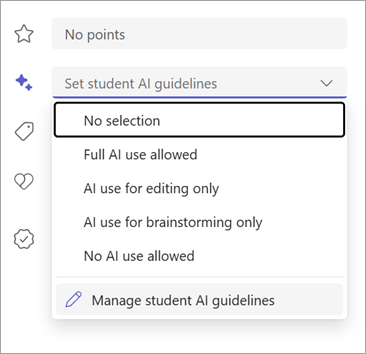
Ouvrir l’écran Gérer les directives IA
- Dans votre équipe de classe, sélectionnez Devoirs.
- Sélectionnez Nouveau devoir (ou modifiez un devoir existant).
- Sur le côté droit, sélectionnez la liste déroulante Définir des recommandations pour l’IA .
- En bas de la liste déroulante, sélectionnez Gérer les instructions relatives à l’IA.
Une boîte de dialogue s’ouvre avec les quatre niveaux de directives avec leurs titres et descriptions actuels.
Modifier un niveau de consigne
- Dans l’écran Gérer les directives d’IA , sélectionnez la directive que vous souhaitez modifier.
- Un panneau Modifier les détails apparaît avec des champs pour :
- Titre : nom du niveau de la directive (par exemple, « Utilisation complète de l’IA autorisée »). Vous pouvez également modifier l’indicateur de couleur.
- Description — Texte que les étudiants voient lorsque cette ligne directrice est appliquée à un devoir.
- Mettez à jour le titre ou la description pour qu’il corresponde à la stratégie IA de votre école.
- Sélectionnez la coche pour confirmer vos modifications.
- Sélectionnez Terminé pour enregistrer toutes les modifications.
Conseil
Personnalisez les descriptions pour référencer la stratégie d’utilisation de l’IA spécifique à votre école. Par exemple, remplacez « Vous pouvez utiliser des outils d’IA » par « Vous pouvez utiliser des outils d’IA approuvés répertoriés dans notre manuel scolaire ».
Définir une règle par défaut

Si vous utilisez le même niveau de consigne pour la plupart des devoirs, définissez-le comme niveau par défaut afin qu’il soit sélectionné automatiquement chaque fois que vous créez un devoir.
- Ouvrez l’écran Gérer les instructions IA .
- Sélectionnez le niveau de consigne à modifier.
- Dans le panneau Modifier les détails, cochez la case Définir par case activée par défaut.
- Sélectionnez la coche, puis Terminé.
Les nouveaux devoirs commenceront maintenant avec cette ligne directrice présélectionnée. Vous pouvez toujours le modifier pour des devoirs individuels.
Réinitialiser les instructions au texte original
Si vous avez apporté des modifications et que vous souhaitez revenir aux titres et descriptions d’origine :
- Ouvrez l’écran Gérer les instructions IA .
- Sélectionnez Réinitialiser les instructions en bas à gauche de la boîte de dialogue.
- Sélectionnez Terminé.
Cela rétablit les quatre niveaux de directives à leur texte par défaut. Les titres ou descriptions personnalisés seront supprimés.
Les quatre niveaux de lignes directrices par défaut
| Level (Niveau) | Description par défaut |
|---|---|
| Utilisation complète de l’IA autorisée | Vous pouvez utiliser des outils d’IA, mais vous êtes toujours responsable de l’exactitude et de l’originalité de votre soumission. |
| Utilisation de l’IA pour la modification uniquement | Vous pouvez utiliser des outils d’IA pour améliorer la grammaire, la clarté, le ton ou la mise en forme. N’utilisez pas l’IA pour générer du contenu ou des idées. |
| Utilisation de l’IA pour le brainstorming uniquement | Vous pouvez utiliser des outils d’IA pour vous aider à réfléchir à des idées et à exposer vos idées. N’utilisez pas l’IA pour écrire ou réviser votre travail. |
| Aucune utilisation de l’IA autorisée | Vous devez effectuer ce devoir entièrement par vous-même. N’utilisez aucun outil d’IA à aucune étape du processus. |
Points à garder à l’esprit
- Les personnalisations s’appliquent à votre classe. Chaque équipe de classe a son propre ensemble de titres et de descriptions de directives.
- Les modifications prennent effet sur les nouvelles affectations. Les devoirs que vous avez déjà publiés conservent le texte des directives qu’ils avaient lorsque vous les avez assignés.
- Tout enseignant de l’équipe de classe peut gérer les instructions.