
Les enseignants peuvent désormais réutiliser leurs paramètres relatifs aux devoirs et aux notes dans Microsoft Teams pour l’éducation. Les enseignants passent souvent beaucoup de temps à configurer le paramètre Devoirs et notes pour leur équipe de classe, et cela est particulièrement vrai avec l’introduction de nouvelles fonctionnalités de notation telles que les catégories de notation pondérées et les barèmes de notation.
Pour faciliter la configuration de vos paramètres, nous avons introduit une nouvelle fonctionnalité qui vous permet d’importer vos paramètres à partir d’une autre classe. Les paramètres d’importation regroupent tous vos paramètres de devoirs et de notes, y compris la date d’échéance par défaut, les paramètres de calendrier, les paramètres de notification, la nouvelle stratégie étudiante, les célébrations, l’intégration Reflect, les systèmes de notation, les catégories de notation et les paramètres de note moyenne. De cette façon, vous pouvez facilement configurer vos paramètres pour une équipe de classe et les réutiliser l’année suivante ou pour plusieurs sections d’une même classe.
Comment importer les paramètres dans les devoirs et les notes
Pour importer des paramètres à partir d’une autre classe, vous pouvez suivre les étapes ci-dessous.
- Ouvrez une équipe de classe et sélectionnez Devoirs ou Notes.
- Accédez à l’icône d’engrenage Paramètres
 des devoirs située dans le coin supérieur droit des pages d’accueil Devoirs ou Notes.
 - Sélectionnez l’option Importer les paramètres d’une autre classe , située dans le coin supérieur droit.

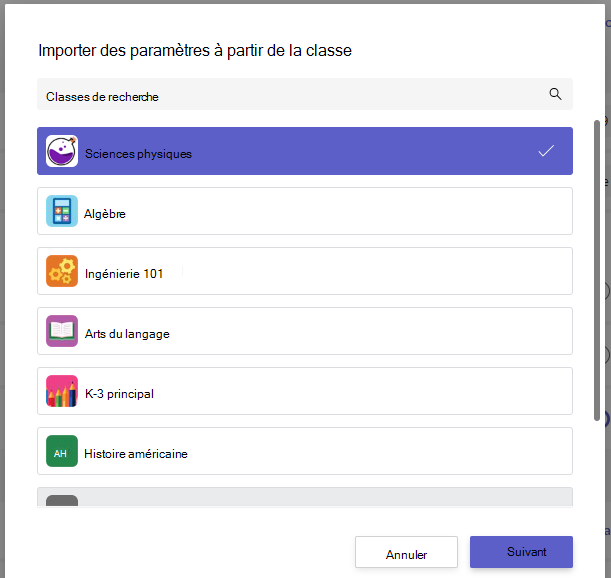
4. Choisissez une classe à partir de laquelle vous voulez importer vos paramètres. Vous ne pouvez sélectionner qu’une seule classe à la fois. Sélectionnez le bouton Suivant pour continuer.
5. Les paramètres d’importation remplaceront les paramètres existants pour la classe sélectionnée. Nous vous encourageons à consulter les paramètres d’Affectation et de Note. Cliquez sur le bouton Paramètres d’importation pour continuer et terminer le processus.
En savoir plus
Régler les paramètres de devoir de votre équipe de classe